Առանձին ֆայլեր
Մի փոքր Aural Iris™՝ ամենուր։
Հեռախոսի պաստառներ
Ընտրեք կողպված կամ գլխավոր էկրանի համար։




Համակարգչի պաստառներ


Տեսազանգերի ֆոներ


Apple Watch-ի պաստառներ
«Լուսանկարներ» ("Photos") ժամացույցի էկրանի համար՝ պատկերը պահեք Ձեր iPhone-ի «Լուսանկարներ» ("Photos") հավելվածում։ Watch հավելվածում բացեք «Ժամացույցի էկրանների պատկերասրահ» ("Face Gallery") → «Լուսանկարներ» ("Photos"), ընտրեք պատկերը և հպեք «Ավելացնել» ("Add")։


Զրույցների պաստառներ




Ազդանշաններ և զանգի մեղեդի
Aural Iris™-ի համար ստեղծված հեղինակային հնչյուններ։
Samsung Galaxy: զանգի մեղեդի սահմանելու համար պահեք WAV ֆայլը, ապա բացեք «Կարգավորումներ» ("Settings") → «Ձայներ և թրթռում» ("Sounds and vibration") → «Զանգի մեղեդի» ("Ringtone") → + և ընտրեք այն։ Ծանուցումների համար «Իմ ֆայլերը» ("My Files") հավելվածով պատճենեք WAV ֆայլը «Ներքին պահոց» ("Internal storage") → «Ծանուցումներ» ("Notifications") պանակում, ապա ընտրեք այն «Կարգավորումներ» ("Settings") → «Ձայներ և թրթռում» ("Sounds and vibration") → «Ծանուցման ձայն» ("Notification sound") բաժնում։ Այլ Android հեռախոսներում քայլերը կարող են տարբերվել։
iPhone: WAV ֆայլը պահեք «Ֆայլեր» ("Files") հավելվածում։ GarageBand-ում բացեք «Ձայնագրիչ» ("Audio Recorder") նախագիծ, անցեք «Ձայնուղիներ» ("Tracks") տեսքին և ներմուծեք WAV ֆայլը՝ օգտագործելով «Լուպեր» ("Loops") → «Ֆայլեր» ("Files")։ Վերադարձեք «Իմ երգերը» ("My Songs"), երկար հպեք նախագծին, ապա ընտրեք «Կիսվել» ("Share") → «Զանգի մեղեդի» ("Ringtone") → «Արտահանել» ("Export")։ Ընտրեք «Օգտագործել ձայնը որպես» ("Use sound as")՝ այն որպես զանգի մեղեդի կամ հաղորդագրության ազդանշան սահմանելու համար։
Պատկերակներ






Տարածելու պատկերներ





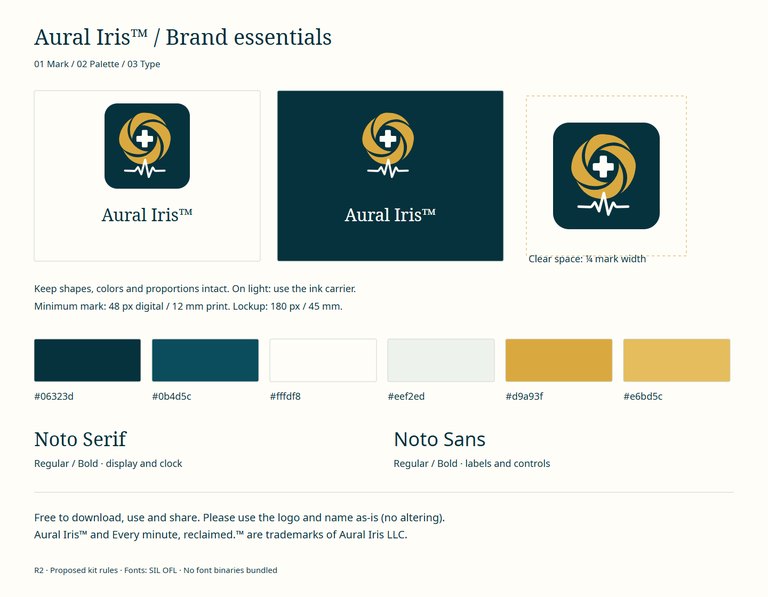
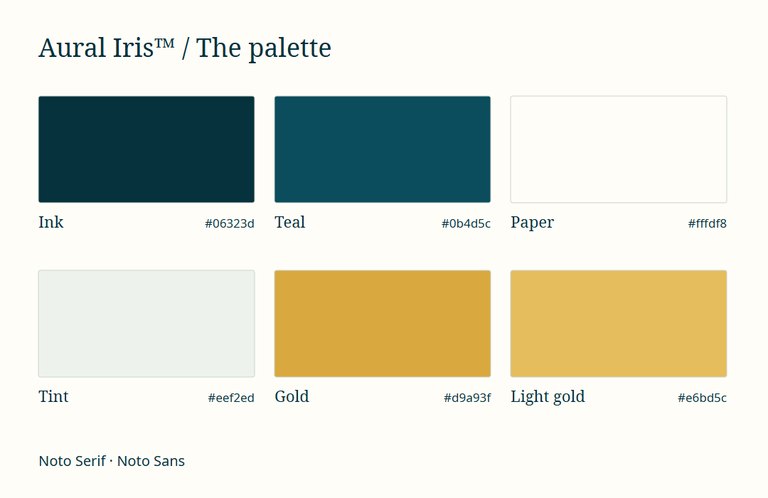
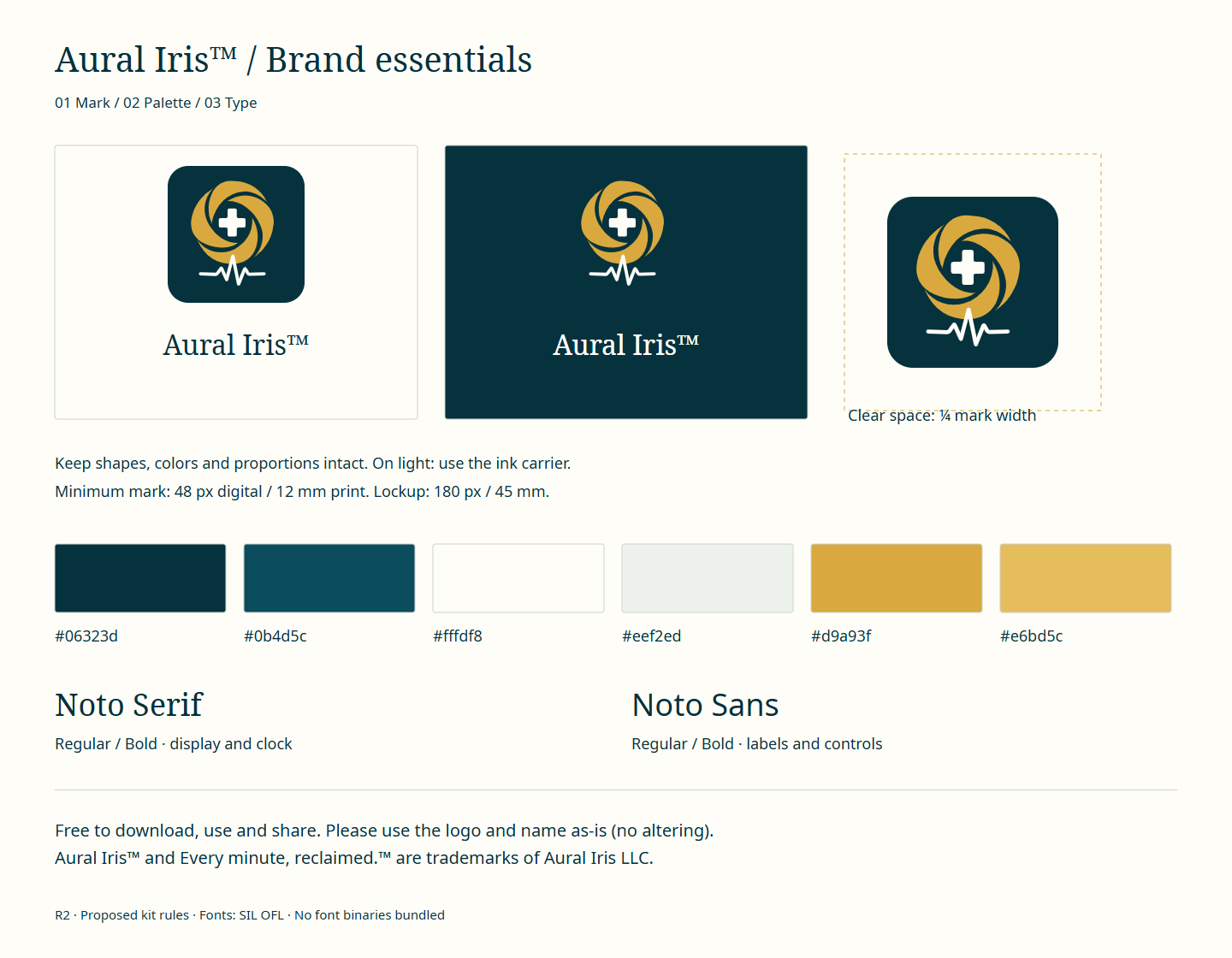
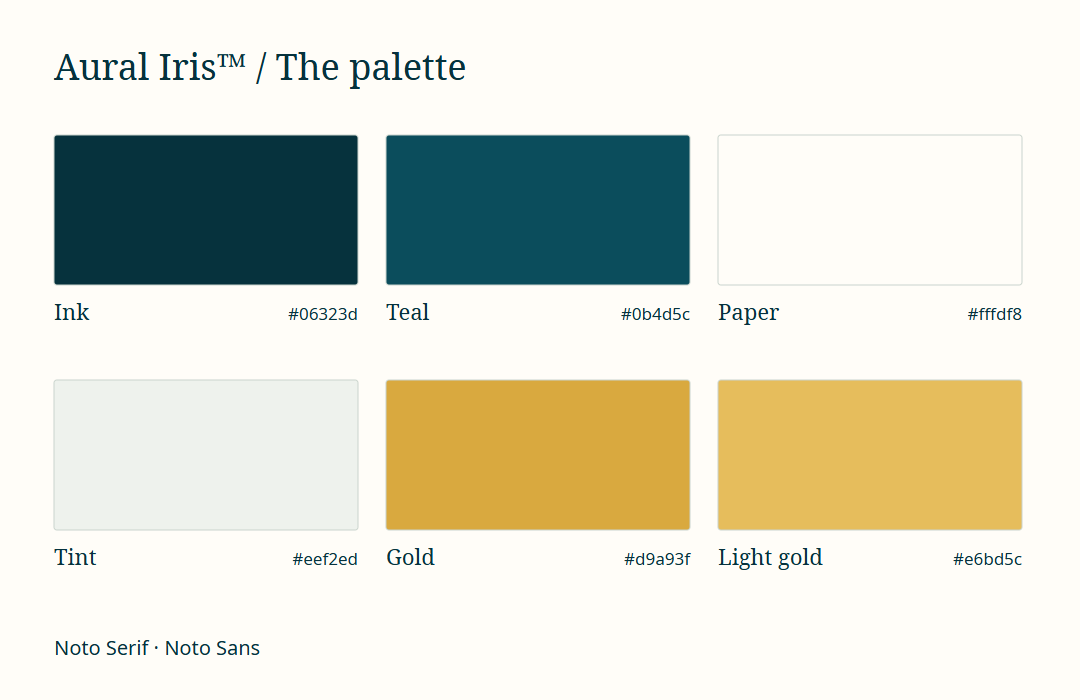
Բրենդային փաթեթ
Պատկերանշանը՝ մուգ, թղթագույն և թափանցիկ ֆոների վրա, նշանը՝ SVG ձևաչափով, գույները և մեկ էջանոց ուղեցույցը։