
Mguso wa Aural Iris™, kila mahali.
Vipakuliwa vyote
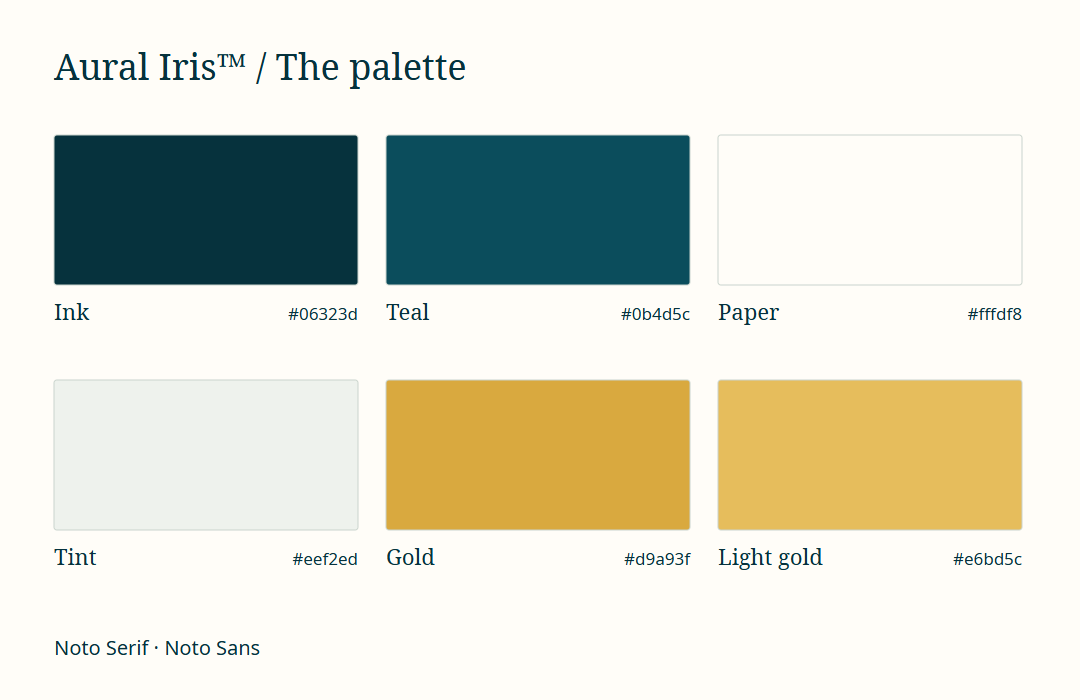
Mandharinyuma ya simu yako, Fold, kompyuta na Apple Watch, mandharinyuma yenye mwendo, mandharinyuma ya simu za video, aikoni, milio na kifurushi cha utambulisho wa chapa, katika rangi za dhahabu, wino na karatasi.
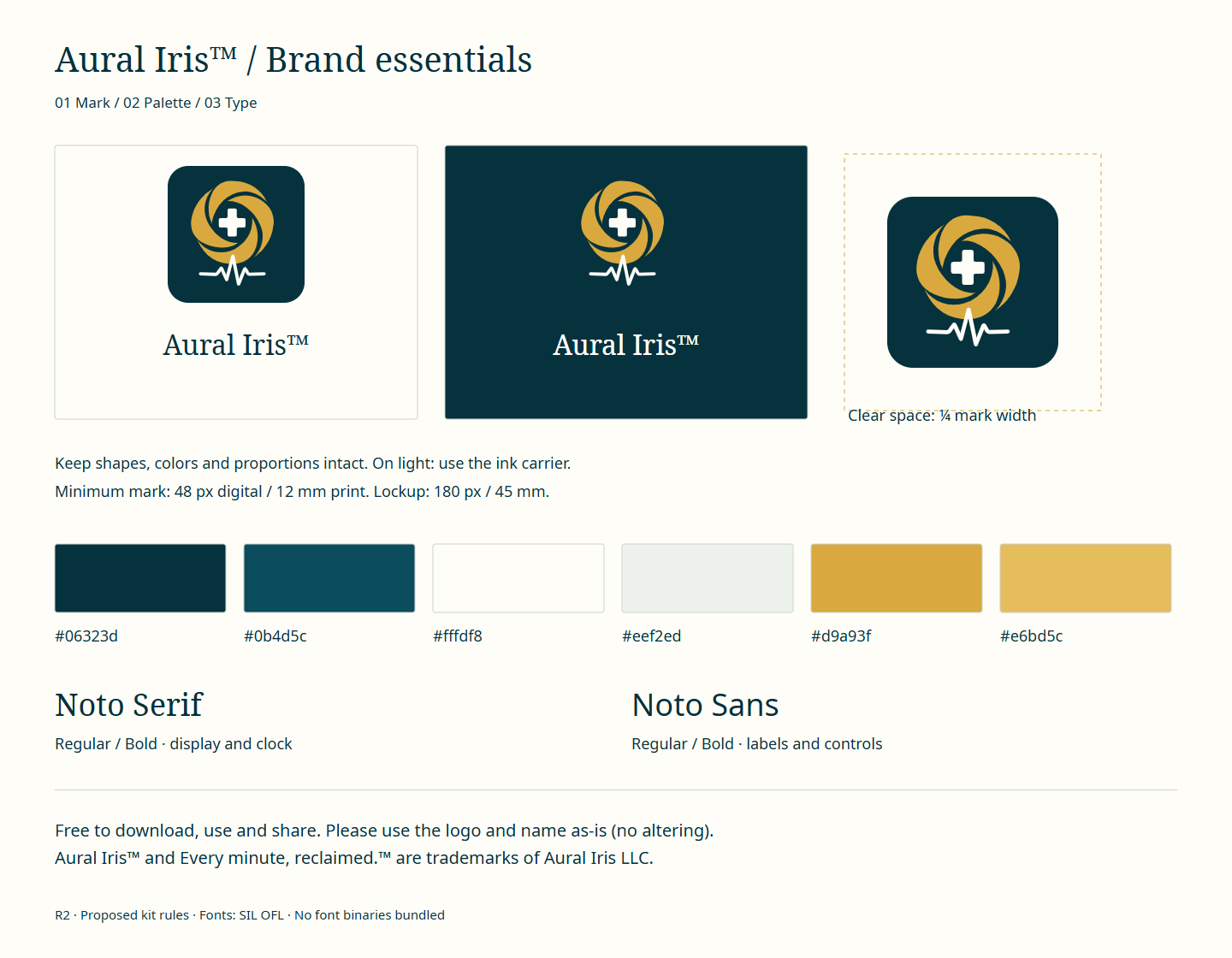
Pakua, tumia na ushiriki bila malipo. Tafadhali tumia nembo na jina kama zilivyo (bila kuvibadilisha). Aural Iris™ na Every minute, reclaimed.™ ni alama za biashara za Aural Iris LLC.
- 01 Simu
- 02 Lugha yako
- 03 Mandharinyuma yenye mwendo
- 04 Kompyuta
- 05 Simu za video
- 06 Gumzo
- 07 Apple Watch
- 08 Milio
- 09 Aikoni na saa
- 10 Picha za kushiriki
- 11 Kifurushi cha chapa
01Mandharinyuma ya simu
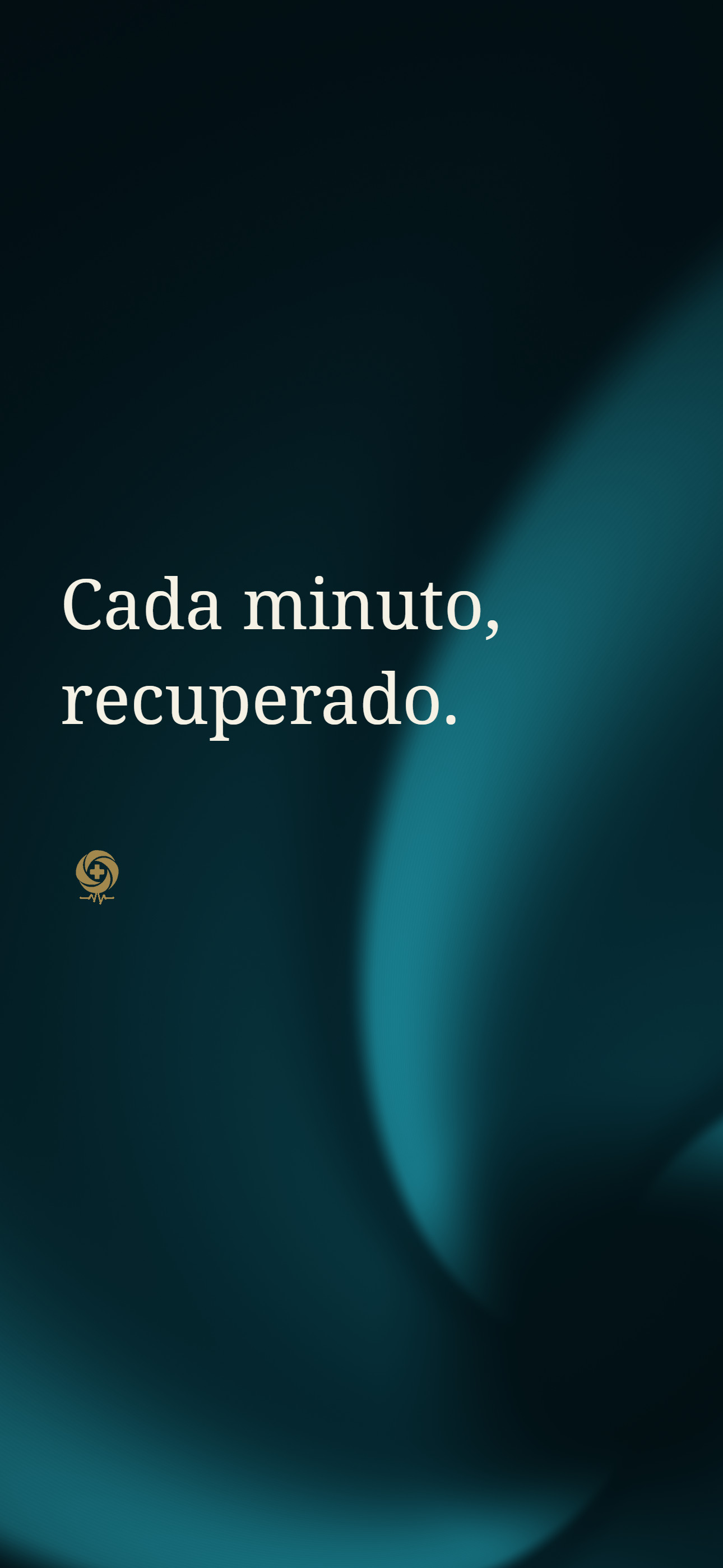
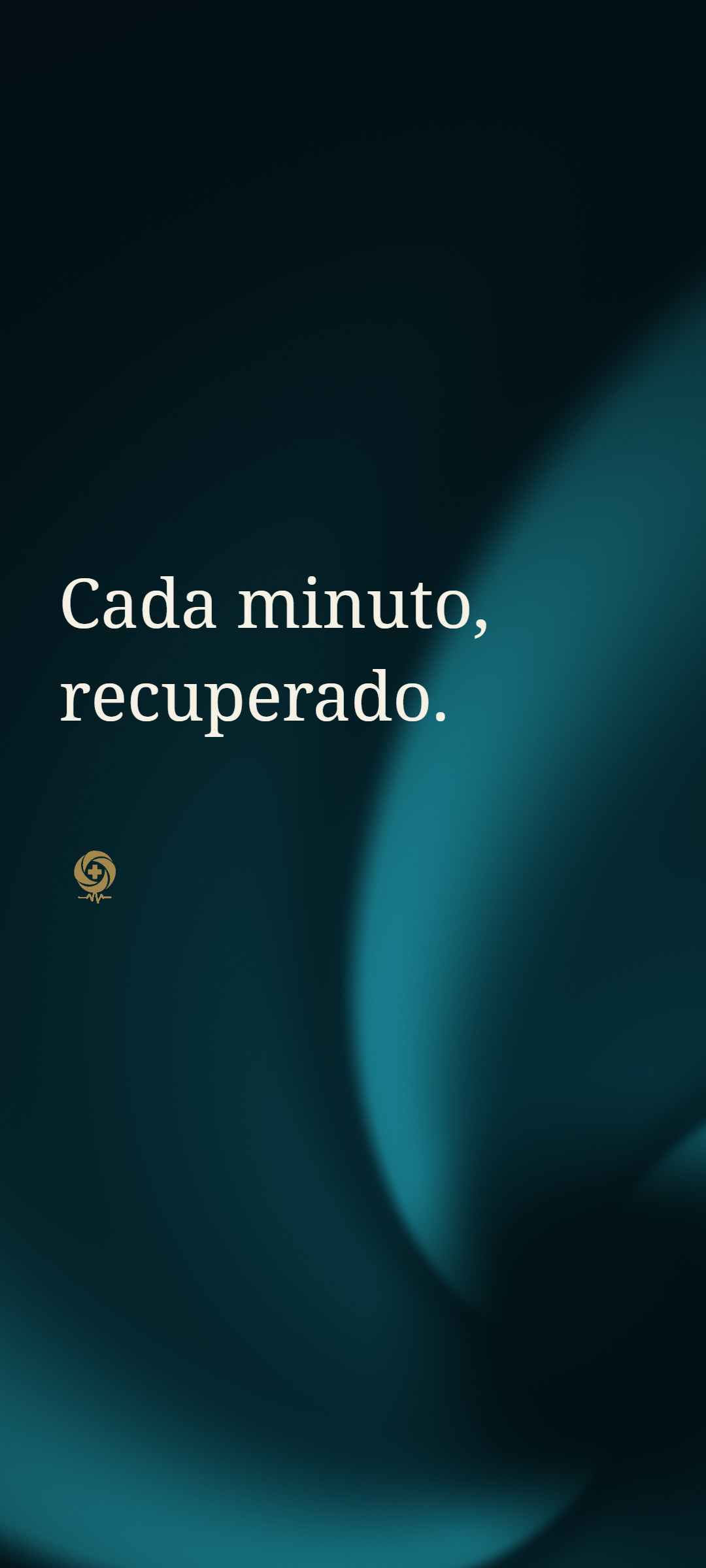
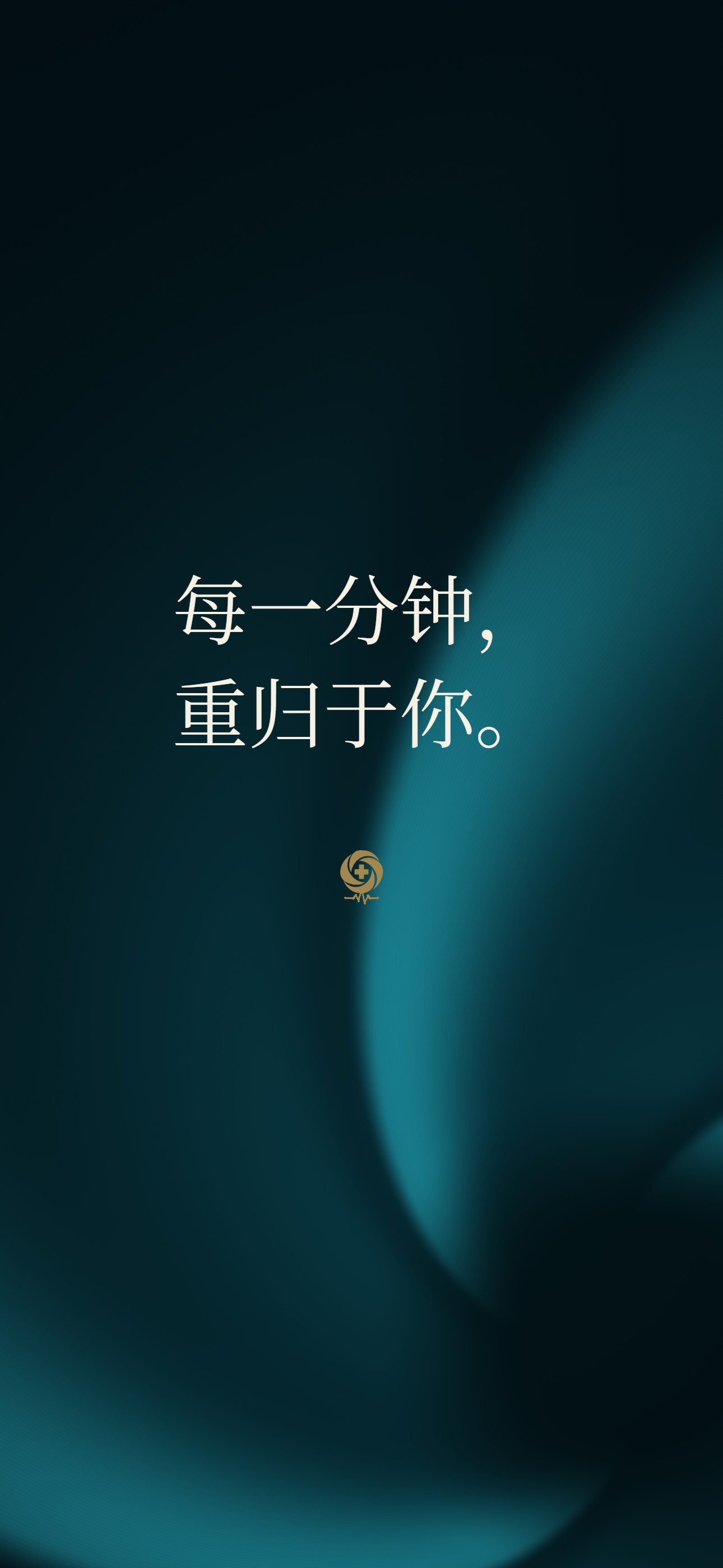
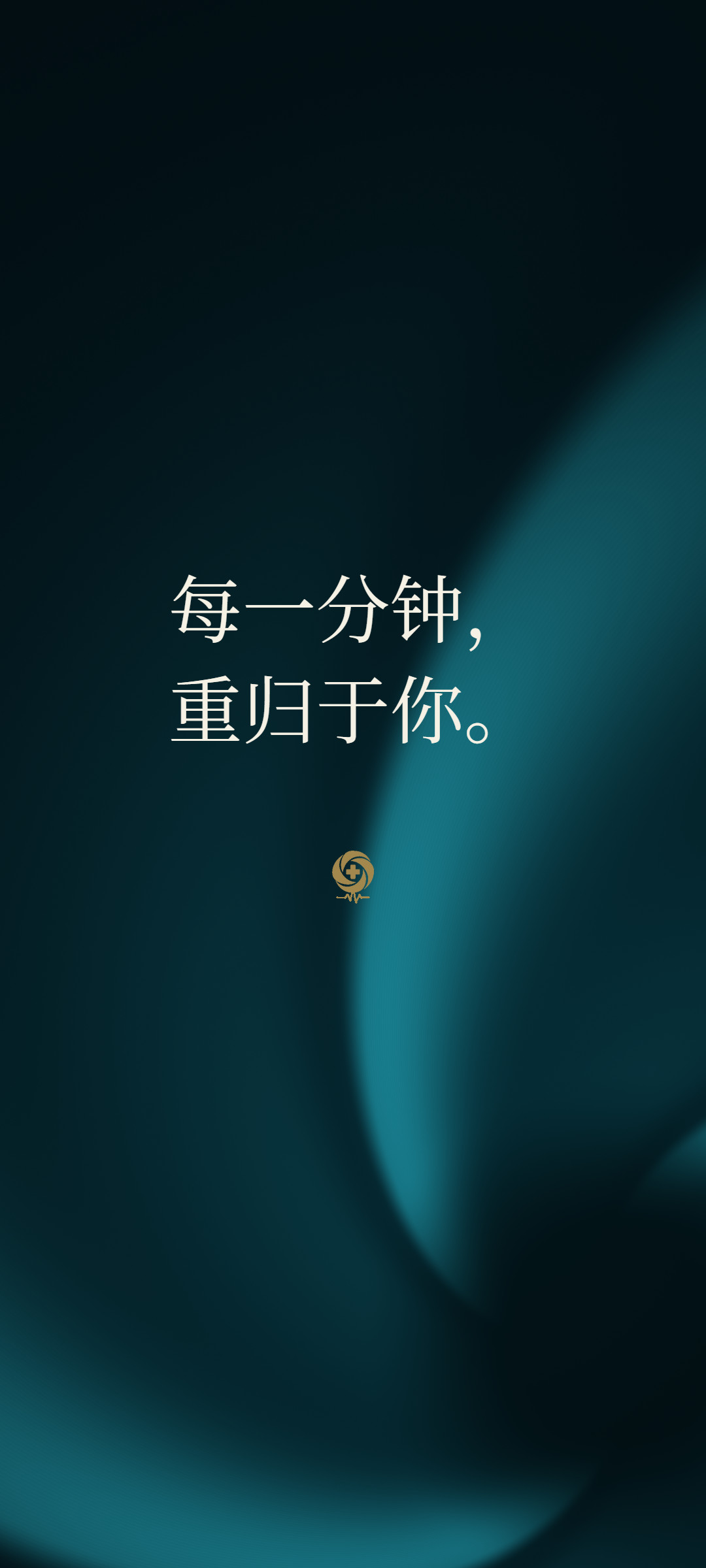
Chagua skrini iliyofungwa au skrini ya mwanzo. Kila muundo unapatikana katika ukubwa nne, ukiwa na jina lisilojitokeza sana au bila jina.




02Lugha yako





03Mandharinyuma yenye mwendo
Weka uhuishaji hafifu wa rangi ya dhahabu kwenye skrini yako iliyofungwa. Video ya sekunde nane isiyo na sauti.
Samsung Galaxy: hifadhi video, kisha nenda kwenye Mipangilio ("Settings") → Mandharinyuma na mtindo ("Wallpaper and style") → Badilisha mandharinyuma ("Change wallpapers") → Matunzio ("Gallery"), chagua video na uiweke kwenye skrini iliyofungwa (Samsung hucheza mandharinyuma ya video kwenye skrini iliyofungwa).
iPhone (iOS 17 au matoleo ya baadaye): hifadhi video, kisha tumia programu ya kubadilisha inayoruhusu mandharinyuma ya Live Photo ya iOS 17+. Badilisha kipande kifupi, kisha fungua Mipangilio ("Settings") → Mandharinyuma ("Wallpaper") → Ongeza mandharinyuma mapya ("Add New Wallpaper") → Picha hai ("Live Photo") na ukichague. Washa kitufe cha kucheza, kisha gusa Ongeza ("Add"). Uhuishaji hucheza unapowasha skrini ya simu yako; haujirudii mfululizo.


04Mandharinyuma ya kompyuta


05Mandharinyuma ya simu za video
Kwa Zoom na Microsoft Teams. Sehemu ya katikati nyuma yako hubaki tulivu. Onyesho lako mwenyewe linaweza kuonekana limegeuzwa kama kwenye kioo; wengine huliona katika mwelekeo sahihi.


06Mandharinyuma ya gumzo
Muundo tulivu unaowezesha kila ujumbe kusomeka kwa urahisi.




07Mandharinyuma ya Apple Watch
Kwa uso wa saa wa Picha ("Photos"): hifadhi picha kwenye programu ya Picha ("Photos") katika iPhone yako. Katika programu ya Watch, fungua Matunzio ya nyuso za saa ("Face Gallery") → Picha ("Photos"), chagua picha, kisha gusa Ongeza ("Add").



08Milio na mlio wa simu
Sauti asilia zilizotengenezwa kwa ajili ya Aural Iris™.
Samsung Galaxy: kwa mlio wa simu, hifadhi faili la WAV, kisha fungua Mipangilio ("Settings") → Sauti na mtetemo ("Sounds and vibration") → Mlio wa simu ("Ringtone") → + na ulichague. Kwa arifa, tumia Faili zangu ("My Files") kunakili faili la WAV hadi Hifadhi ya ndani ("Internal storage") → Arifa ("Notifications"), kisha ulichague kwenye Mipangilio ("Settings") → Sauti na mtetemo ("Sounds and vibration") → Sauti ya arifa ("Notification sound"). Hatua zinaweza kuwa tofauti kwenye simu nyingine za Android.
iPhone: hifadhi faili la WAV kwenye Faili ("Files"). Katika GarageBand, fungua mradi wa Kirekodi sauti ("Audio Recorder"), badili kwenda Nyimbo ("Tracks"), kisha ingiza faili la WAV kupitia Vitanzi ("Loops") → Faili ("Files"). Rudi kwenye Nyimbo zangu ("My Songs"), gusa mradi na ushikilie, kisha chagua Shiriki ("Share") → Mlio wa simu ("Ringtone") → Hamisha ("Export"). Chagua Tumia sauti kama ("Use sound as") ili kuiweka kuwa mlio wako wa simu au wa ujumbe mfupi.
09Aikoni na mtindo wa saa
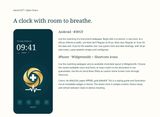
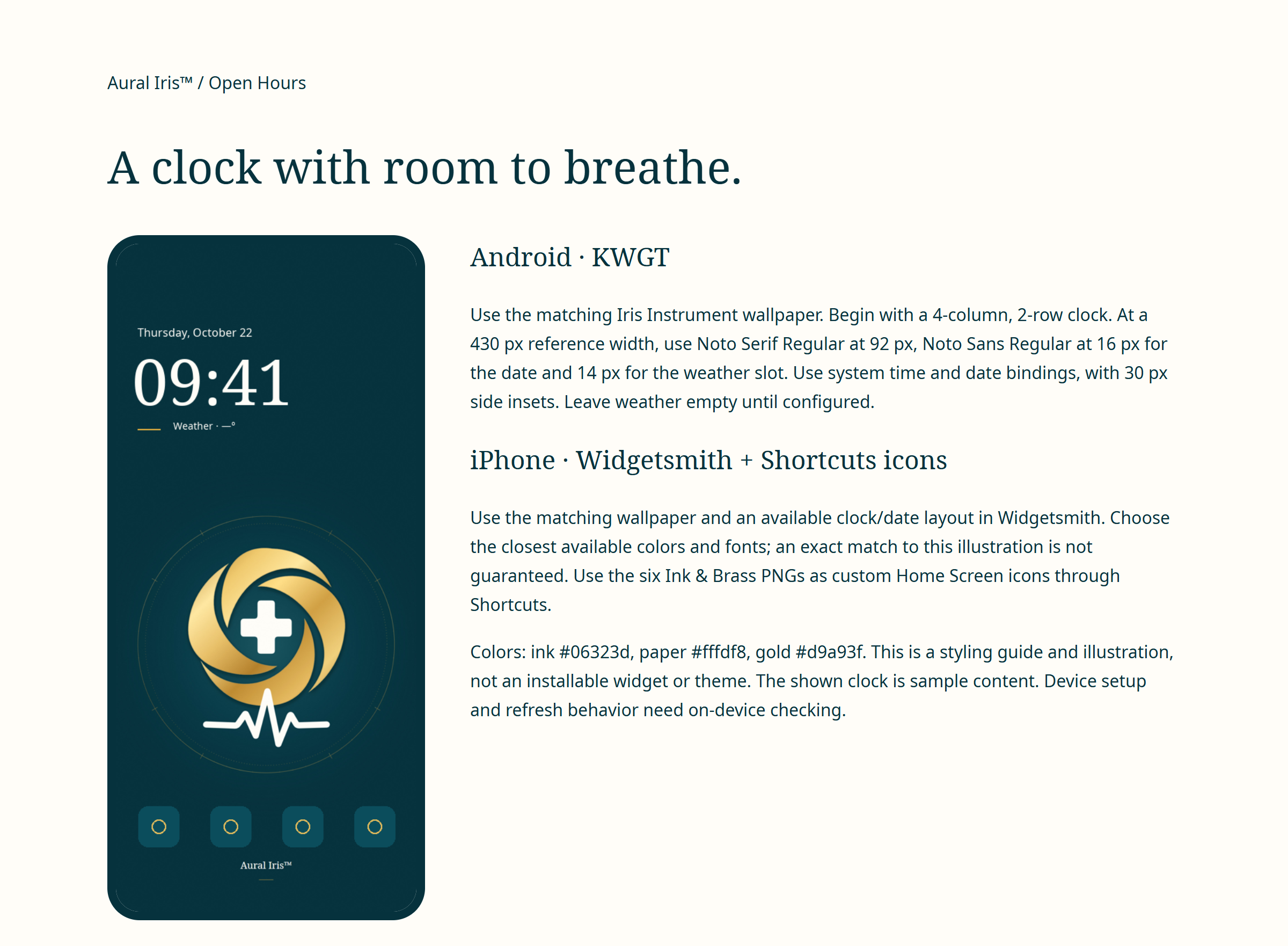
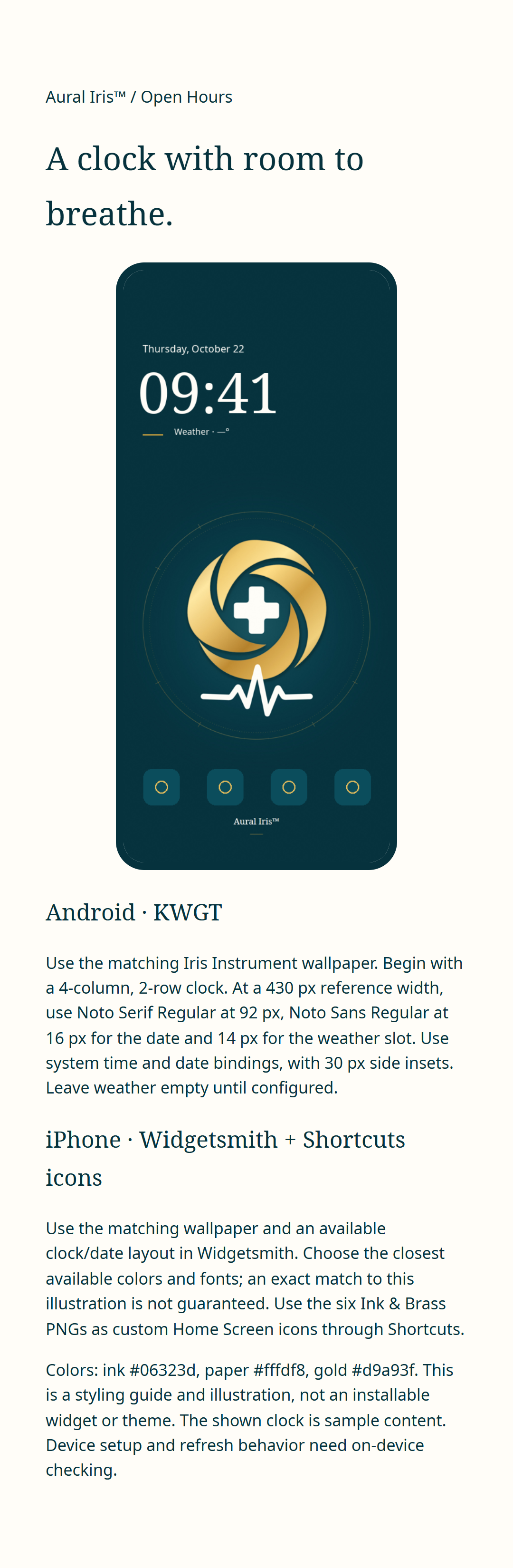
Aikoni za rangi za wino na shaba njano kwa Njia za mkato ("Shortcuts") kwenye iPhone au programu ya skrini ya mwanzo ya Android inayoruhusu aikoni maalum. Mwongozo wa mtindo wa saa unaoweza kupakuliwa unaeleza matumizi ya KWGT kwenye Android na Widgetsmith kwenye iPhone; Njia za mkato ("Shortcuts") hutumiwa kwa aikoni maalum za programu. Pakua faili la PNG na ukuze picha ili usome maagizo.







10Picha za kushiriki


































































11Kifurushi cha utambulisho wa chapa
Nembo kwenye mandharinyuma ya rangi iliyokolea, ya rangi ya karatasi na yenye uwazi, alama katika umbizo la SVG, rangi na mwongozo wa ukurasa mmoja.