
ትንሽ የAural Iris™ ገጽታ፣ በሁሉም ቦታ።
ሁሉም የሚወርዱ ፋይሎች
ለስልክዎ፣ ለFold፣ ለዴስክቶፕ እና ለApple Watch የጀርባ ምስሎች፣ ተንቀሳቃሽ የጀርባ ምስል፣ የቪዲዮ ጥሪ ጀርባዎች፣ አዶዎች፣ ድምፆች እና የብራንድ ስብስብ፤ በወርቃማ፣ በጥቁር ቀለም እና በወረቀት ቀለሞች።
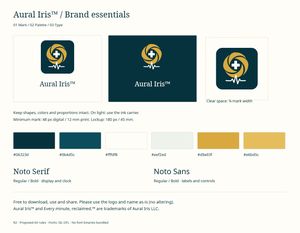
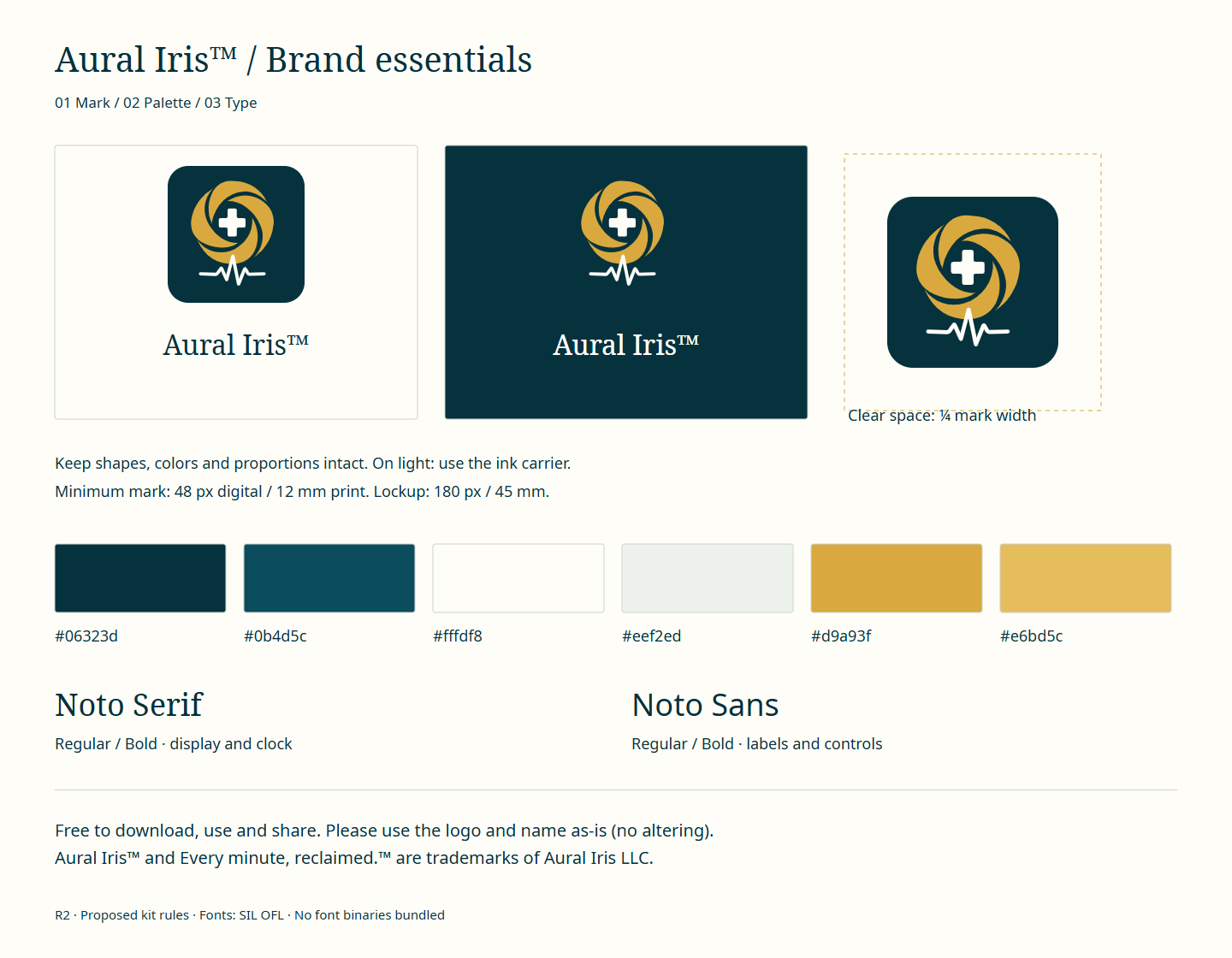
ማውረድ፣ መጠቀም እና ማጋራት ነፃ ነው። እባክዎ አርማውን እና ስሙን እንዳሉ ይጠቀሙ (ለውጥ አያድርጉ)። Aural Iris™ እና Every minute, reclaimed.™ የAural Iris LLC የንግድ ምልክቶች ናቸው።
- 01 ስልክ
- 02 ቋንቋዎ
- 03 ተንቀሳቃሽ የጀርባ ምስል
- 04 ዴስክቶፕ
- 05 የቪዲዮ ጥሪዎች
- 06 ውይይት
- 07 Apple Watch
- 08 የማሳወቂያ ድምፆች
- 09 አዶዎች እና ሰዓት
- 10 የማጋሪያ ምስሎች
- 11 የብራንድ ስብስብ
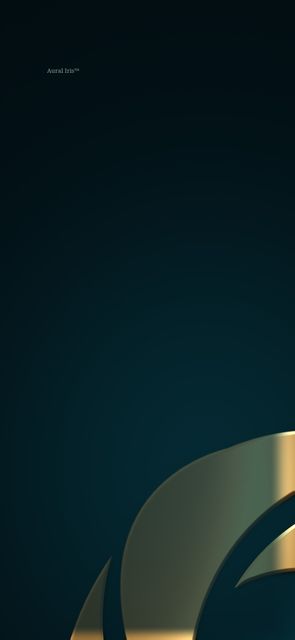
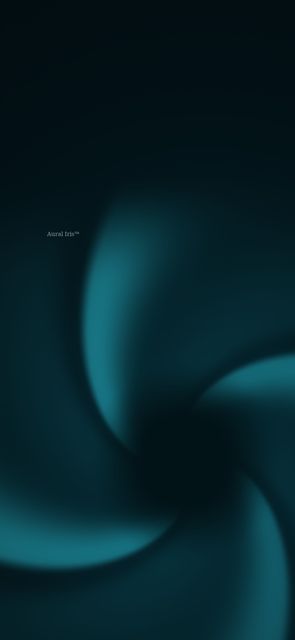
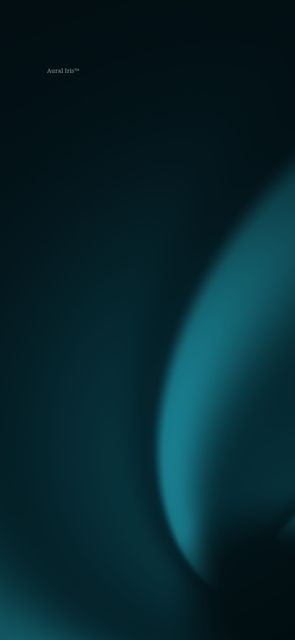
01የስልክ ጀርባ ምስሎች
የመቆለፊያ ወይም የመነሻ ማያ ገጽ ይምረጡ። እያንዳንዱ ንድፍ በአራት መጠኖች፣ ጎልቶ በማይታይ ስም ወይም ያለ ስም ይገኛል።

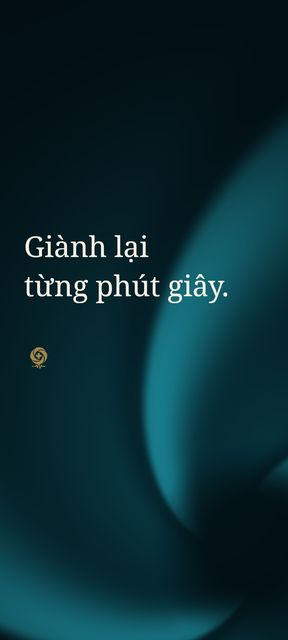
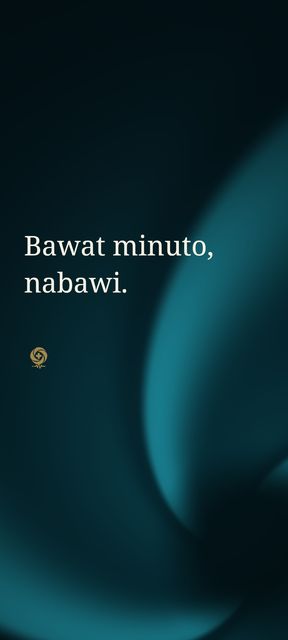
02ቋንቋዎ
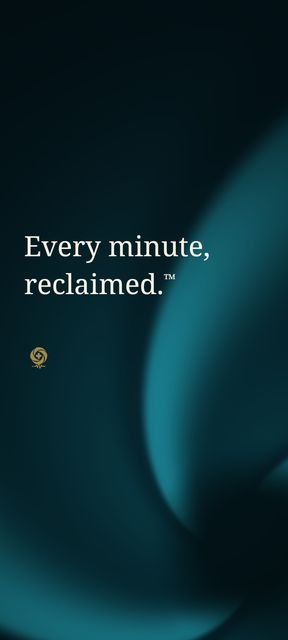
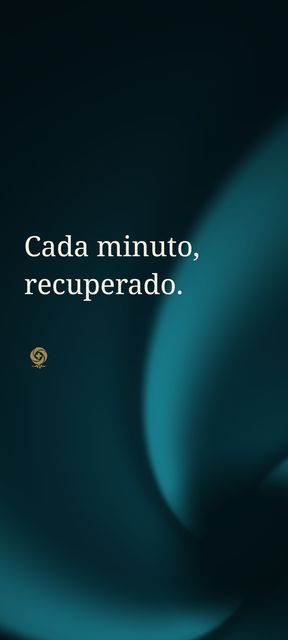
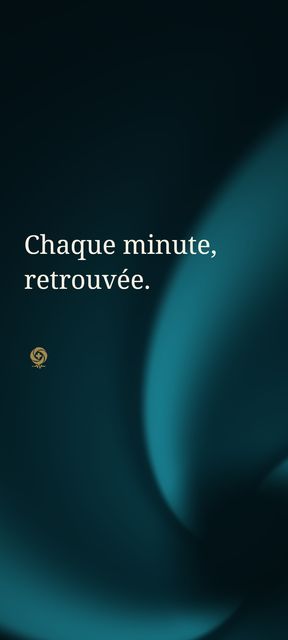
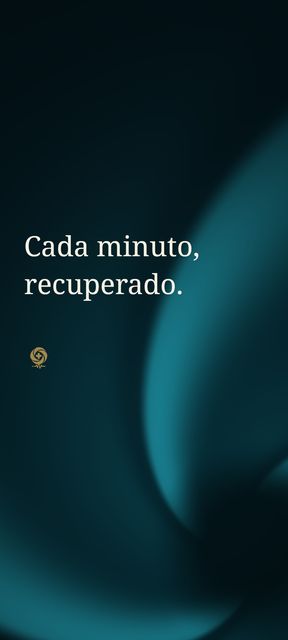
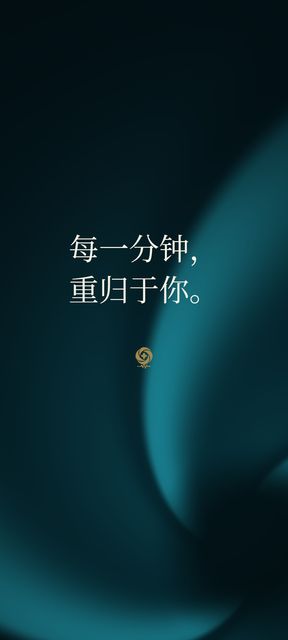
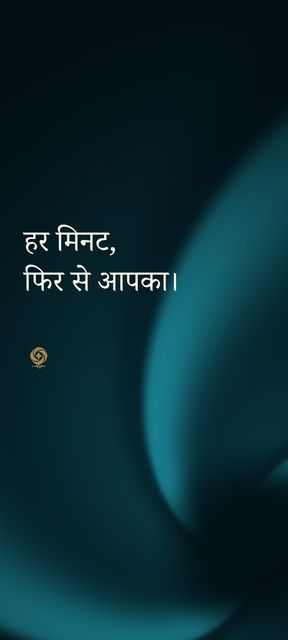
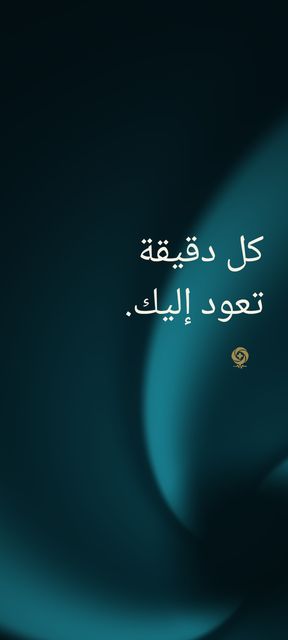
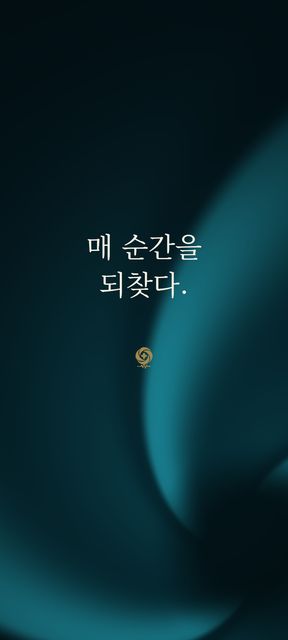
03ተንቀሳቃሽ የጀርባ ምስል
ለመቆለፊያ ማያ ገጽዎ ረጋ ያለ ወርቃማ እንቅስቃሴ ይጨምሩ። ድምፅ የሌለው፣ የስምንት ሰከንድ ቪዲዮ።
Samsung Galaxy: ቪዲዮውን ያስቀምጡ፣ ከዚያ ቅንብሮች "Settings" → የጀርባ ምስል እና ዘይቤ "Wallpaper and style" → የጀርባ ምስሎችን ቀይር "Change wallpapers" → ማዕከለ ስዕላት "Gallery" ይሂዱ፤ ቪዲዮውን ይምረጡ እና ለመቆለፊያ ማያ ገጽ ያዘጋጁት (Samsung የቪዲዮ ጀርባ ምስሎችን በመቆለፊያ ማያ ገጽ ላይ ያጫውታል)።
iPhone (iOS 17 ወይም ከዚያ በኋላ ያለ ስሪት): ቪዲዮውን ያስቀምጡ፣ ከዚያ የiOS 17+ Live Photo የጀርባ ምስሎችን የሚደግፍ መቀየሪያ መተግበሪያ ይጠቀሙ። አጭር ክፍል ይቀይሩ፣ ከዚያ ቅንብሮች "Settings" → የጀርባ ምስል "Wallpaper" → አዲስ የጀርባ ምስል ጨምር "Add New Wallpaper" → ተንቀሳቃሽ ፎቶ "Live Photo" ይክፈቱና ይምረጡት። የማጫወቻ አዝራሩን ያብሩ፣ ከዚያ ጨምር "Add" ይንኩ። እንቅስቃሴው የሚጫወተው የስልክዎን ማያ ገጽ ሲያነቁ ነው፤ ያለማቋረጥ አይደጋገምም።


04የዴስክቶፕ ጀርባ ምስሎች


05የቪዲዮ ጥሪ ጀርባዎች
ለZoom እና Microsoft Teams። ከእርስዎ በስተጀርባ ያለው መካከለኛ ክፍል ረጋ ባለ ገጽታ ይቆያል። በራስዎ ቅድመ እይታ ምስሉ እንደ መስታወት የተገለበጠ ሊመስል ይችላል፤ ሌሎች በትክክለኛው አቅጣጫ ያዩታል።


06የውይይት ጀርባ ምስሎች
እያንዳንዱ መልዕክት በቀላሉ እንዲነበብ የሚያስችል ረጋ ያለ ገጽታ።




07የApple Watch ጀርባ ምስሎች
ለፎቶዎች የሰዓት ገጽ "Photos"፦ ምስሉን በiPhoneዎ ላይ በፎቶዎች "Photos" ውስጥ ያስቀምጡ። በሰዓት "Watch" መተግበሪያ ውስጥ፣ የሰዓት ገጾች ማዕከለ ስዕላት "Face Gallery" → ፎቶዎች "Photos" ይክፈቱ፣ ምስሉን ይምረጡ፣ ከዚያ ጨምር "Add" ይንኩ።



08የማሳወቂያ እና የጥሪ ድምፆች
ለAural Iris™ የተፈጠሩ ኦሪጅናል ድምፆች።
Samsung Galaxy: ለጥሪ ድምፅ፣ የWAV ፋይሉን ያስቀምጡ፣ ከዚያ ቅንብሮች "Settings" → ድምፆች እና ንዝረት "Sounds and vibration" → የጥሪ ድምፅ "Ringtone" → + ይክፈቱና ይምረጡት። ለማሳወቂያዎች፣ የእኔ ፋይሎች "My Files" በመጠቀም የWAV ፋይሉን ወደ ውስጣዊ ማከማቻ "Internal storage" → ማሳወቂያዎች "Notifications" ይቅዱት፣ ከዚያ በቅንብሮች "Settings" → ድምፆች እና ንዝረት "Sounds and vibration" → የማሳወቂያ ድምፅ "Notification sound" ውስጥ ይምረጡት። ሌሎች የAndroid ስልኮች ሊለያዩ ይችላሉ።
iPhone: የWAV ፋይሉን በፋይሎች "Files" ውስጥ ያስቀምጡ። በGarageBand ውስጥ፣ የድምፅ መቅጃ "Audio Recorder" ፕሮጀክት ይክፈቱ፣ ወደ የድምፅ መስመሮች "Tracks" ይቀይሩ፣ ከዚያ ድግግሞሾች "Loops" → ፋይሎች "Files" በመጠቀም የWAV ፋይሉን ያስገቡ። ወደ የእኔ ዘፈኖች "My Songs" ይመለሱ፣ ፕሮጀክቱን ነክተው ይያዙ፣ ከዚያ አጋራ "Share" → የጥሪ ድምፅ "Ringtone" → ላክ "Export" ይምረጡ። እንደ የጥሪ ወይም የጽሑፍ መልዕክት ድምፅ ለማዘጋጀት፣ ድምፁን እንደዚህ ተጠቀም "Use sound as" ይምረጡ።
09አዶዎች እና የሰዓት ዘይቤ
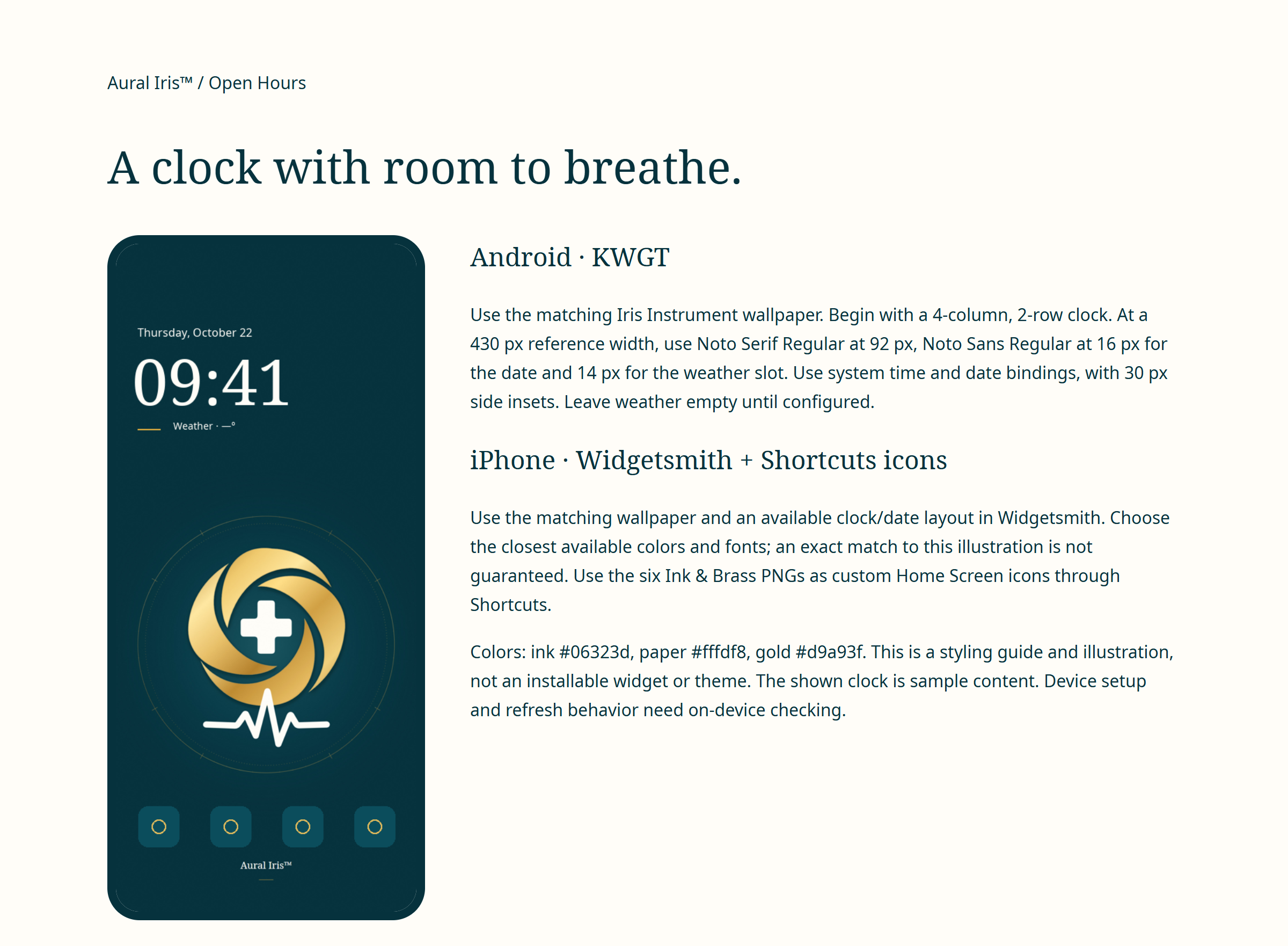
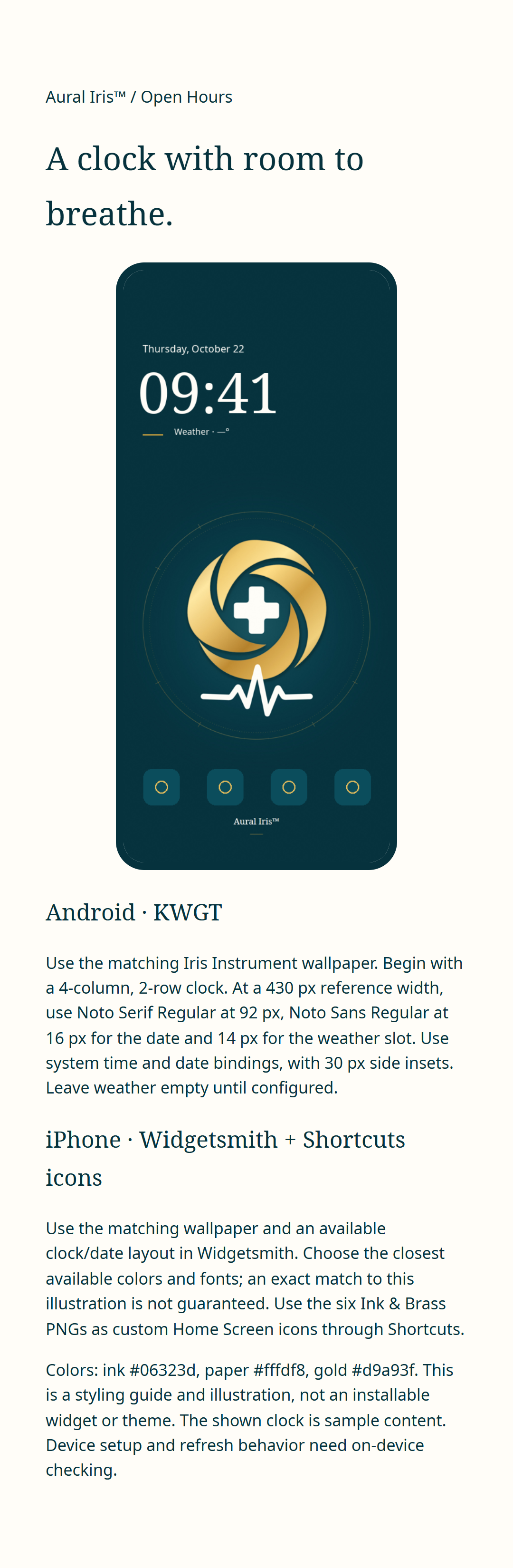
ለiPhone አቋራጮች "Shortcuts" ወይም ብጁ አዶዎችን ለሚደግፍ የAndroid ማስጀመሪያ የተዘጋጁ፣ የጥቁር ቀለም እና የናስ ቀለም ያላቸው አዶዎች። የሚወርደው የሰዓት ዘይቤ ማጣቀሻ በAndroid ላይ KWGTን እና በiPhone ላይ Widgetsmithን ይሸፍናል፤ አቋራጮች "Shortcuts" ለብጁ የመተግበሪያ አዶዎች ያገለግላል። የPNG ፋይሉን ያውርዱ፣ መመሪያዎቹንም ለማንበብ ያጉሉት።






10የማጋሪያ ምስሎች





11የብራንድ ስብስብ
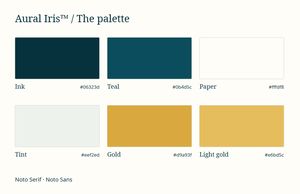
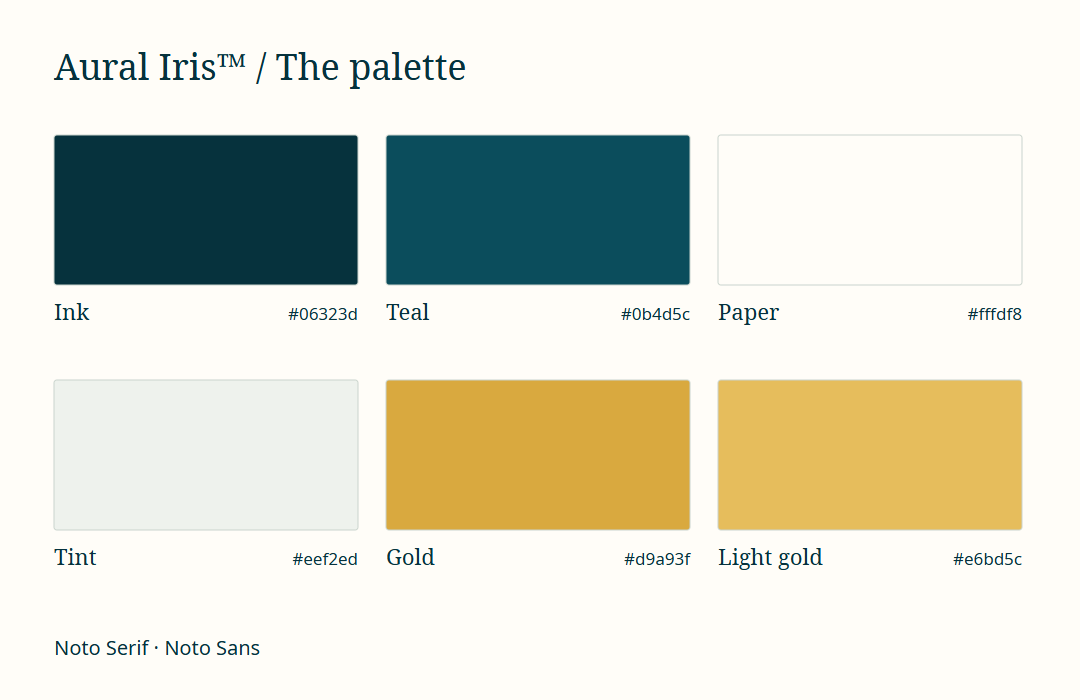
በጨለማ፣ በወረቀት ቀለም እና በግልጽ ጀርባ ላይ ያለ አርማ፣ ምልክቱ በSVG ቅርጸት፣ ቀለሞቹ እና የአንድ ገጽ መመሪያ።