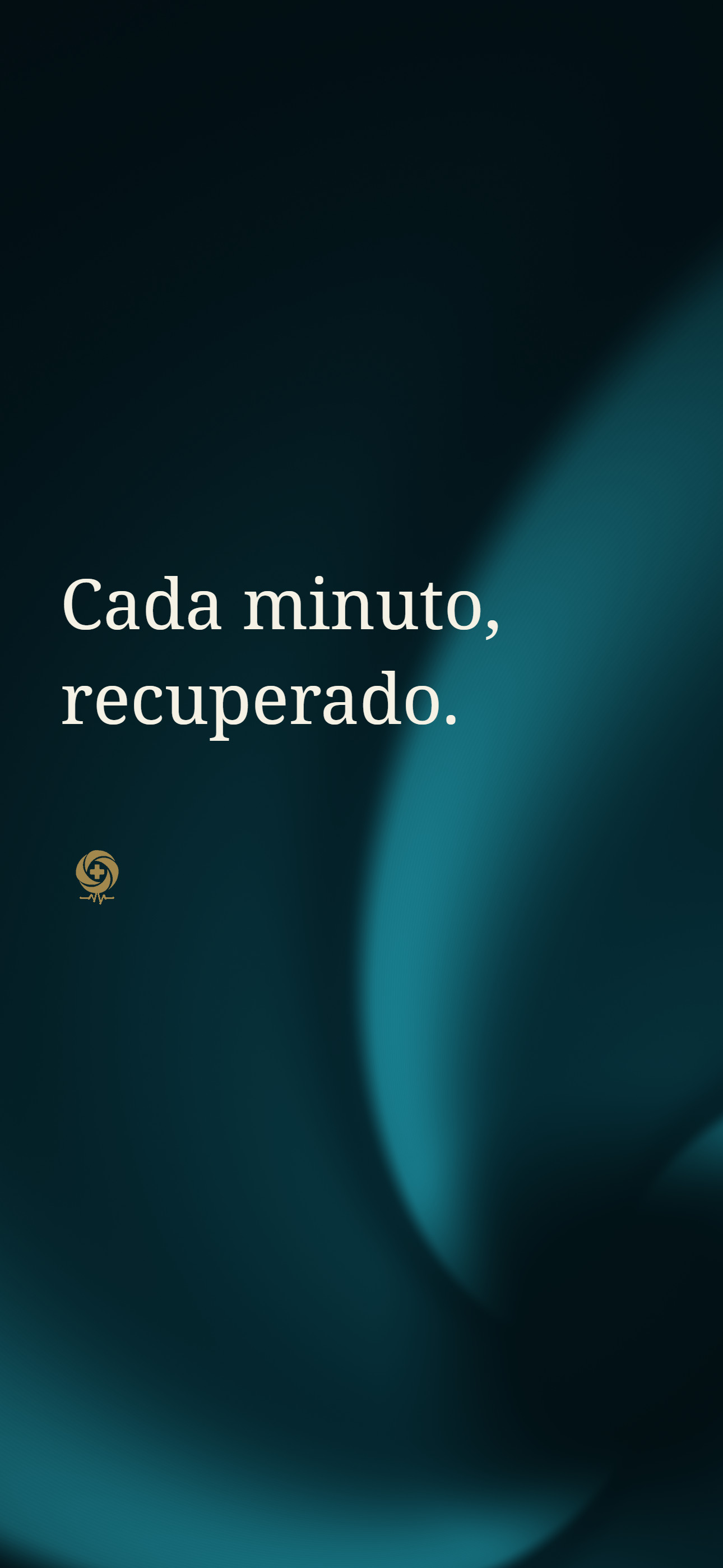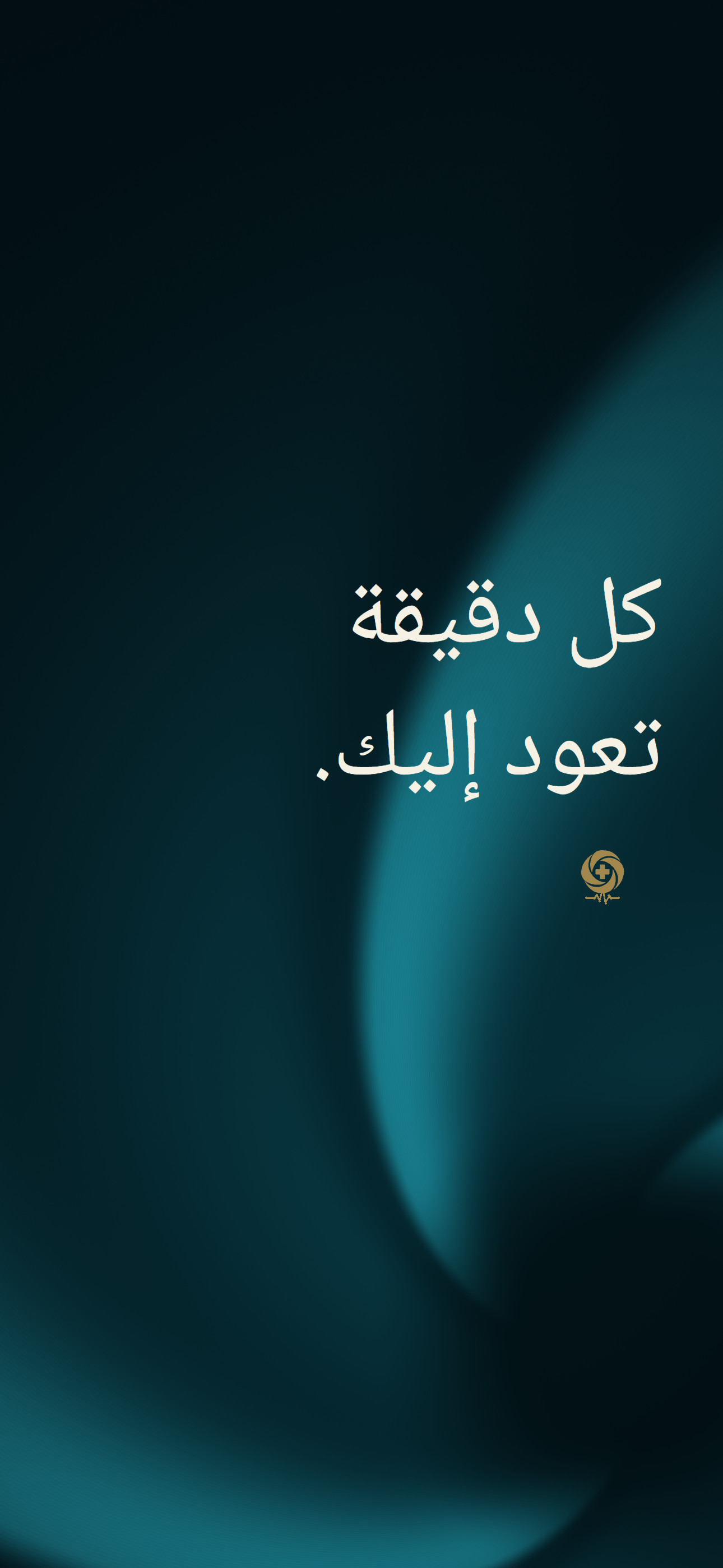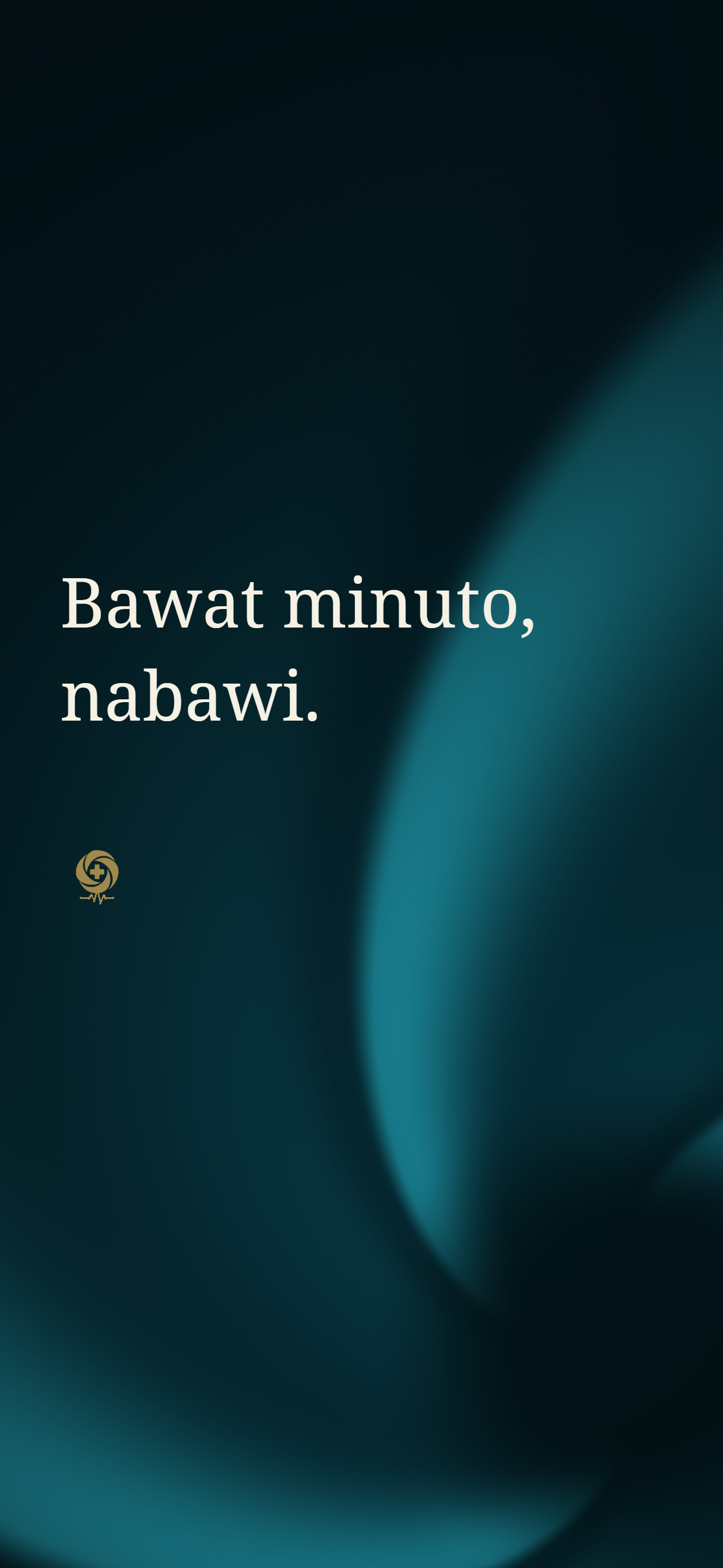

Yon ti Aural Iris™, tout kote.
Tout telechajman yo
Fon ekran pou telefòn ou, Fold, òdinatè ou ak Apple Watch, yon fon ekran anime, fon pou apèl videyo, ikòn, son ak yon kit mak, nan koulè lò, lank ak papye.
Gratis pou telechaje, itilize epi pataje. Tanpri, sèvi ak logo a ak non an jan yo ye a (san modifye yo). Aural Iris™ ak Every minute, reclaimed.™ se mak komèsyal Aural Iris LLC.
- 01 Telefòn
- 02 Lang ou
- 03 Fon ekran anime
- 04 Òdinatè
- 05 Apèl videyo
- 06 Mesaj
- 07 Apple Watch
- 08 Son
- 09 Ikòn ak revèy
- 10 Imaj pou pataje
- 11 Kit mak
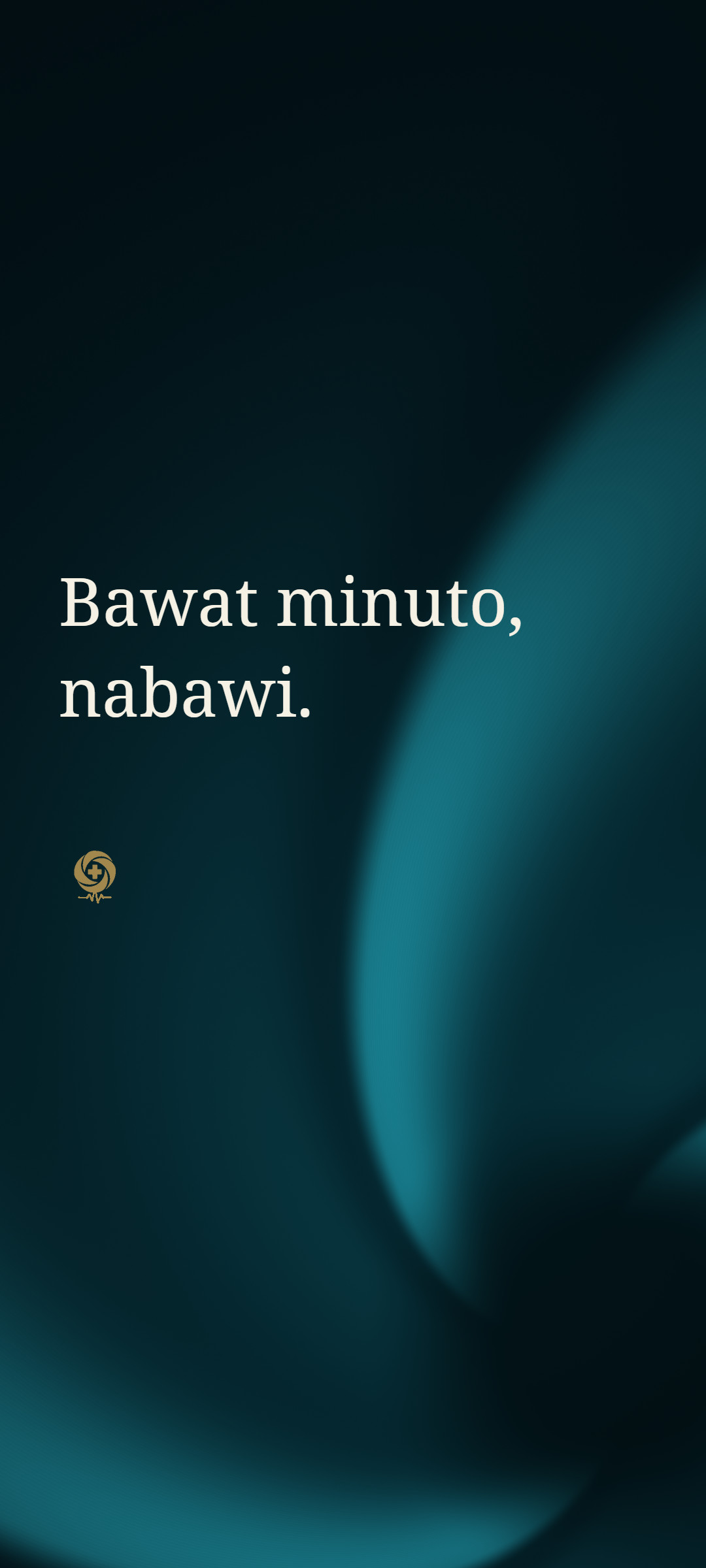
01Fon ekran telefòn
Chwazi yon ekran fèmen oswa yon ekran akèy. Chak estil disponib nan kat gwosè, ak non an parèt yon fason diskrè oswa san non.




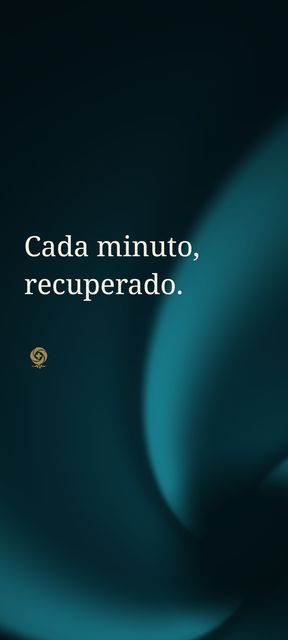
02Lang ou
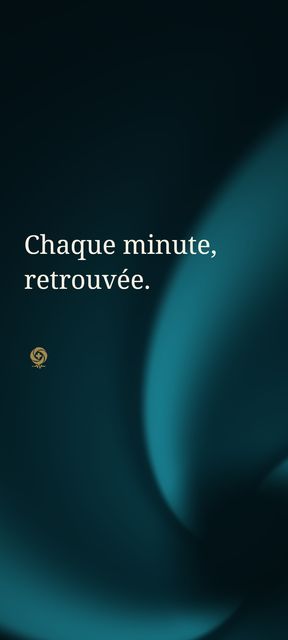
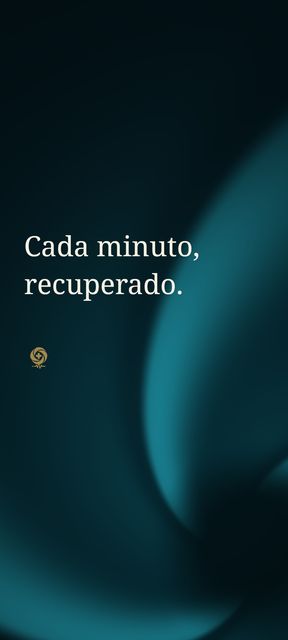





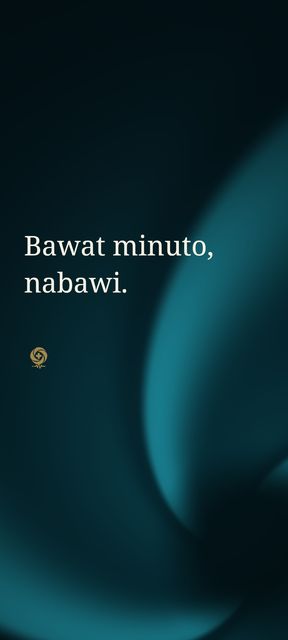
03Fon ekran anime
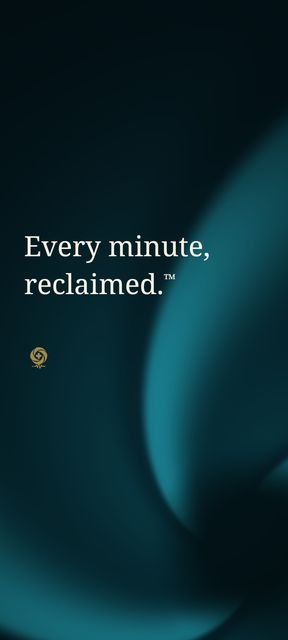
Bay ekran fèmen ou yon animasyon diskrè koulè lò. Yon videyo san son ki dire uit segonn.
Samsung Galaxy: anrejistre videyo a, apre sa ale nan Paramèt "Settings" → Fon ekran ak estil "Wallpaper and style" → Chanje fon ekran "Change wallpapers" → Galri "Gallery", chwazi videyo a epi mete l kòm fon ekran fèmen an (Samsung jwe videyo fon ekran yo sou ekran fèmen an).
iPhone (iOS 17 oswa yon vèsyon ki pi resan): anrejistre videyo a, apre sa sèvi ak yon aplikasyon konvèsyon ki sipòte fon ekran Live Photo pou iOS 17+. Konvèti yon ti pati kout, apre sa ouvri Paramèt "Settings" → Fon ekran "Wallpaper" → Ajoute yon nouvo fon ekran "Add New Wallpaper" → Foto anime "Live Photo" epi chwazi l. Aktive bouton lekti a, apre sa peze Ajoute "Add". Animasyon an jwe lè ou reveye telefòn ou; li pa jwe an bouk san rete.


04Fon ekran òdinatè


05Fon pou apèl videyo
Pou Zoom ak Microsoft Teams. Mitan an rete senp dèyè ou. Apèsi pa ou a ka parèt tankou yon imaj nan glas; lòt moun wè l nan bon sans lan.


06Fon ekran pou mesaj
Ase diskrè pou chak mesaj rete fasil pou li.




07Fon ekran Apple Watch
Pou kadran Foto "Photos" a: anrejistre imaj la nan Foto "Photos" sou iPhone ou. Nan aplikasyon Watch la, ouvri Galri kadran "Face Gallery" → Foto "Photos", chwazi imaj la epi peze Ajoute "Add".



08Son ak sonri
Son orijinal ki kreye pou Aural Iris™.
Samsung Galaxy: pou yon sonri, anrejistre fichye WAV la, apre sa ouvri Paramèt "Settings" → Son ak vibrasyon "Sounds and vibration" → Sonri "Ringtone" → + epi chwazi l. Pou notifikasyon, sèvi ak Fichye mwen yo "My Files" pou kopye fichye WAV la nan Estokaj entèn "Internal storage" → Notifikasyon "Notifications", apre sa chwazi l anba Paramèt "Settings" → Son ak vibrasyon "Sounds and vibration" → Son notifikasyon "Notification sound". Etap yo ka diferan sou lòt telefòn Android.
iPhone: anrejistre fichye WAV la nan Fichye "Files". Nan GarageBand, ouvri yon pwojè Anrejistrè odyo "Audio Recorder", pase nan Pist "Tracks", epi enpòte fichye WAV la atravè Bouk "Loops" → Fichye "Files". Retounen nan Chante mwen yo "My Songs", peze pwojè a epi kenbe dwèt ou sou li, apre sa chwazi Pataje "Share" → Sonri "Ringtone" → Ekspòte "Export". Chwazi Sèvi ak son an kòm "Use sound as" pou mete l kòm sonri ou oswa son mesaj tèks ou.
09Ikòn ak estil revèy
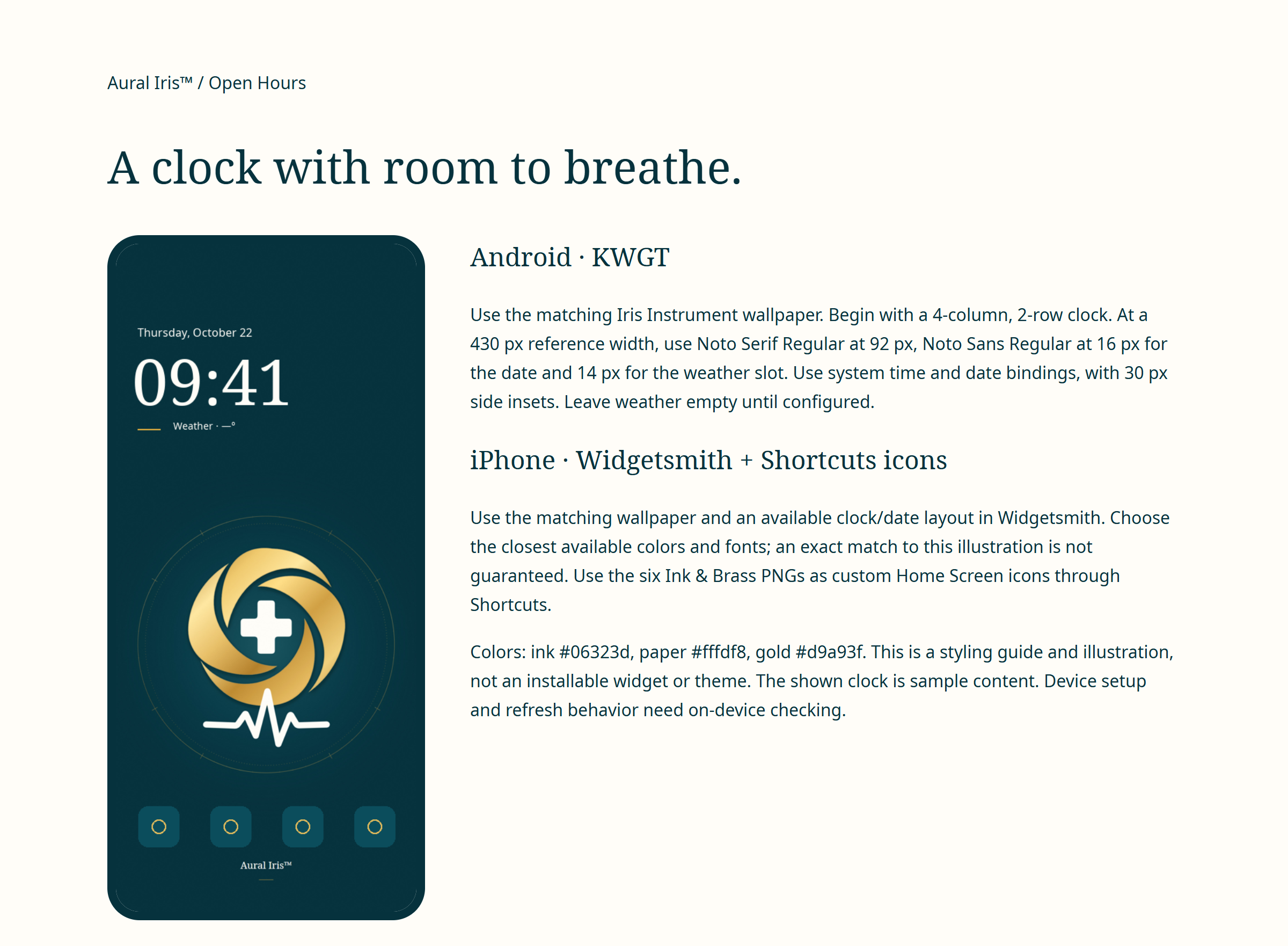
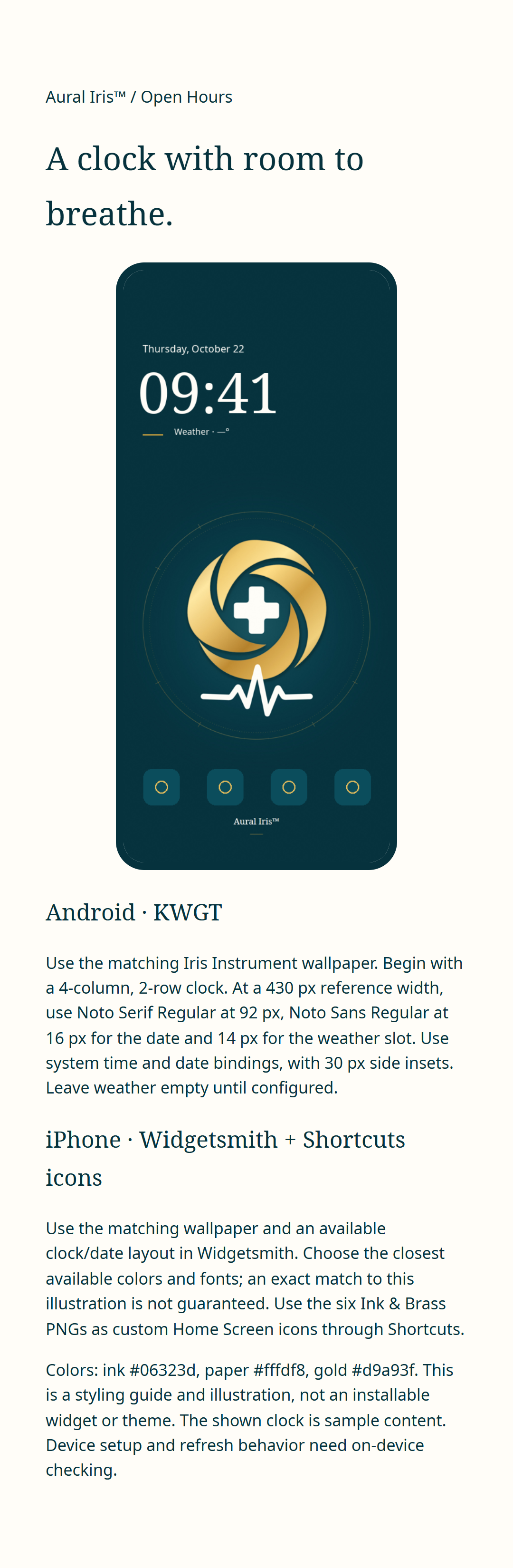
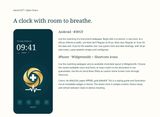
Ikòn koulè lank ak kwiv jòn pou Rakousi "Shortcuts" sou iPhone oswa yon lansè Android ki sipòte ikòn pèsonalize. Gid estil revèy ou ka telechaje a kouvri KWGT sou Android ak Widgetsmith sou iPhone; se Rakousi "Shortcuts" ki sèvi pou pèsonalize ikòn aplikasyon yo. Telechaje fichye PNG a epi agrandi l pou li enstriksyon yo.







10Imaj pou pataje





11Kit mak
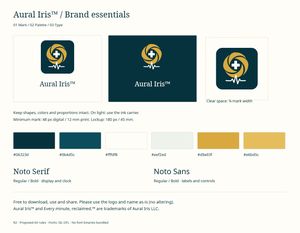
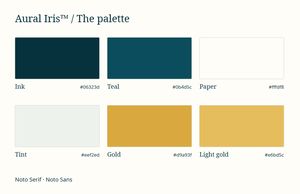
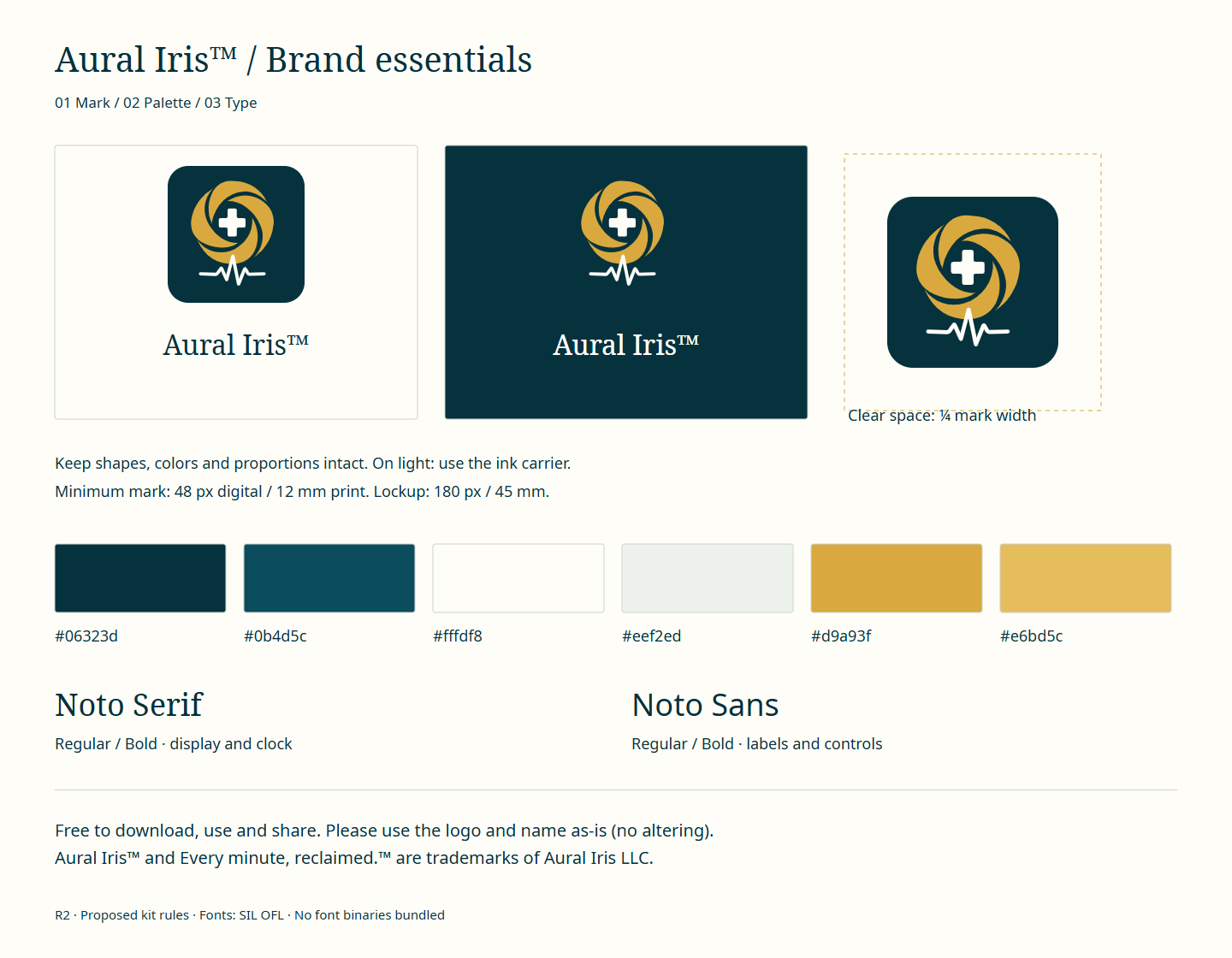
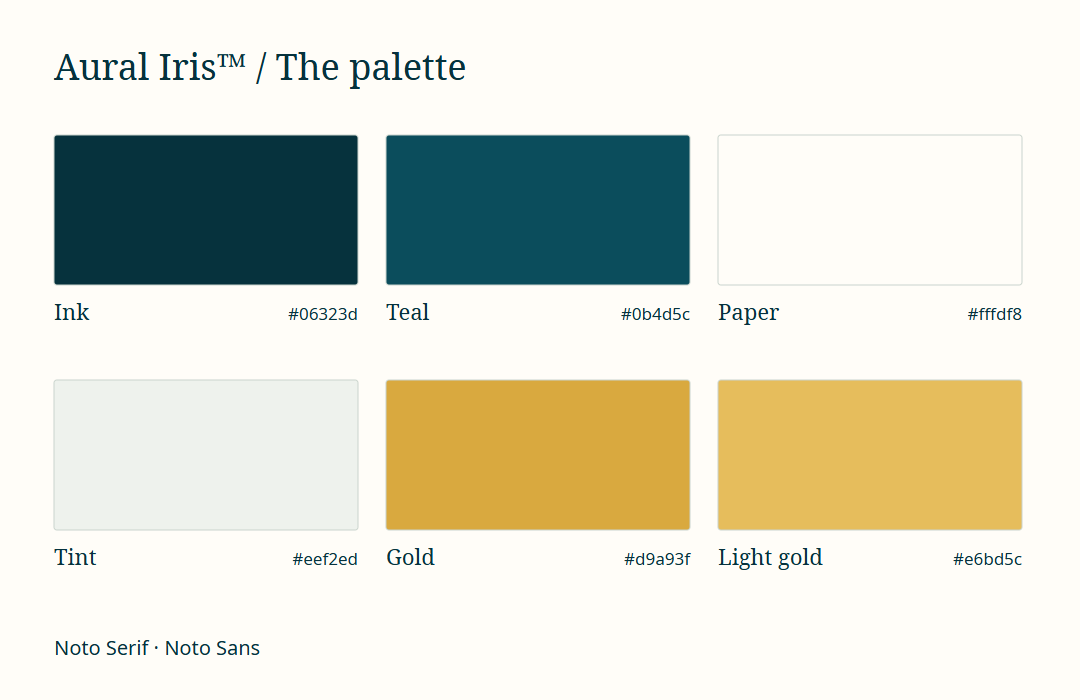
Logo a sou fon nwa, sou fon koulè papye ak sou fon transparan, senbòl mak la nan fòma SVG, koulè yo ak yon gid yon paj.