
Немного Aural Iris™ — повсюду.
Все материалы для скачивания
Обои для телефона, Fold, компьютера и Apple Watch, живые обои, фоны для видеозвонков, значки, звуки и фирменные материалы — в золотых, чернильных и бумажных тонах.
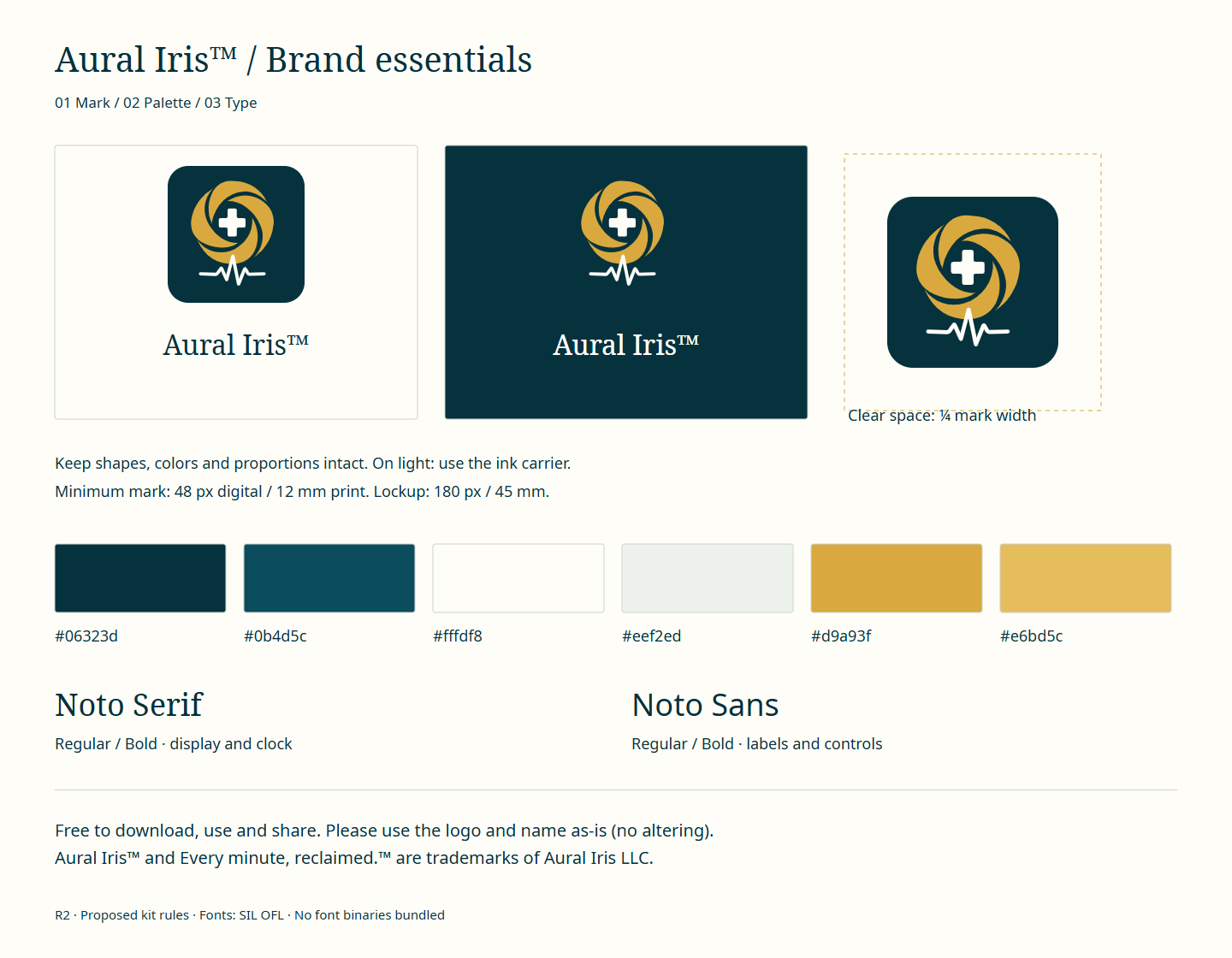
Можно бесплатно скачивать, использовать и распространять. Пожалуйста, используйте логотип и название в исходном виде, без изменений. Aural Iris™ и Every minute, reclaimed.™ являются товарными знаками Aural Iris LLC.
- 01 Телефон
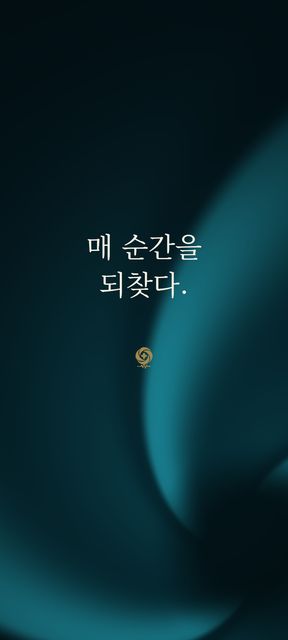
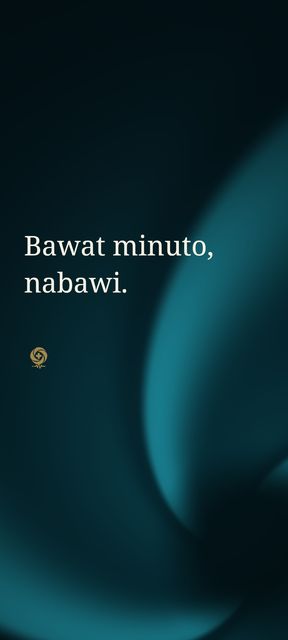
- 02 Ваш язык
- 03 Живые обои
- 04 Компьютер
- 05 Видеозвонки
- 06 Чаты
- 07 Apple Watch
- 08 Звуки
- 09 Значки и часы
- 10 Изображения для публикаций
- 11 Фирменные материалы
01Обои для телефона
Выберите обои для экрана блокировки или главного экрана. Каждый вариант доступен в четырёх размерах — с ненавязчивой надписью или без неё.




02Ваш язык




03Живые обои
Добавьте на экран блокировки ненавязчивую анимацию в золотых тонах. Восьмисекундное видео без звука.
Samsung Galaxy: сохраните видео, затем откройте «Настройки» → «Обои и стиль» → «Изменить обои» («Change wallpapers») → «Галерея», выберите видео и установите его на экран блокировки (Samsung воспроизводит видеообои на экране блокировки).
iPhone (iOS 17 или новее): сохраните видео, затем воспользуйтесь приложением для конвертации, которое поддерживает обои Live Photo для iOS 17+. Преобразуйте короткий фрагмент, затем откройте «Настройки» → «Обои» → «Добавить новые обои» → «Live Photo» и выберите его. Включите кнопку воспроизведения, затем нажмите «Добавить». Анимация воспроизводится при пробуждении телефона; непрерывного повтора нет.


04Обои для компьютера


05Фоны для видеозвонков
Для Zoom и Microsoft Teams. Центральная часть фона за вами остаётся спокойной. В вашем предпросмотре изображение может выглядеть зеркальным; другие видят его в правильной ориентации.


06Обои для чатов
Достаточно спокойные, чтобы каждое сообщение было легко читать.




07Обои для Apple Watch
Для циферблата «Фото»: сохраните изображение в приложении «Фото» на iPhone. В приложении Watch откройте галерею «Циферблаты» → «Фото», выберите изображение и нажмите «Добавить».



08Звуки и рингтон
Оригинальные звуки, созданные для Aural Iris™.
Samsung Galaxy: чтобы установить рингтон, сохраните WAV, затем откройте «Настройки» → «Звуки и вибрация» → «Мелодия звонка» → + и выберите файл. Для уведомлений скопируйте WAV через приложение «Мои файлы» в «Внутренняя память» → «Notifications», затем выберите его в разделе «Настройки» → «Звуки и вибрация» → «Звук уведомления» («Notification sound»). На других телефонах Android порядок действий может отличаться.
iPhone: сохраните WAV в приложении «Файлы». В GarageBand откройте проект «Аудиорекордер», переключитесь в режим «Дорожки» и импортируйте WAV через «Петли» → «Файлы». Вернитесь в «Мои песни», нажмите на проект и удерживайте его, затем выберите «Поделиться» → «Рингтон» → «Экспортировать». Выберите «Использовать звук как» («Use sound as»), чтобы установить его как рингтон или звук сообщения.
09Значки и оформление часов
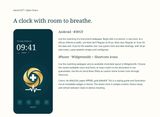
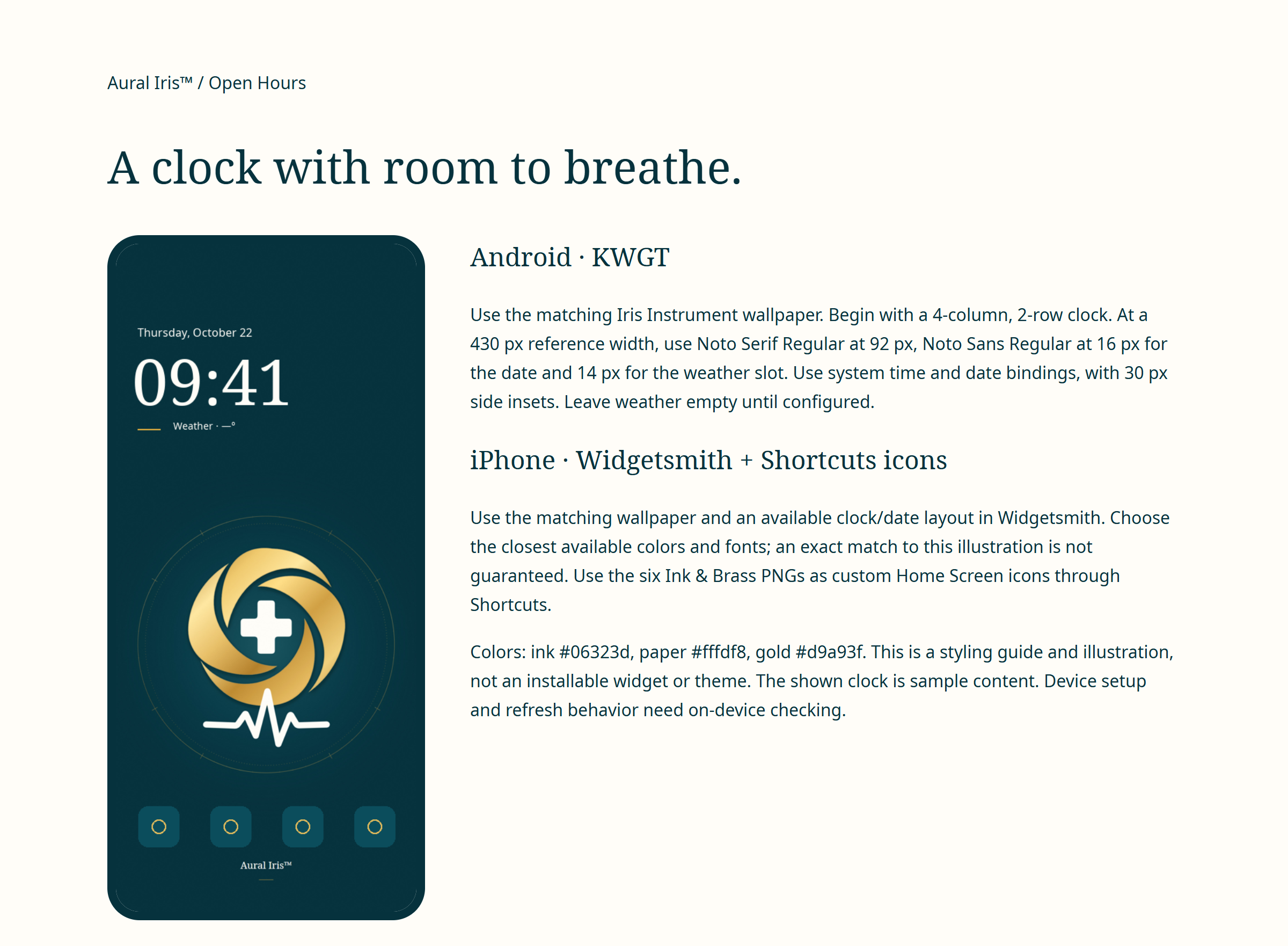
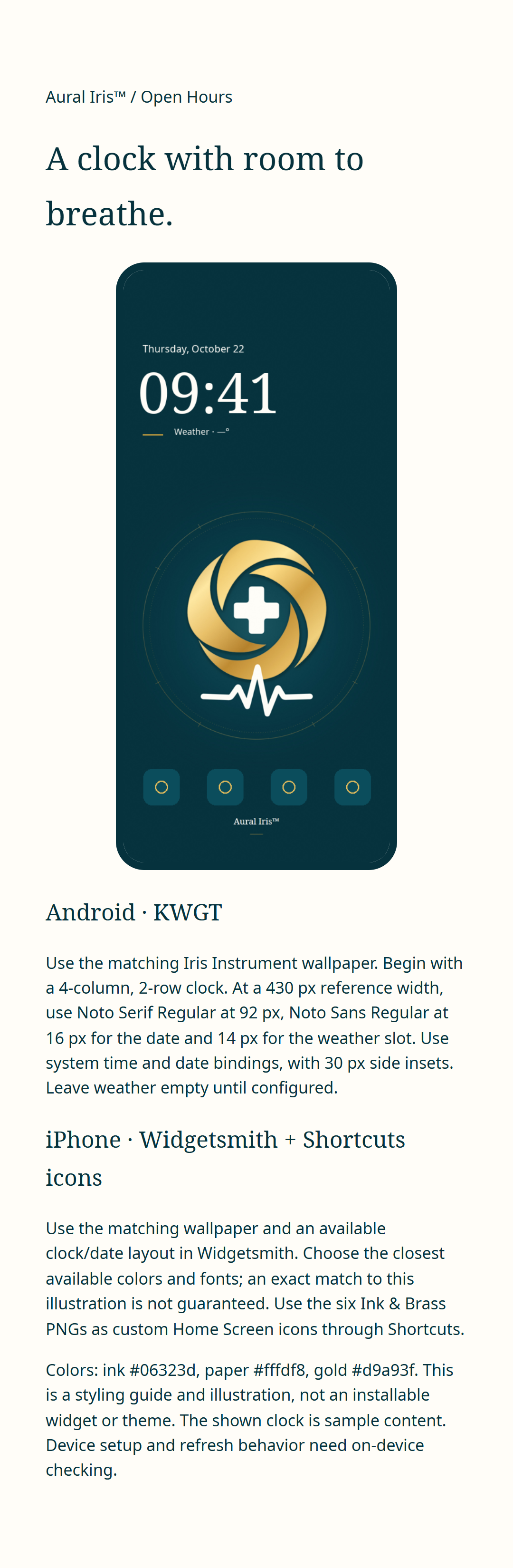
Значки в чернильных и латунных тонах для приложения «Быстрые команды» на iPhone или лаунчера Android, поддерживающего пользовательские значки. В руководстве по оформлению часов, доступном для скачивания, описаны KWGT на Android и Widgetsmith на iPhone; приложение «Быстрые команды» используется для пользовательских значков приложений. Скачайте PNG и увеличьте изображение, чтобы прочитать инструкции.







10Изображения для публикаций






























































11Фирменные материалы
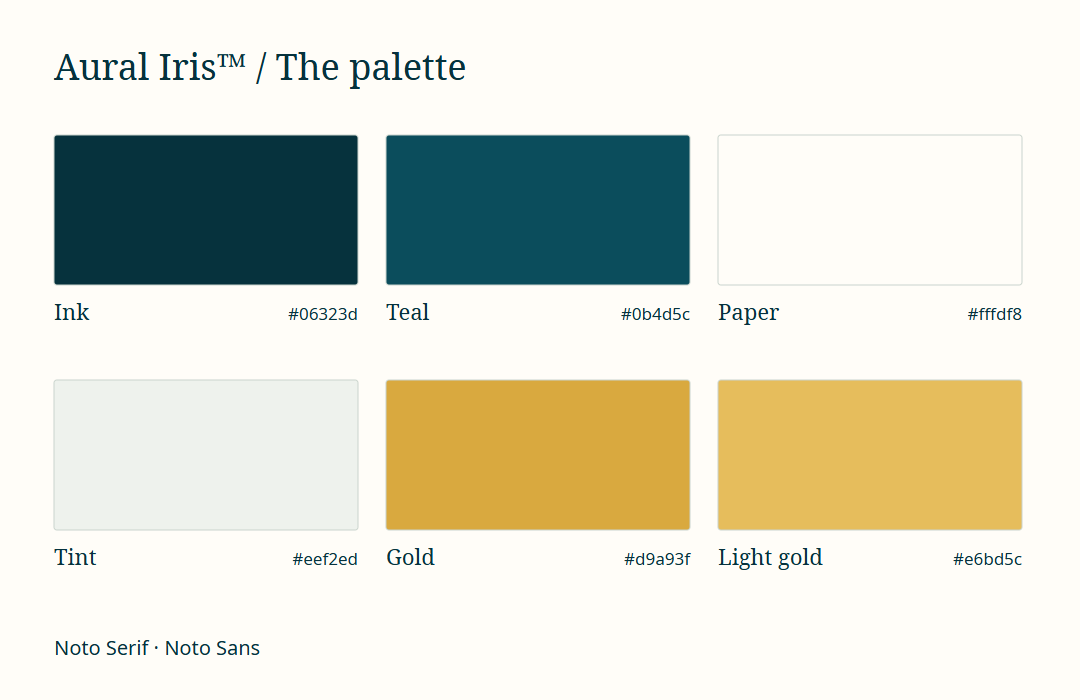
Логотип на тёмном, бумажном и прозрачном фоне, фирменный знак в формате SVG, цвета и руководство на одной странице.