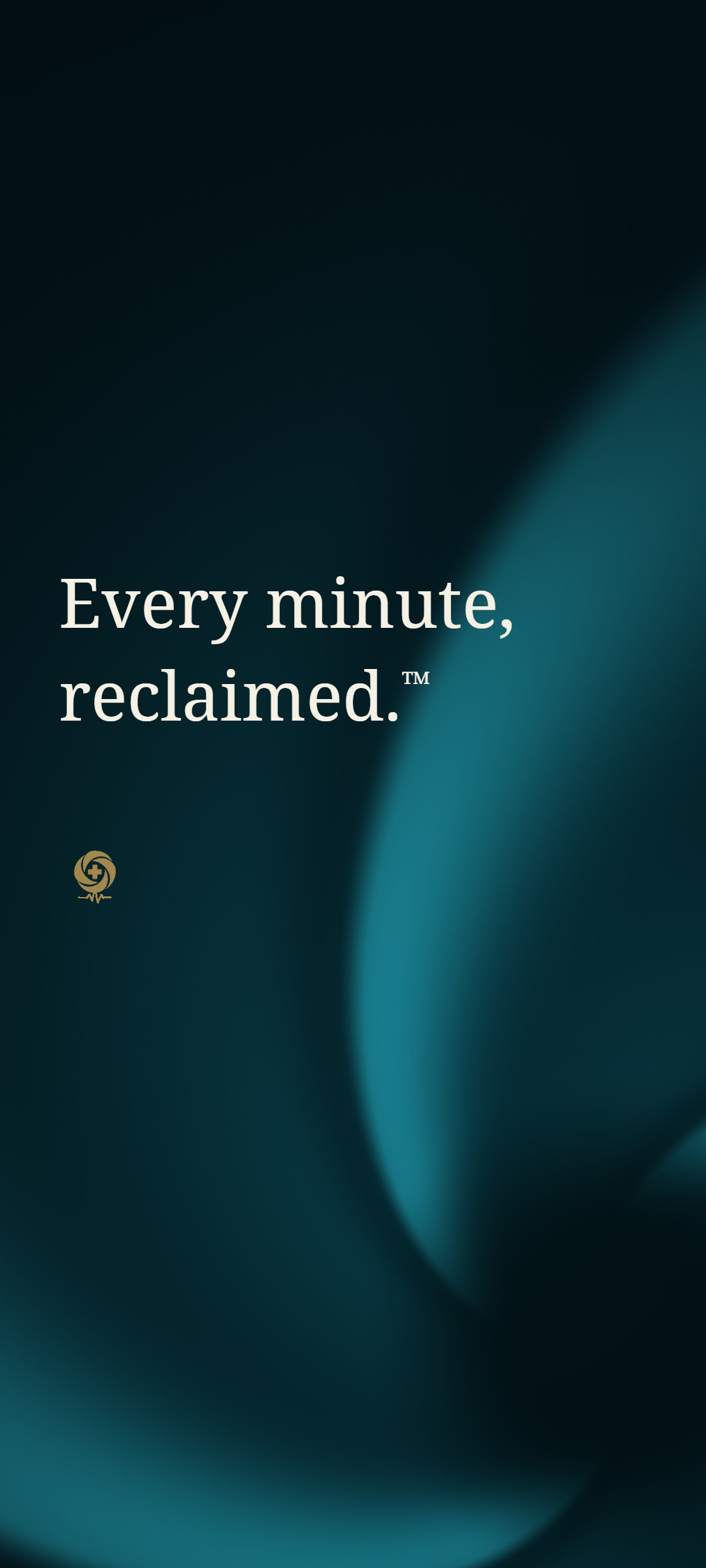

どこにでも、Aural Iris™を少し。
すべてのダウンロード
スマートフォン、Fold、デスクトップ、Apple Watch用の壁紙、ライブ壁紙、ビデオ通話用背景、アイコン、サウンド、ブランドキットを、ゴールド、インク色、ペーパー色でご用意しています。
無料でダウンロード、使用、共有できます。ロゴと名称は変更せず、そのままお使いください。Aural Iris™とEvery minute, reclaimed.™はAural Iris LLCの商標です。
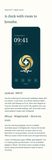
01スマートフォン用壁紙
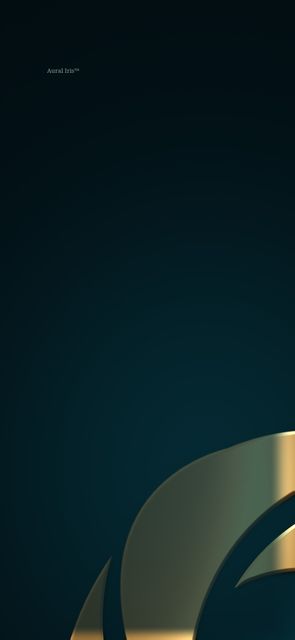
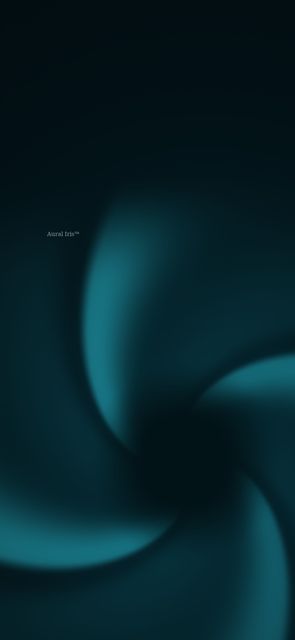
ロック画面用またはホーム画面用をお選びください。各デザインに4つのサイズがあり、名前を控えめに入れたものと、名前なしのものをご用意しています。

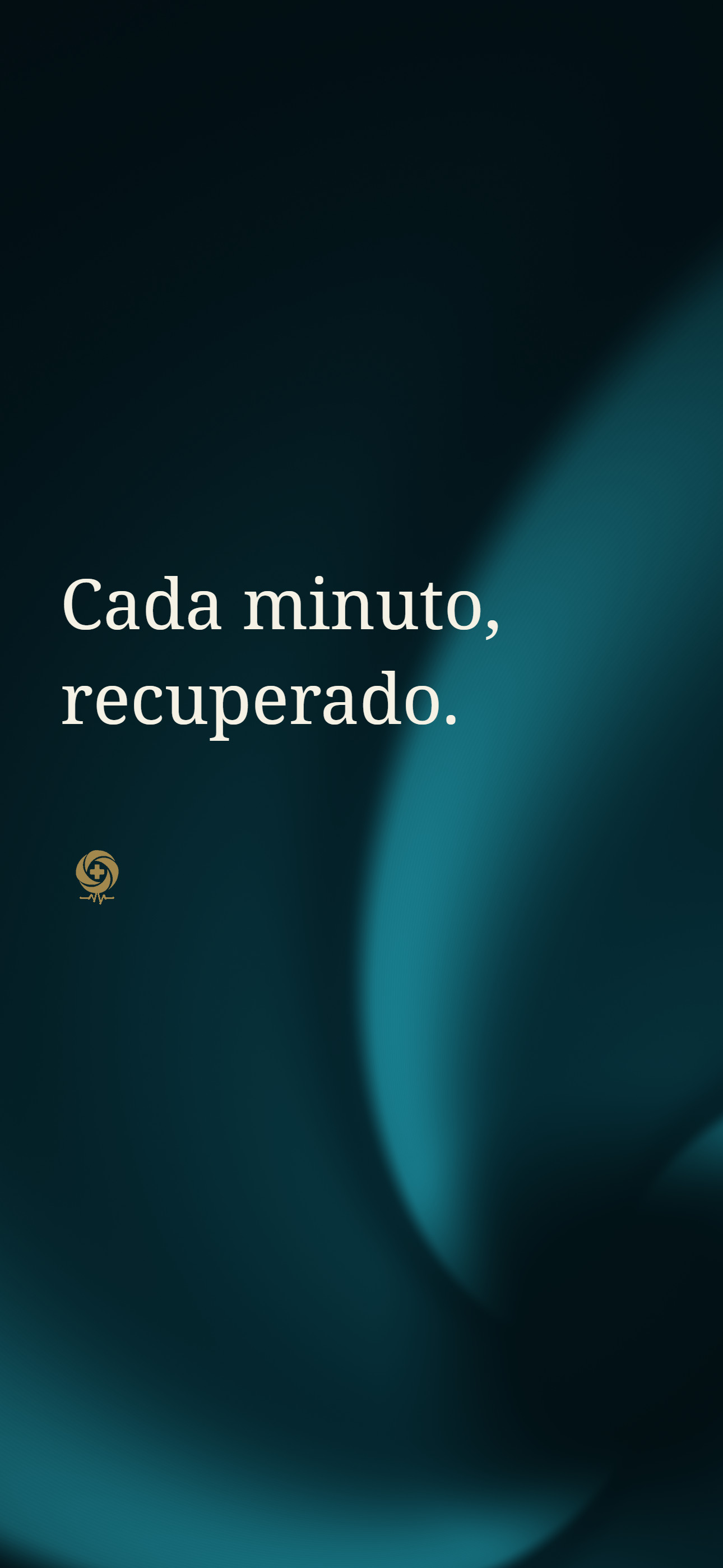
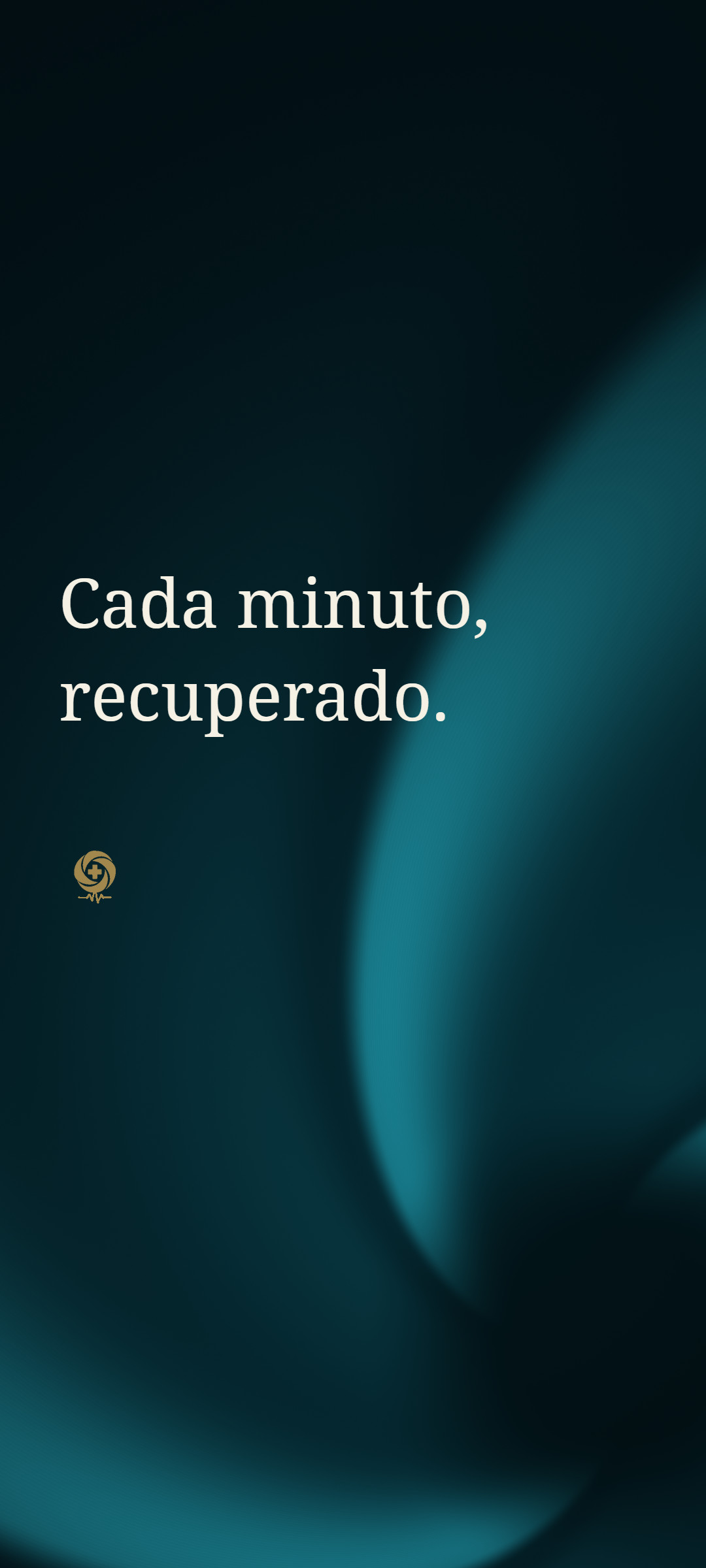
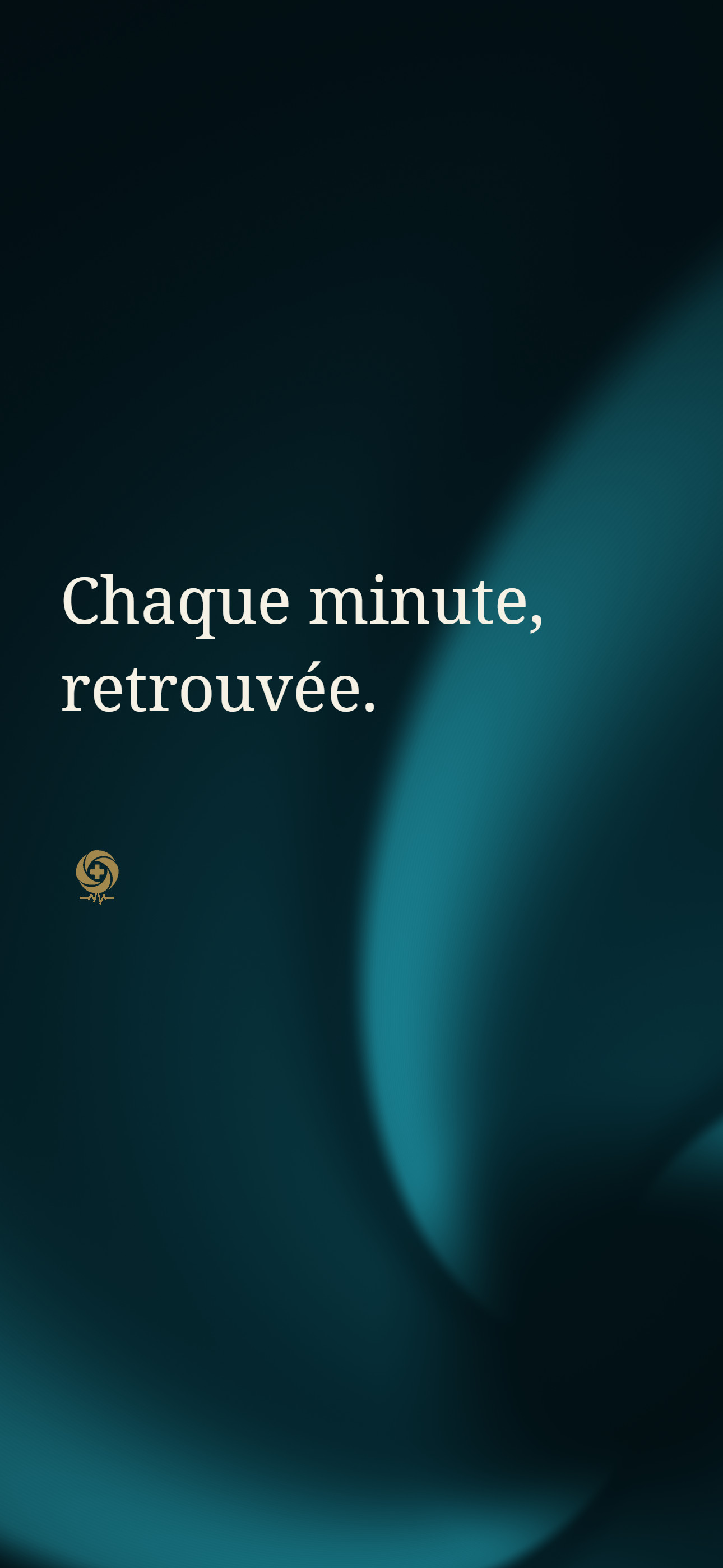
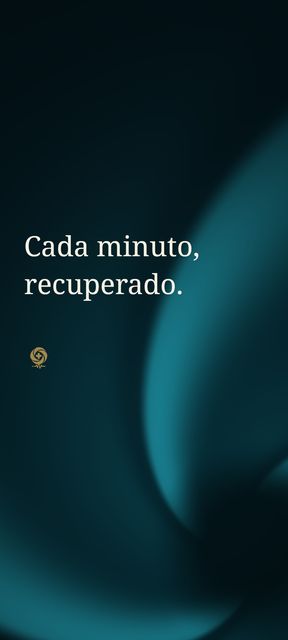
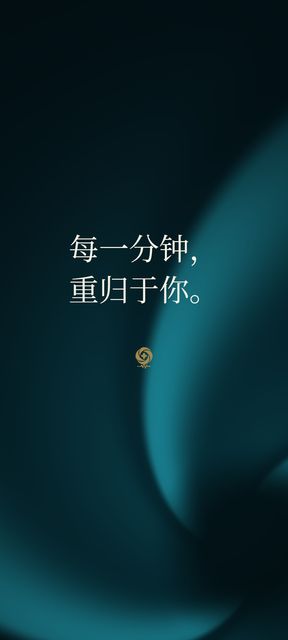
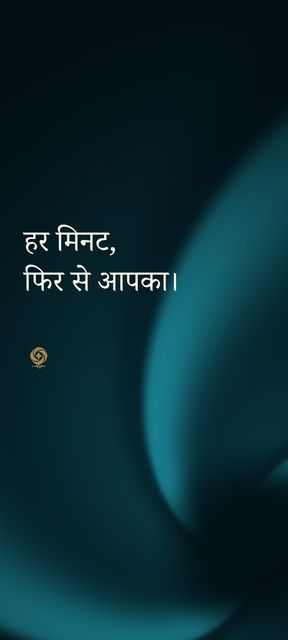
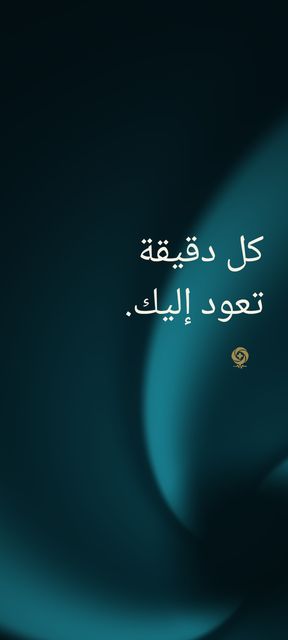
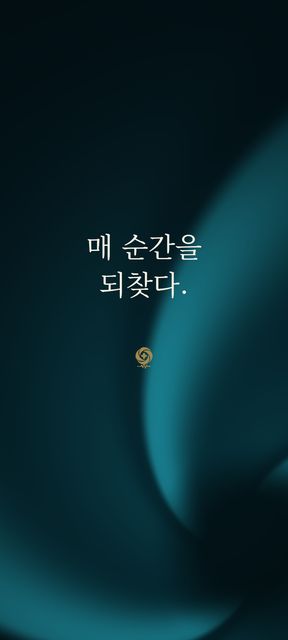
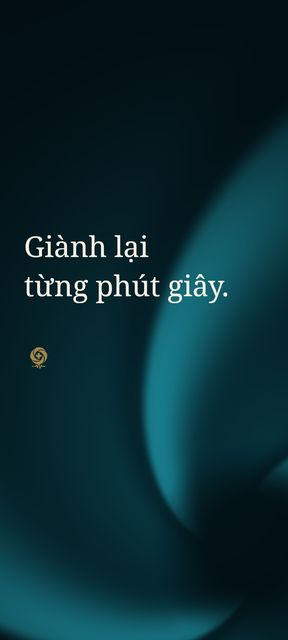
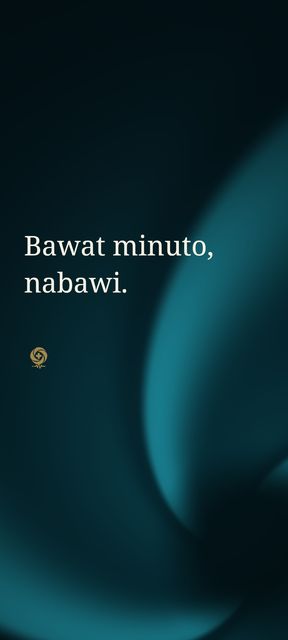
02言語別
03ライブ壁紙
ロック画面に、控えめなゴールドのアニメーションを。音声なしの8秒間の動画です。
Samsung Galaxy:動画を保存し、「設定」→「壁紙とスタイル」→「壁紙を変更」("Change wallpapers")→「ギャラリー」の順に開いて、動画を選択し、ロック画面に設定します(Samsungでは動画の壁紙はロック画面で再生されます)。
iPhone(iOS 17以降):動画を保存し、iOS 17以降のLive Photo壁紙に対応した変換アプリを使用します。短い部分を変換してから、「設定」→「壁紙」→「新しい壁紙を追加」→「Live Photo」を開き、変換したものを選択します。再生ボタンをオンにして、「追加」をタップします。アニメーションはスリープを解除したときに再生され、連続してループ再生されることはありません。


04デスクトップ用壁紙


05ビデオ通話用背景
ZoomとMicrosoft Teams用です。ご自身の背後にあたる中央部分は、落ち着いたデザインです。自分のプレビューでは左右が反転して見えることがありますが、相手には正しい向きで表示されます。


06チャット用壁紙
どのメッセージも読みやすい、控えめなデザインです。




07Apple Watch用壁紙
「写真」文字盤用:iPhoneの「写真」に画像を保存します。Watchアプリで「文字盤ギャラリー」→「写真」を開き、画像を選択して「追加」をタップします。



08通知音と着信音
Aural Iris™のために制作されたオリジナルサウンドです。
Samsung Galaxy:着信音にするには、WAVを保存してから「設定」→「サウンドとバイブ」→「着信音」→「+」を開き、保存したWAVを選択します。通知音にするには、「マイファイル」でWAVを「内部ストレージ」→「Notifications」にコピーし、「設定」→「サウンドとバイブ」→「通知音」で選択します。他のAndroidスマートフォンでは手順が異なる場合があります。
iPhone:WAVを「ファイル」に保存します。GarageBandでAudio Recorderのプロジェクトを開き、「トラック」に切り替え、「ループ」→「ファイル」からWAVを読み込みます。「My Songs」に戻ってプロジェクトを長押しし、「共有」→「着信音」→「書き出し」を選択します。「着信音の用途」を選択して、着信音またはメッセージの通知音に設定します。
09アイコンと時計のスタイル
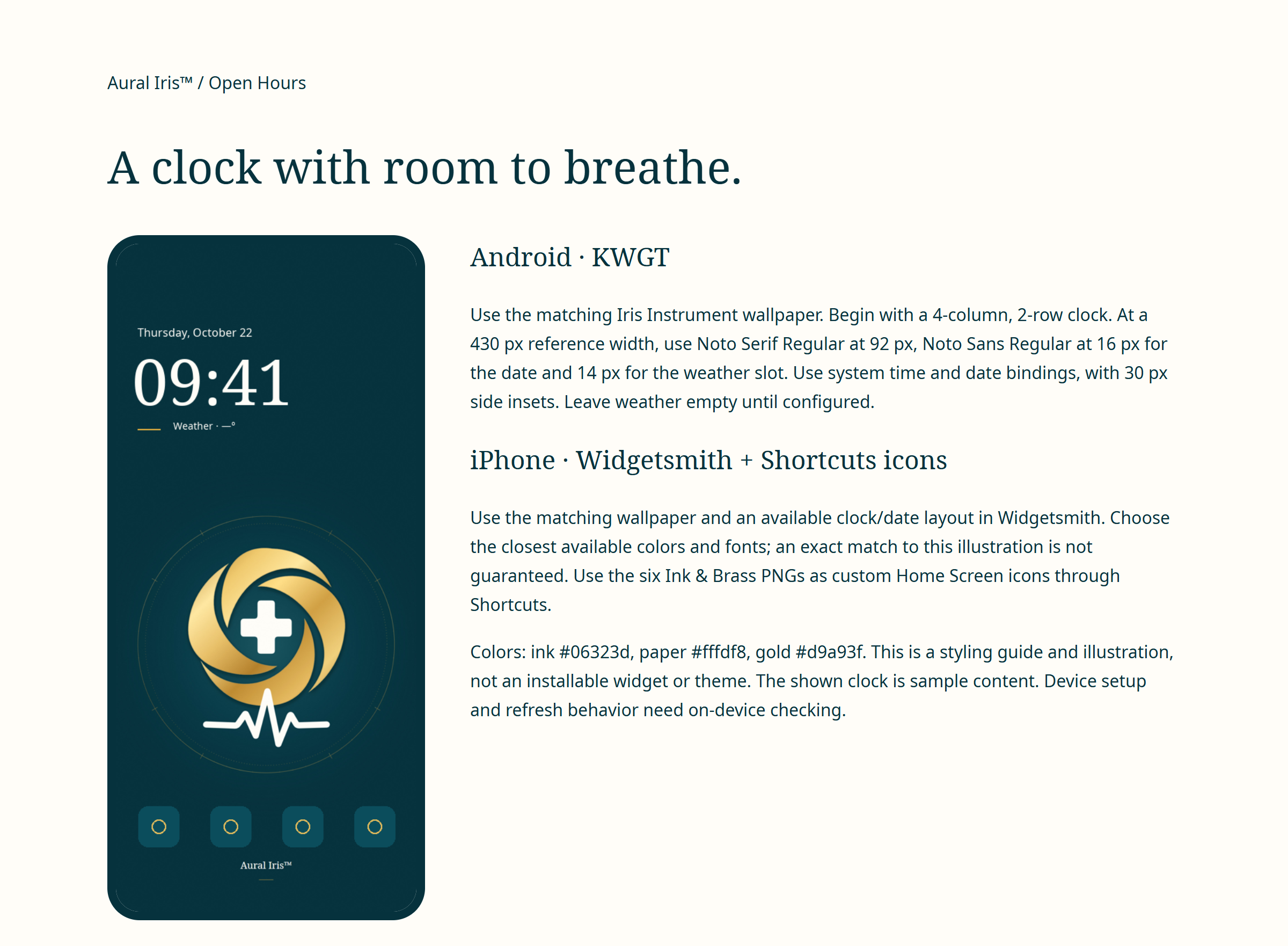
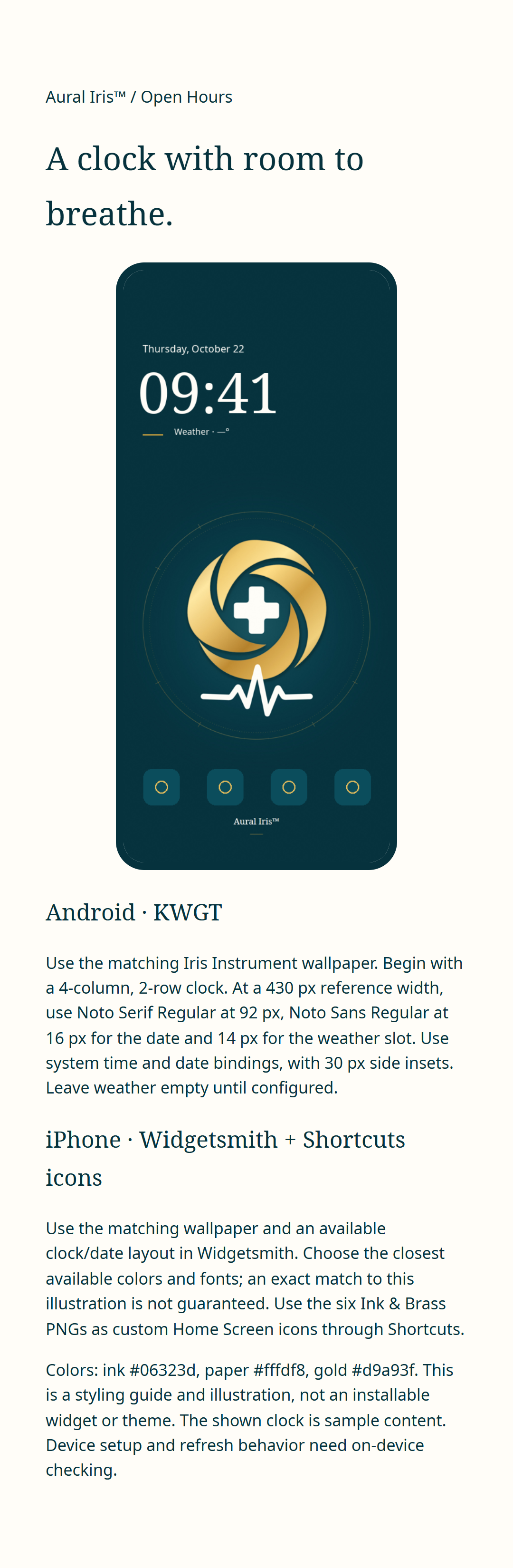
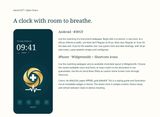
iPhoneの「ショートカット」や、カスタムアイコンに対応するAndroidランチャーで使える、インク色と真鍮色のアイコンです。ダウンロードできる時計のスタイル設定ガイドでは、AndroidのKWGTとiPhoneのWidgetsmithを取り上げています。「ショートカット」は、アプリのアイコンのカスタマイズに使用します。PNGをダウンロードし、拡大して手順をお読みください。






10共有用画像




11ブランドキット
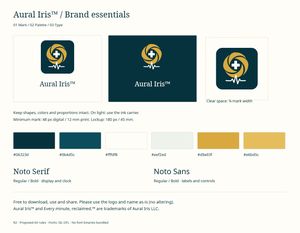
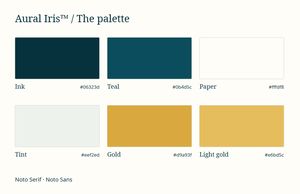
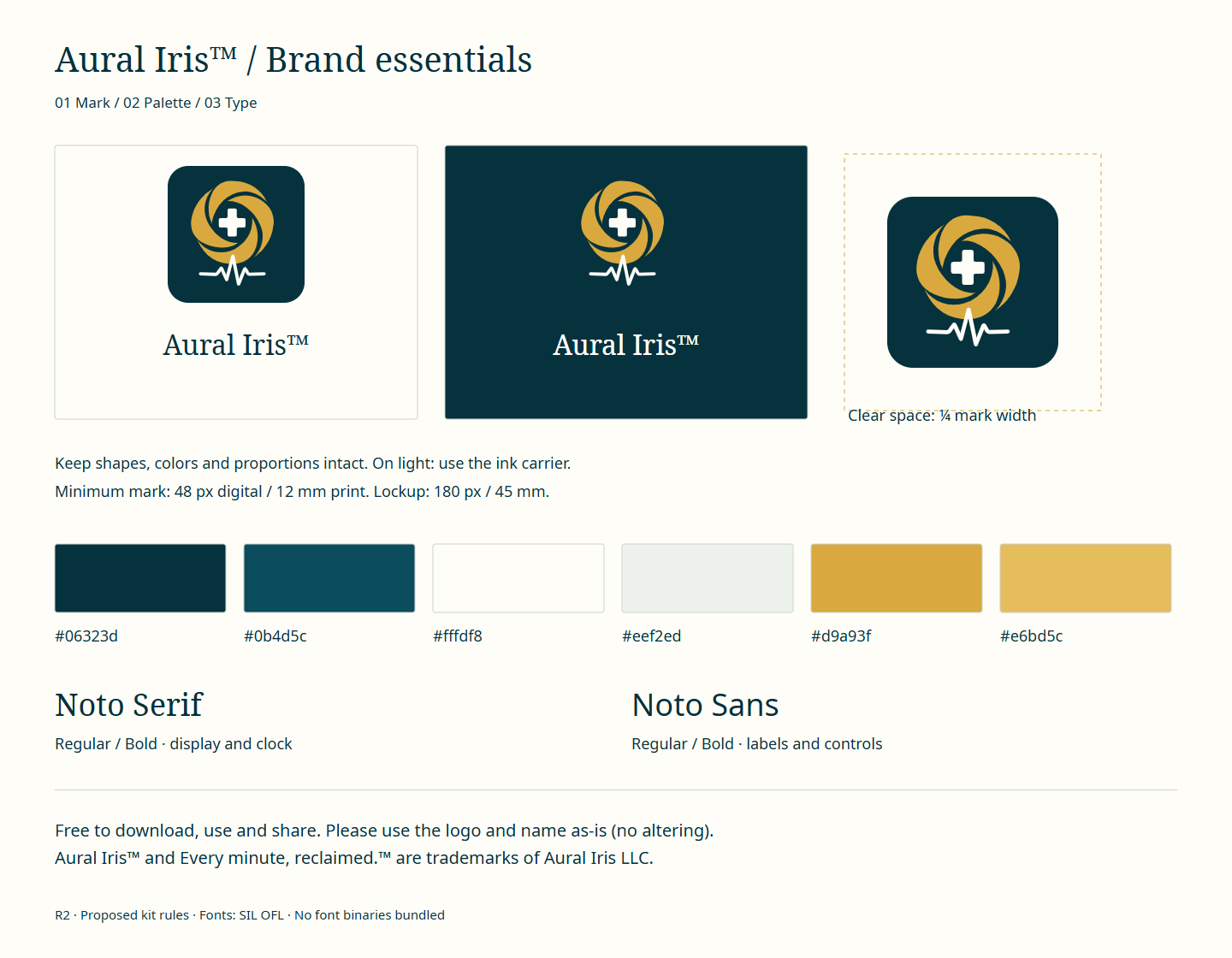
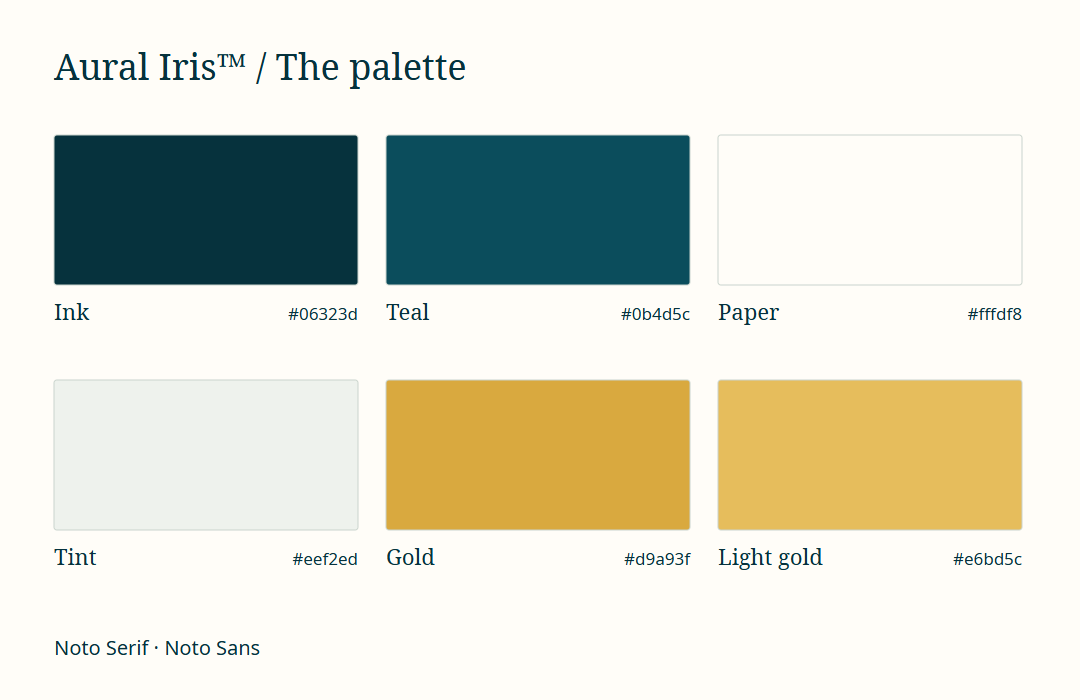
ダーク、ペーパー、透明の背景に配置したロゴ、SVG形式のマーク、カラーパレット、1ページのガイドです。