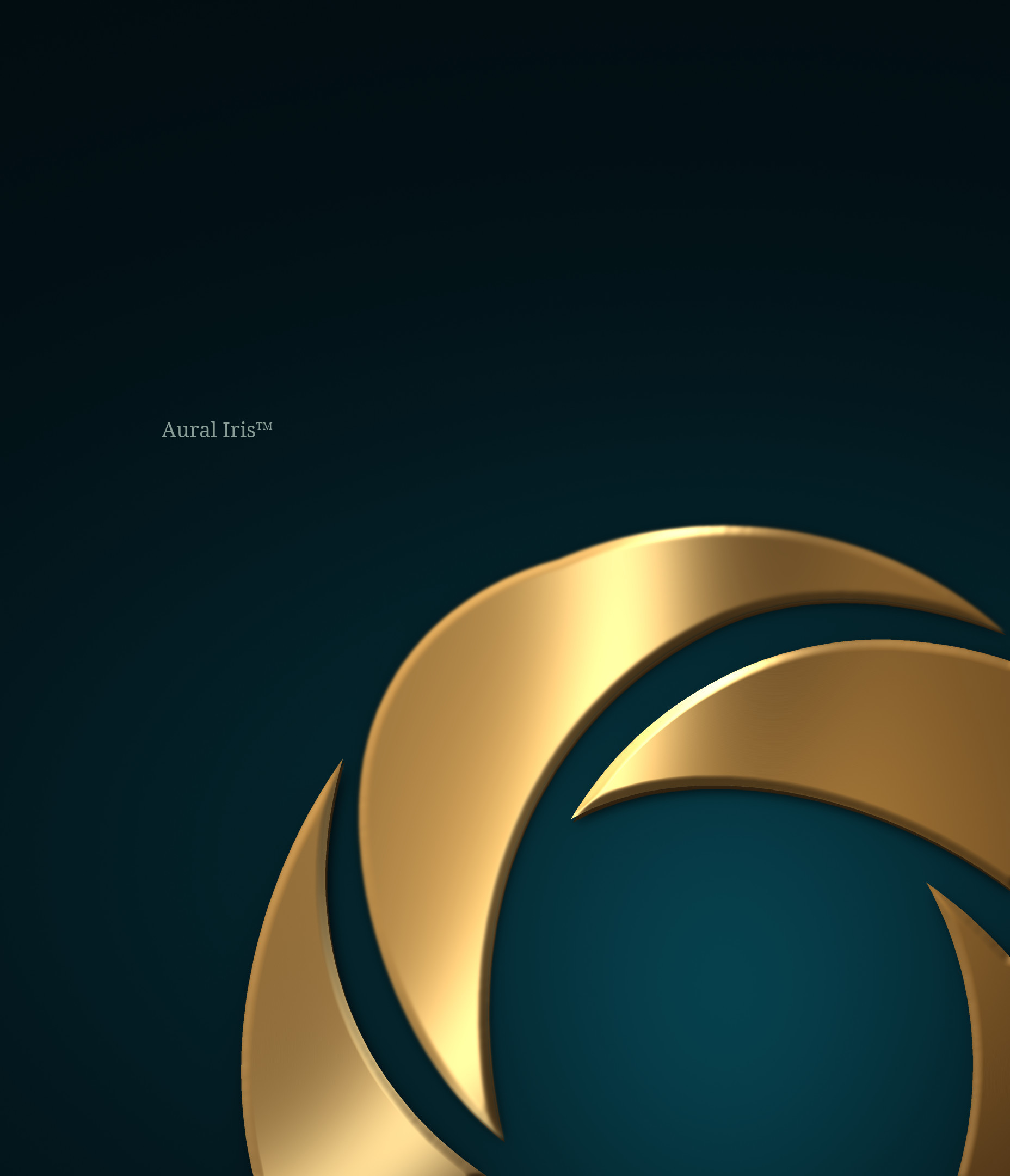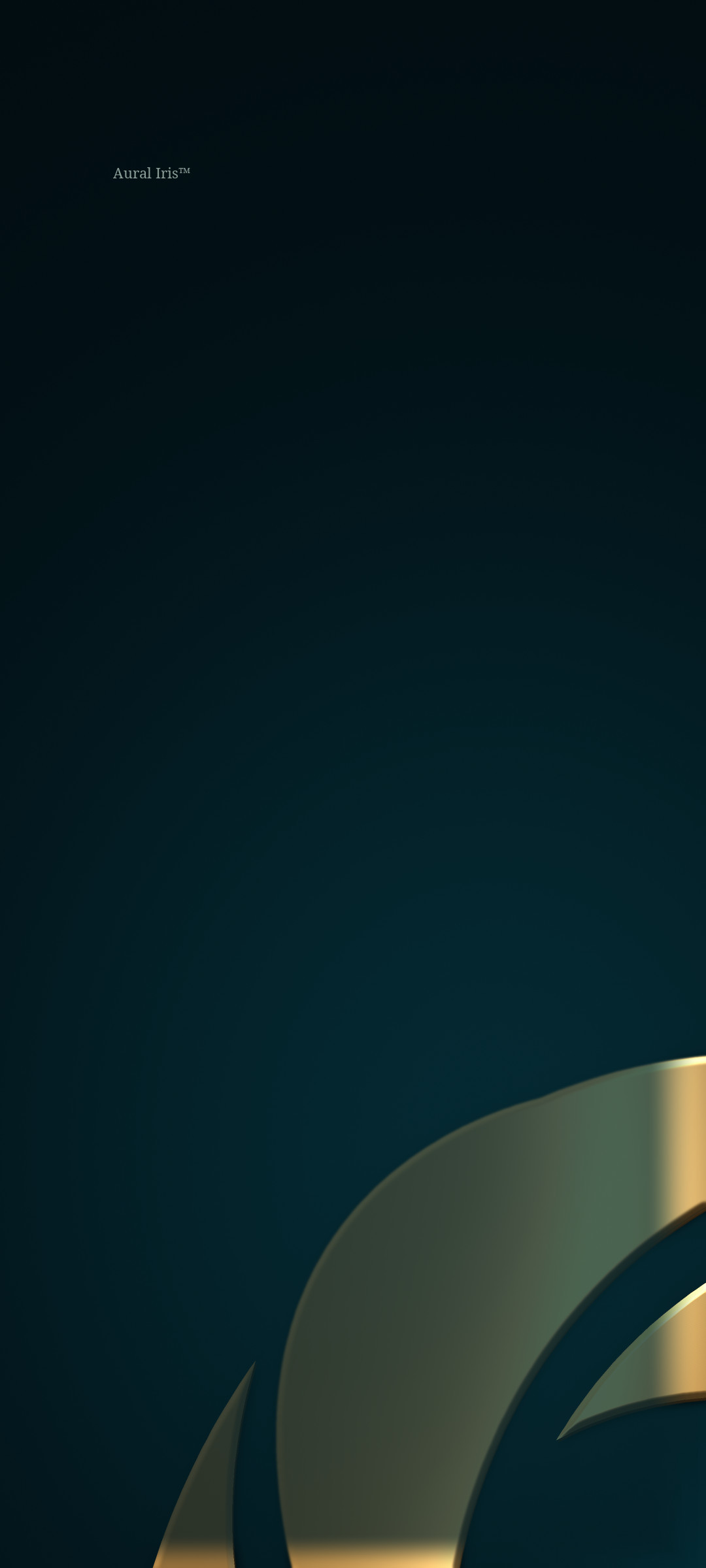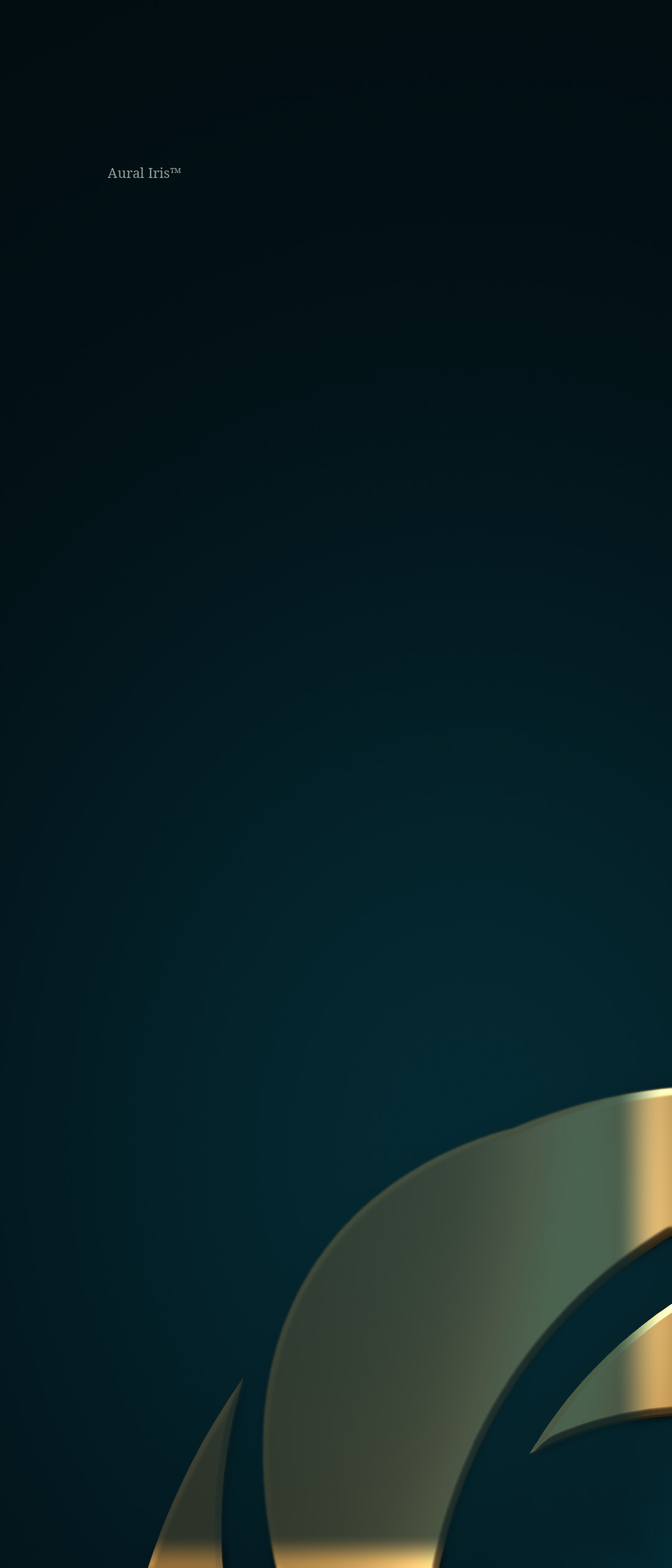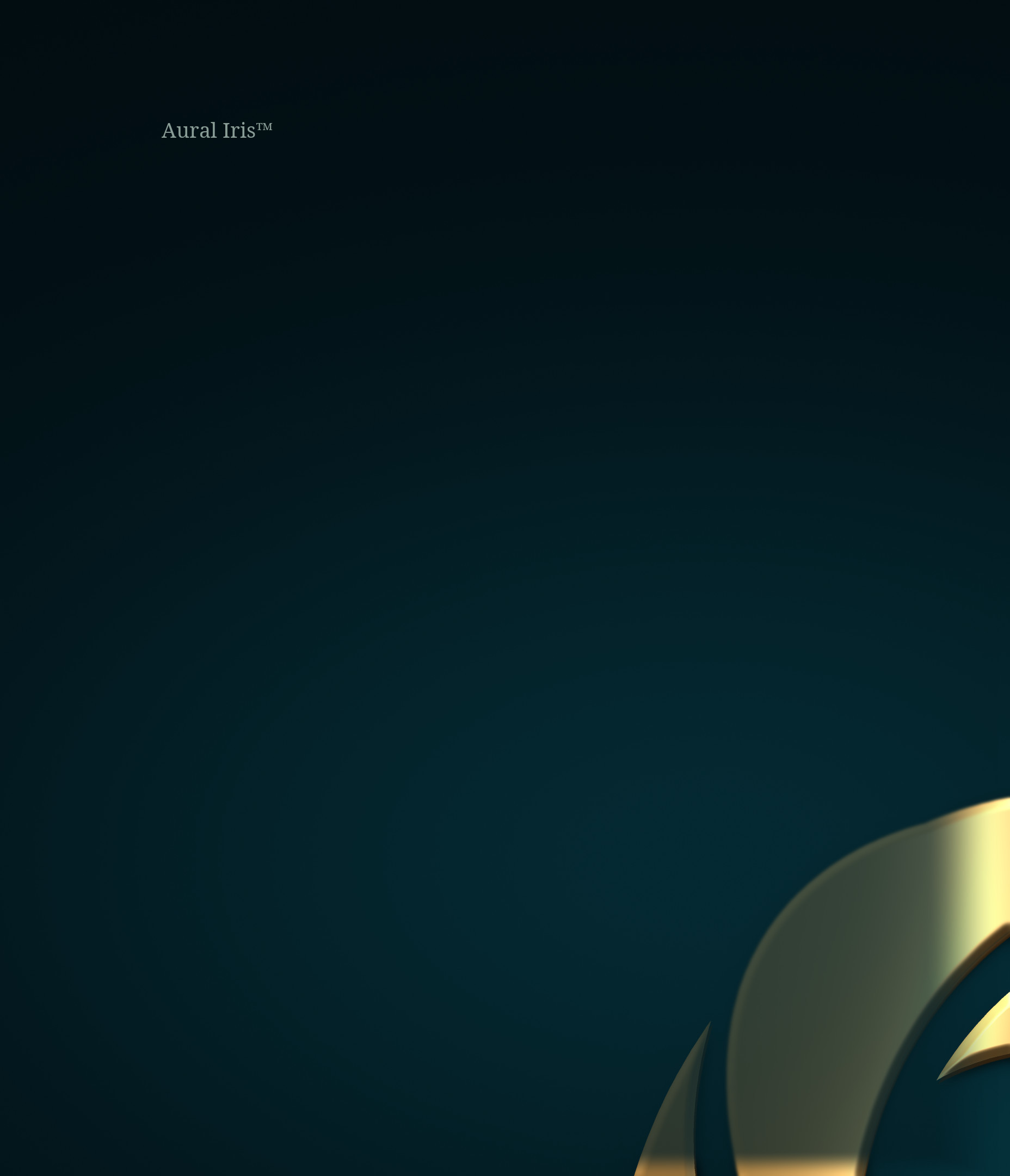

সবখানে, একটু Aural Iris™।
সব ডাউনলোড
আপনার ফোন, Fold, ডেস্কটপ ও Apple Watch-এর জন্য ওয়ালপেপার, একটি লাইভ ওয়ালপেপার, ভিডিও কলের পটভূমি, আইকন, টোন ও একটি ব্র্যান্ড কিট—সোনালি, কালির ও কাগজের রঙে।
বিনামূল্যে ডাউনলোড, ব্যবহার ও শেয়ার করতে পারেন। দয়া করে লোগো ও নাম অপরিবর্তিতভাবে ব্যবহার করুন (কোনো পরিবর্তন করবেন না)। Aural Iris™ ও Every minute, reclaimed.™ Aural Iris LLC-এর ট্রেডমার্ক।
- 01 ফোন
- 02 আপনার ভাষা
- 03 লাইভ ওয়ালপেপার
- 04 ডেস্কটপ
- 05 ভিডিও কল
- 06 চ্যাট
- 07 Apple Watch
- 08 টোন
- 09 আইকন ও ঘড়ি
- 10 শেয়ার করার ছবি
- 11 ব্র্যান্ড কিট
01ফোনের ওয়ালপেপার
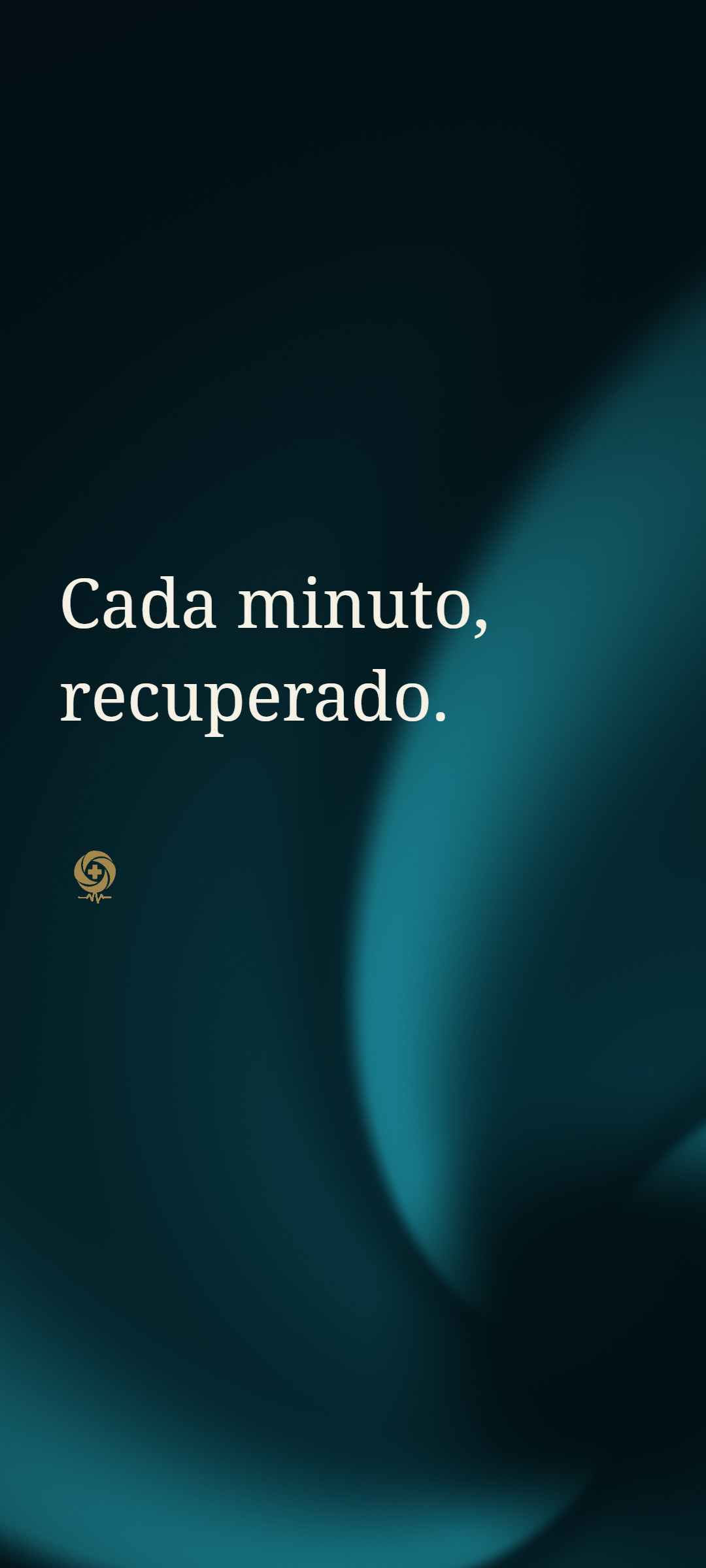
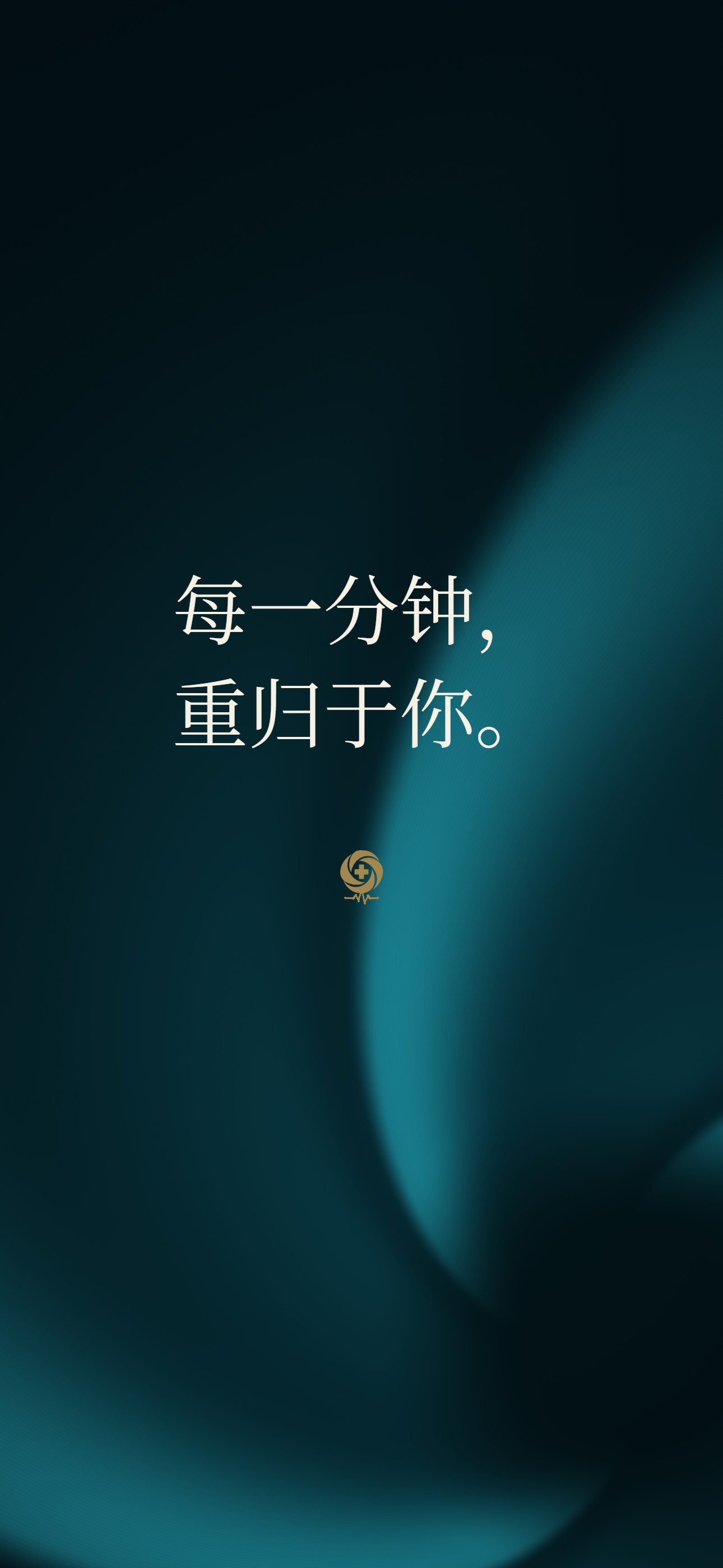
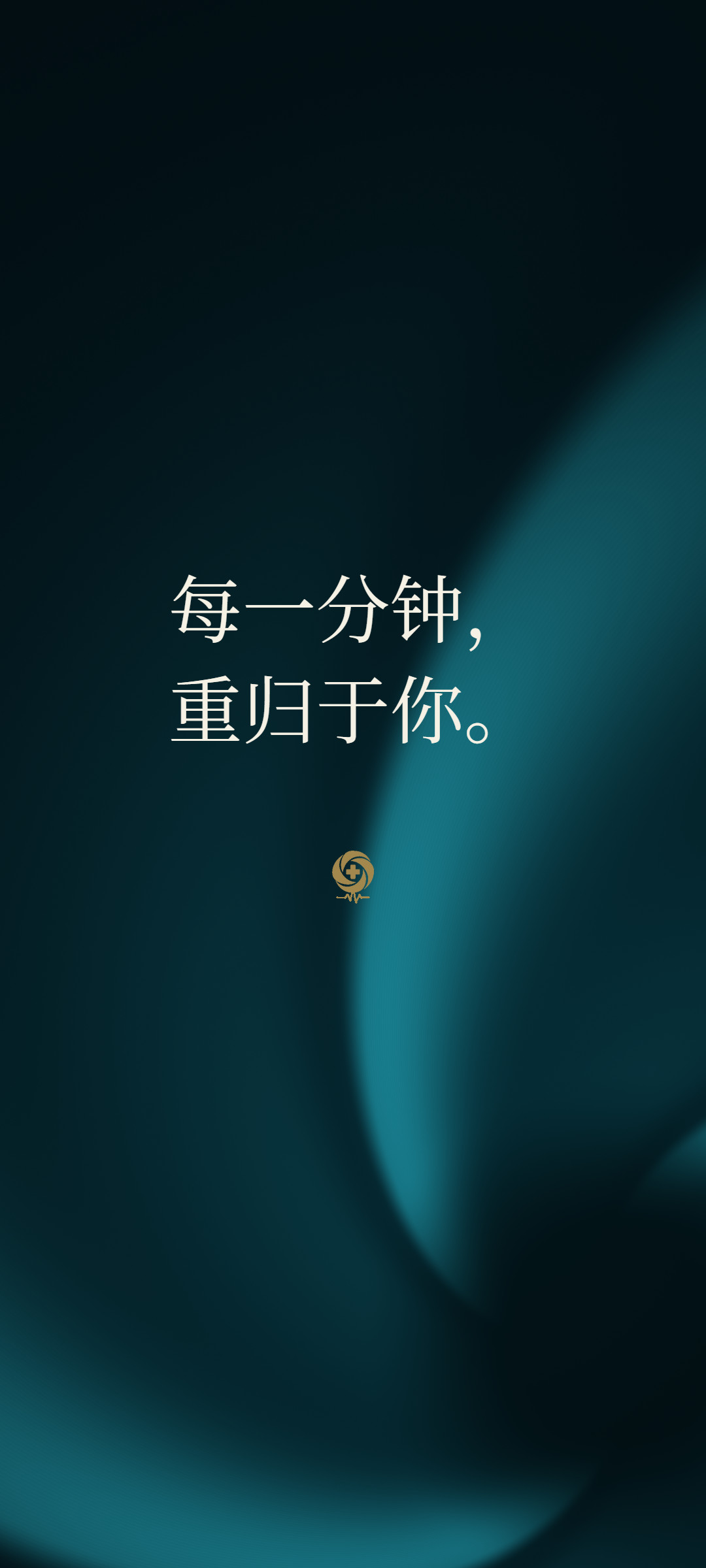
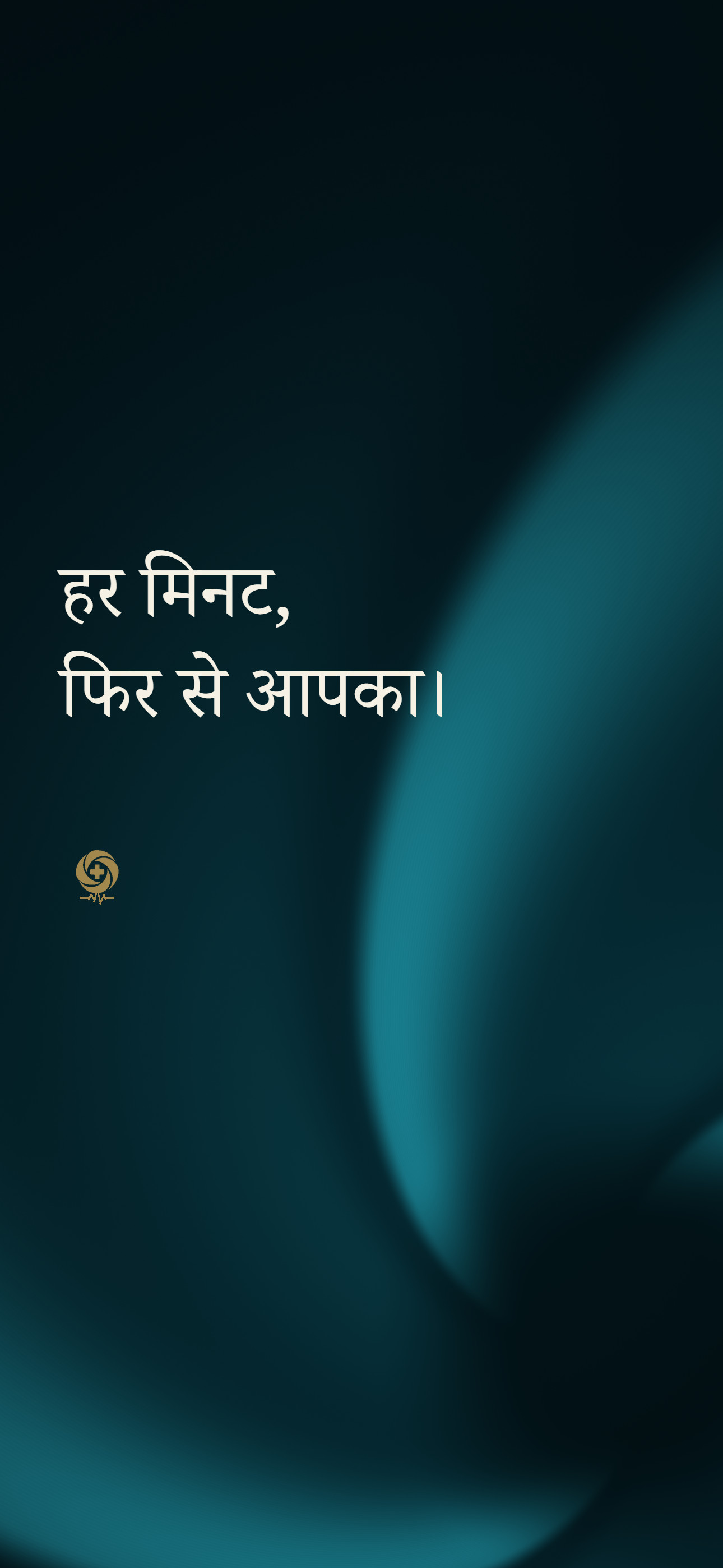
লক স্ক্রিন বা হোম স্ক্রিনের জন্য বেছে নিন। প্রতিটি নকশা চারটি মাপে পাওয়া যায়—হালকাভাবে লেখা নামসহ অথবা নাম ছাড়া।


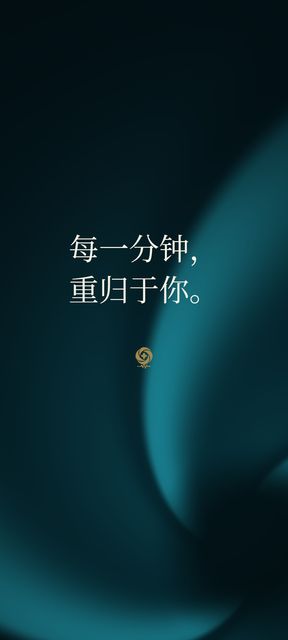
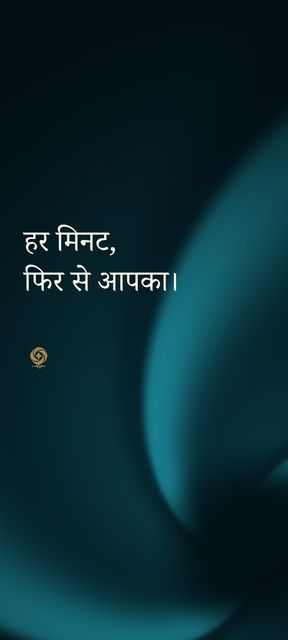
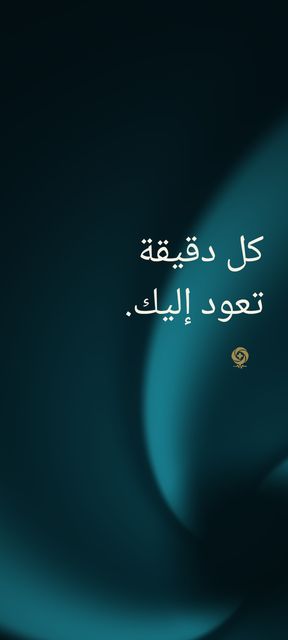
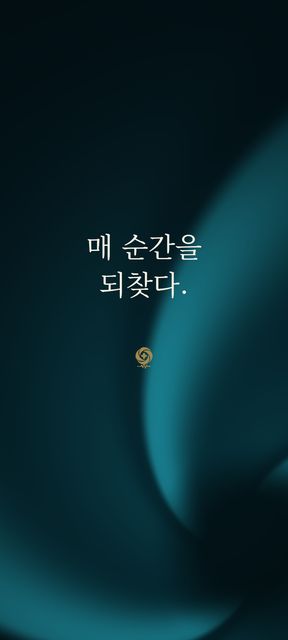
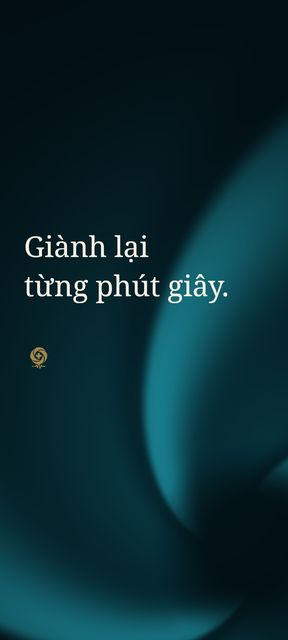
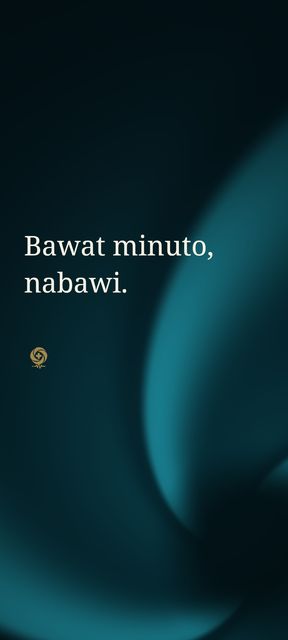
02আপনার ভাষা
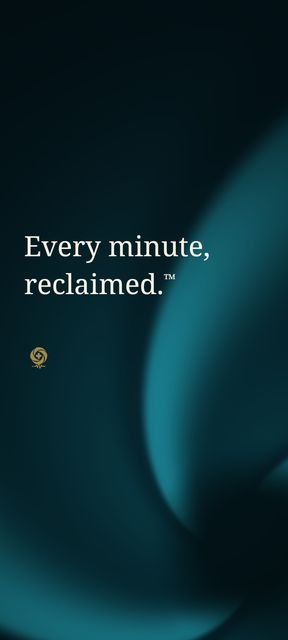
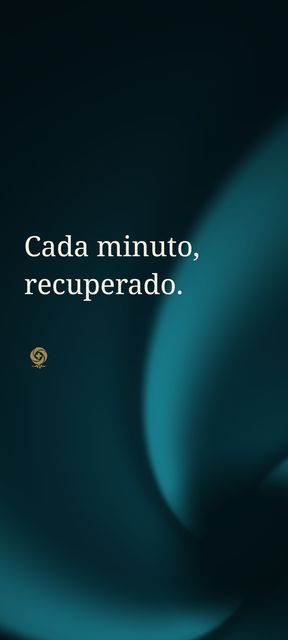
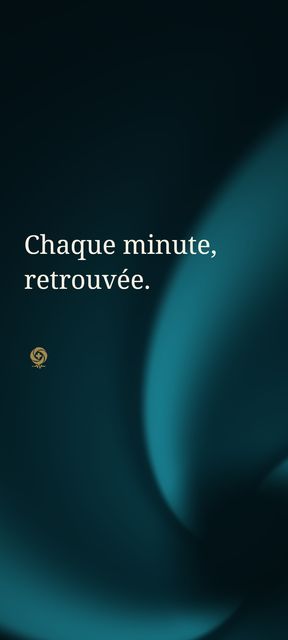
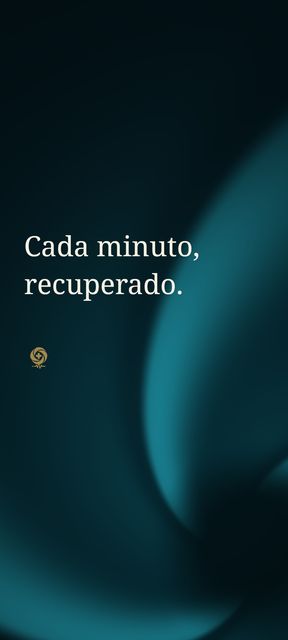
03লাইভ ওয়ালপেপার
আপনার লক স্ক্রিনে যোগ করুন মৃদু সোনালি অ্যানিমেশন। শব্দহীন, 8 সেকেন্ডের ভিডিও।
Samsung Galaxy: ভিডিওটি সেভ করুন, তারপর সেটিংস (“Settings”) → ওয়ালপেপার ও স্টাইল (“Wallpaper and style”) → ওয়ালপেপার পরিবর্তন (“Change wallpapers”) → গ্যালারি (“Gallery”)-তে গিয়ে ভিডিওটি বেছে নিন এবং লক স্ক্রিনের জন্য সেট করুন (Samsung লক স্ক্রিনে ভিডিও ওয়ালপেপার চালায়)।
iPhone (iOS 17 বা পরবর্তী সংস্করণ): ভিডিওটি সেভ করুন, তারপর iOS 17+ Live Photo ওয়ালপেপার সমর্থন করে এমন একটি কনভার্টার অ্যাপ ব্যবহার করুন। একটি ছোট অংশ রূপান্তর করুন, তারপর সেটিংস (“Settings”) → ওয়ালপেপার (“Wallpaper”) → নতুন ওয়ালপেপার যোগ করুন (“Add New Wallpaper”) → লাইভ ফটো (“Live Photo”) খুলে সেটি নির্বাচন করুন। প্লে বোতামটি চালু করুন, তারপর যোগ করুন (“Add”)-এ ট্যাপ করুন। ফোনের স্ক্রিন জাগালে অ্যানিমেশনটি চলে; এটি একটানা বারবার চলে না।


04ডেস্কটপের ওয়ালপেপার


05ভিডিও কলের পটভূমি
Zoom ও Microsoft Teams-এর জন্য। আপনার পেছনের মাঝের অংশটি থাকে অনাড়ম্বর। আপনার নিজের প্রিভিউ আয়নার প্রতিচ্ছবির মতো উল্টো দেখাতে পারে; অন্যরা সেটি সঠিক দিকেই দেখেন।


06চ্যাটের ওয়ালপেপার
এতটাই অনাড়ম্বর যে প্রতিটি বার্তা সহজে পড়া যায়।




07Apple Watch-এর ওয়ালপেপার
ফটো (“Photos”) ওয়াচ ফেসের জন্য: আপনার iPhone-এর ফটো (“Photos”) অ্যাপে ছবিটি সেভ করুন। Watch অ্যাপে ফেস গ্যালারি (“Face Gallery”) → ফটো (“Photos”) খুলুন, ছবিটি নির্বাচন করুন এবং যোগ করুন (“Add”)-এ ট্যাপ করুন।



08টোন ও রিংটোন
Aural Iris™-এর জন্য তৈরি মৌলিক সাউন্ড।
Samsung Galaxy: রিংটোনের জন্য WAV ফাইলটি সেভ করুন, তারপর সেটিংস (“Settings”) → শব্দ ও কম্পন (“Sounds and vibration”) → রিংটোন (“Ringtone”) → + খুলে সেটি নির্বাচন করুন। নোটিফিকেশনের জন্য, আমার ফাইল (“My Files”) ব্যবহার করে WAV ফাইলটি অভ্যন্তরীণ স্টোরেজ (“Internal storage”) → নোটিফিকেশন (“Notifications”)-এ কপি করুন, তারপর সেটিংস (“Settings”) → শব্দ ও কম্পন (“Sounds and vibration”) → নোটিফিকেশনের শব্দ (“Notification sound”)-এর মধ্যে সেটি নির্বাচন করুন। অন্য Android ফোনে পদ্ধতি ভিন্ন হতে পারে।
iPhone: WAV ফাইলটি ফাইল (“Files”) অ্যাপে সেভ করুন। GarageBand-এ একটি অডিও রেকর্ডার (“Audio Recorder”) প্রজেক্ট খুলুন, ট্র্যাক (“Tracks”)-এ যান এবং লুপ (“Loops”) → ফাইল (“Files”) ব্যবহার করে WAV ফাইলটি ইমপোর্ট করুন। আমার গান (“My Songs”)-এ ফিরে যান, প্রজেক্টটি স্পর্শ করে ধরে রাখুন, তারপর শেয়ার (“Share”) → রিংটোন (“Ringtone”) → এক্সপোর্ট (“Export”) বেছে নিন। রিংটোন বা টেক্সট মেসেজের টোন হিসেবে সেট করতে শব্দটি যেভাবে ব্যবহার করবেন (“Use sound as”) বেছে নিন।
09আইকন ও ঘড়ির স্টাইল
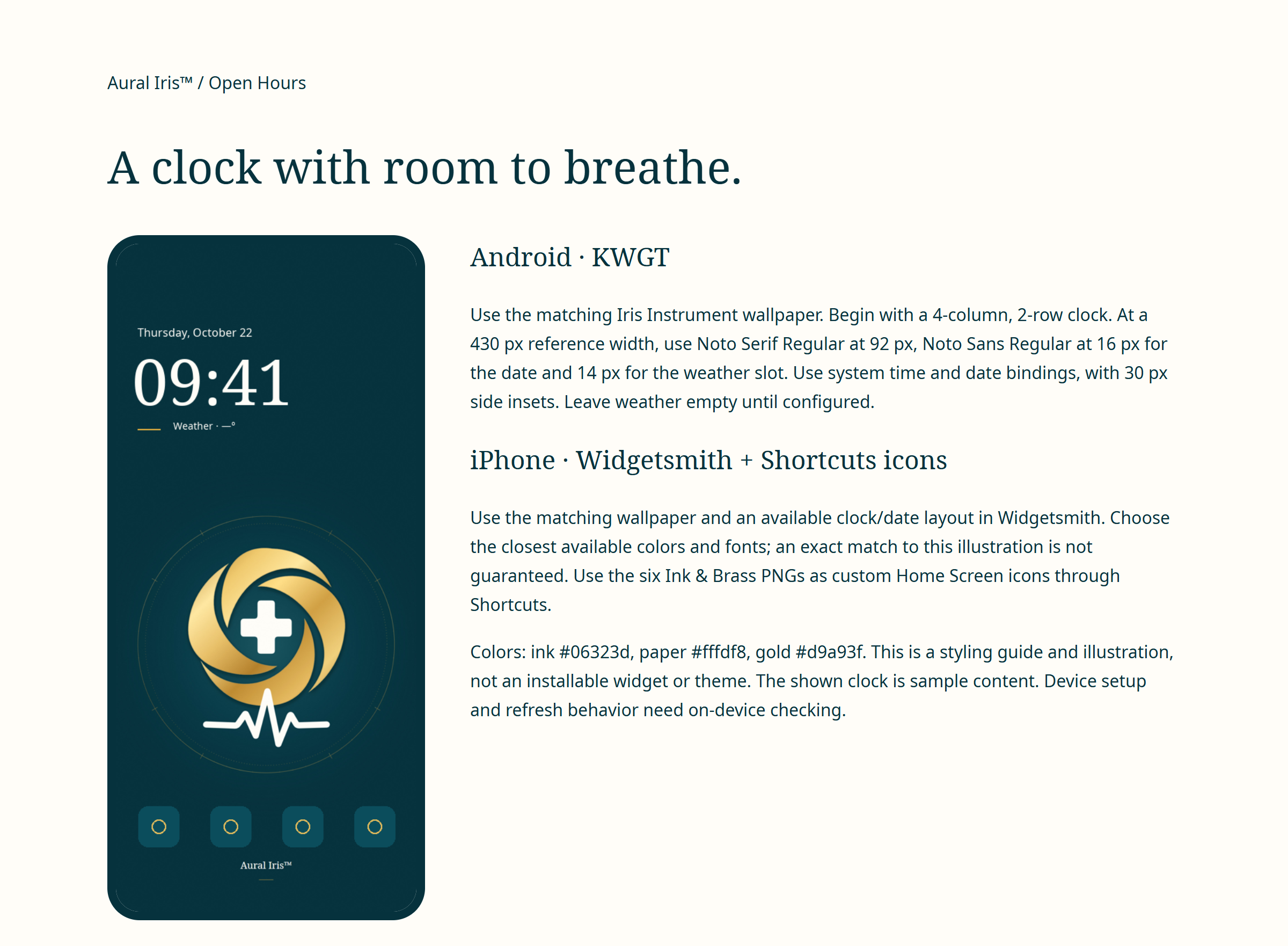
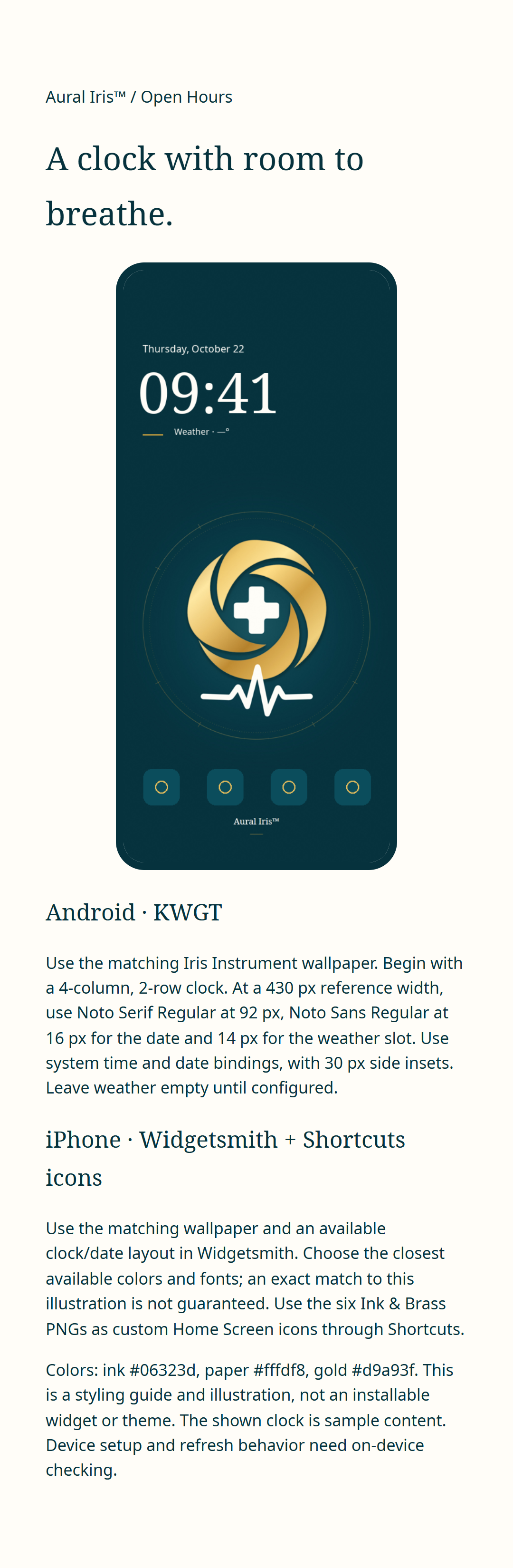
iPhone-এর শর্টকাট (“Shortcuts”) অ্যাপ বা কাস্টম আইকন সমর্থন করে এমন Android লঞ্চারের জন্য কালির ও পিতলের রঙের আইকন। ডাউনলোডযোগ্য ঘড়ির স্টাইল নির্দেশিকায় Android-এর KWGT ও iPhone-এর Widgetsmith নিয়ে নির্দেশনা রয়েছে; কাস্টম অ্যাপ আইকনের জন্য শর্টকাট (“Shortcuts”) ব্যবহার করা হয়। নির্দেশনাগুলো পড়তে PNG ফাইলটি ডাউনলোড করে জুম করুন।






10শেয়ার করার ছবি




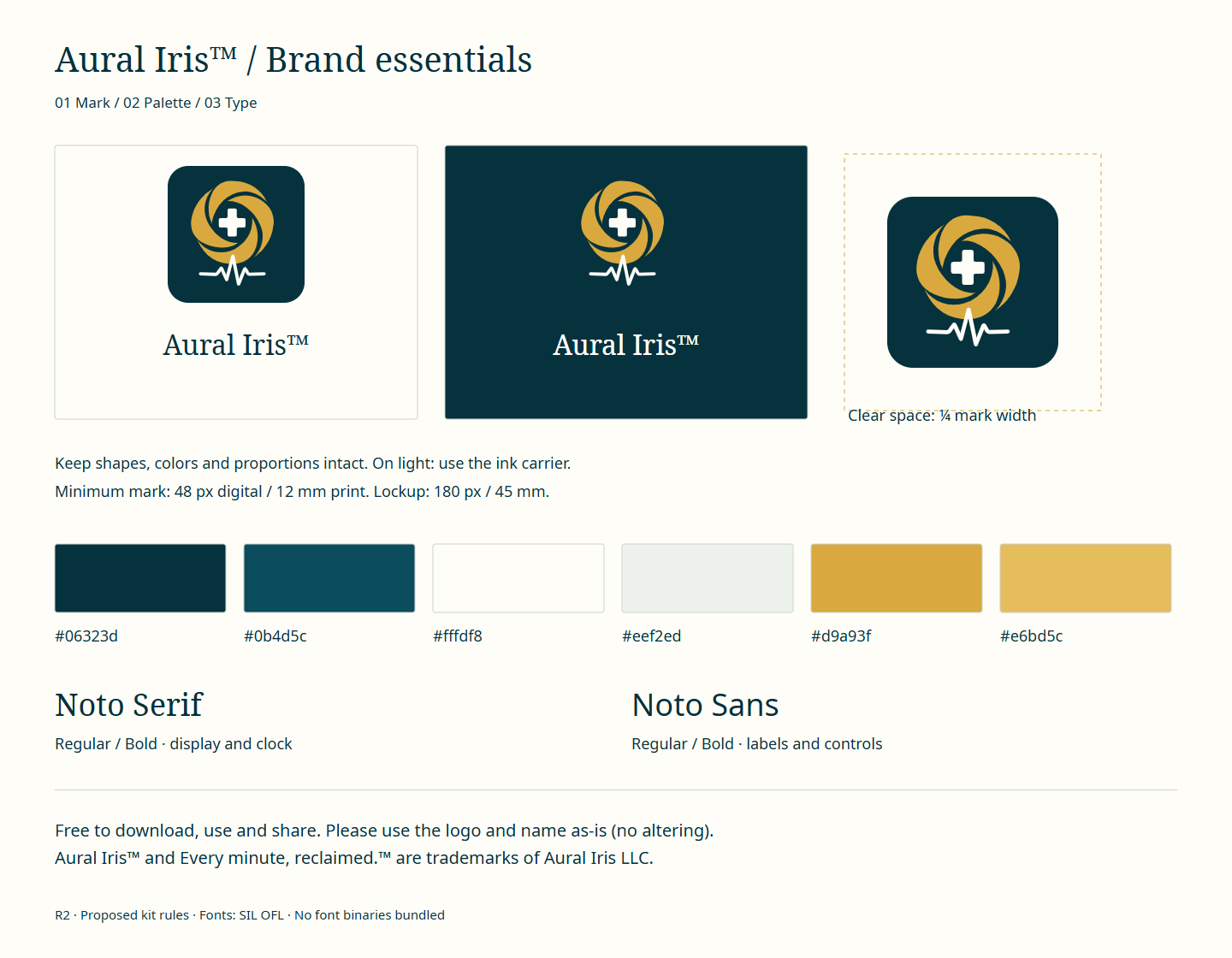
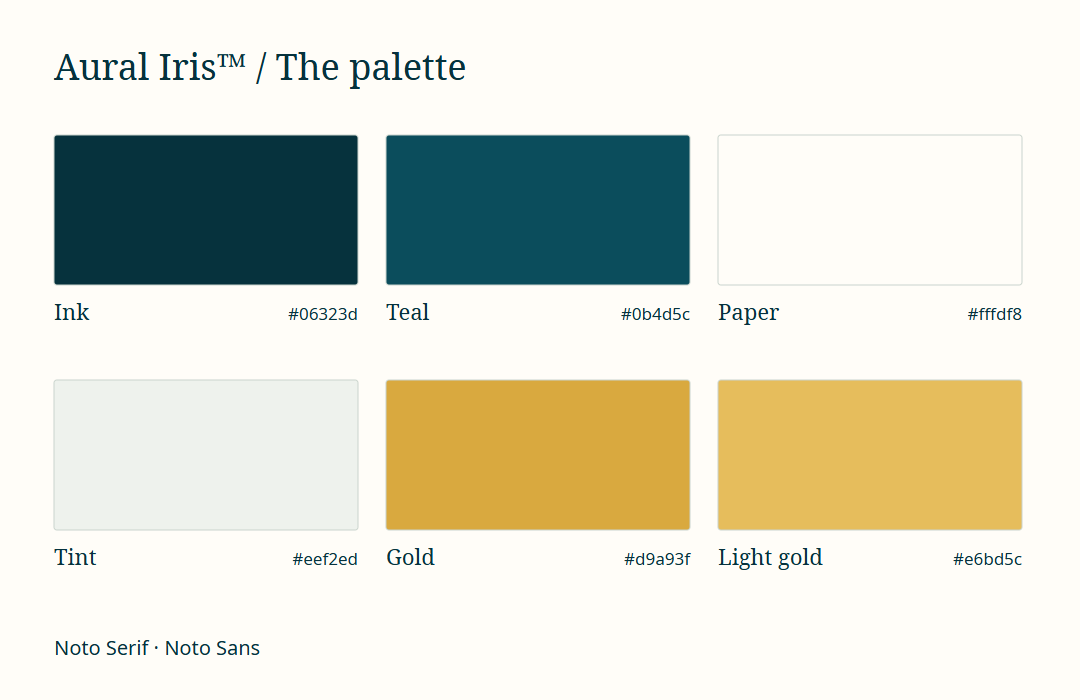
11ব্র্যান্ড কিট
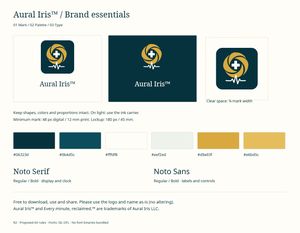
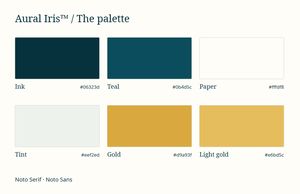
গাঢ়, কাগজের রঙের ও স্বচ্ছ পটভূমিতে লোগো, SVG ফরম্যাটে ব্র্যান্ড চিহ্ন, রংগুলো ও এক পৃষ্ঠার একটি নির্দেশিকা।