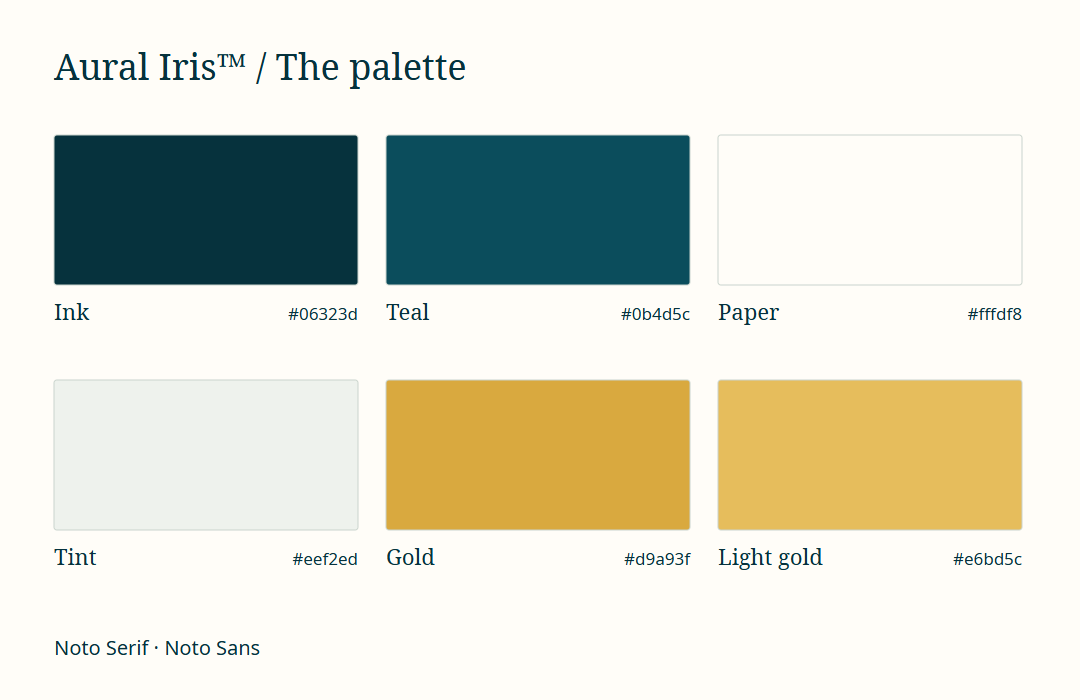

لمسة من Aural Iris™ في كل مكان.
جميع التنزيلات
خلفيات لهاتفك وFold وسطح المكتب وApple Watch، وخلفية متحركة، وخلفيات لمكالمات الفيديو، وأيقونات، ونغمات، وحزمة الهوية البصرية، بدرجات الذهب والحبر والورق.
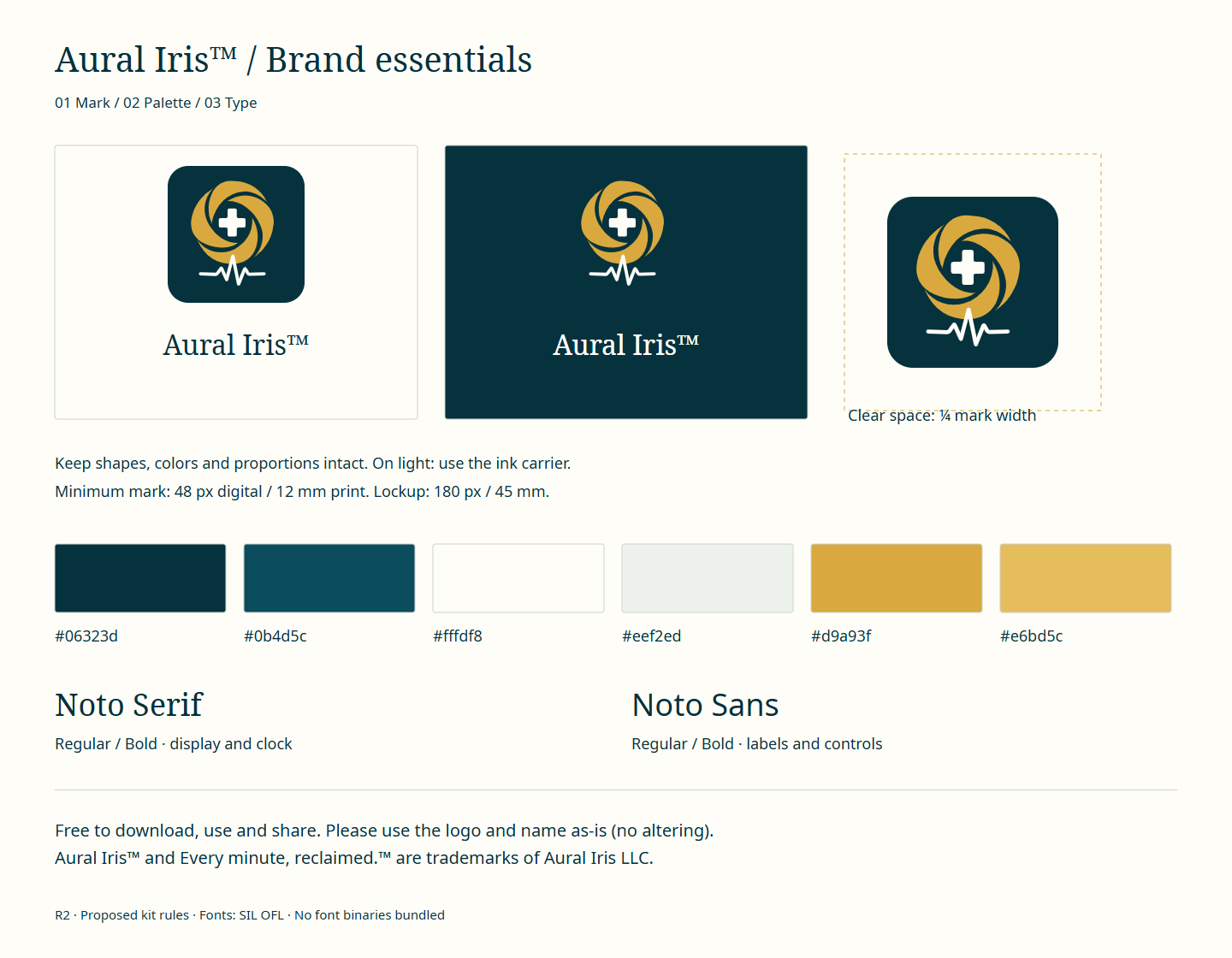
مجانية للتنزيل والاستخدام والمشاركة. يُرجى استخدام الشعار والاسم كما هما (دون تعديل). Aural Iris™ وEvery minute, reclaimed.™ علامتان تجاريتان لشركة Aural Iris LLC.
- 01 الهاتف
- 02 لغتك
- 03 خلفية متحركة
- 04 سطح المكتب
- 05 مكالمات الفيديو
- 06 الدردشة
- 07 Apple Watch
- 08 النغمات
- 09 الأيقونات والساعة
- 10 صور للمشاركة
- 11 حزمة الهوية البصرية
01خلفيات الهاتف
اختر خلفية لشاشة القفل أو للشاشة الرئيسية. يتوفر كل مظهر بأربعة مقاسات، مع اسم غير بارز أو بلا اسم.


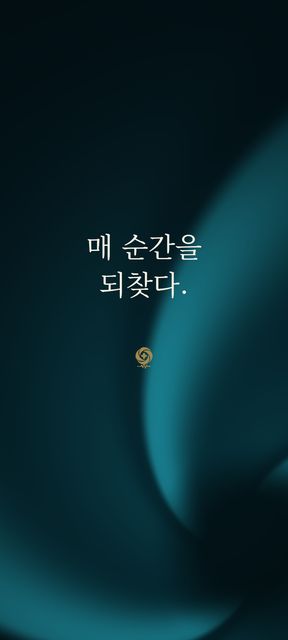
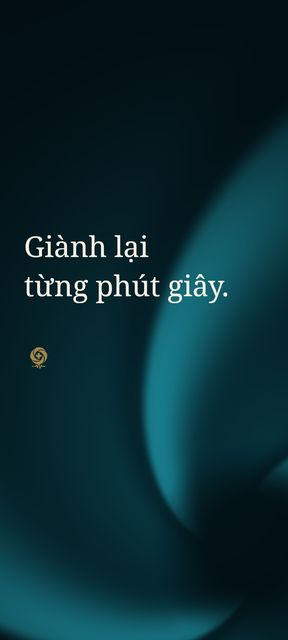
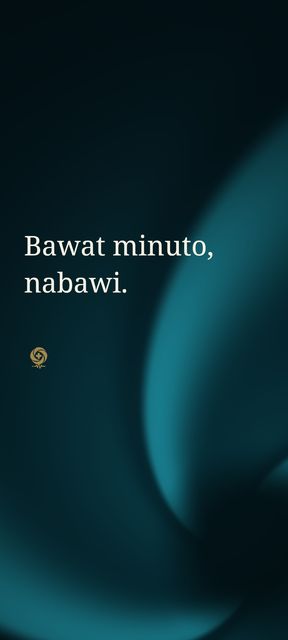
02لغتك
03خلفية متحركة
امنح شاشة القفل لمسة متحركة ذهبية هادئة. فيديو صامت مدته ثماني ثوانٍ.
Samsung Galaxy: احفظ الفيديو، ثم انتقل إلى «الإعدادات» ("Settings") ← «الخلفية والنمط» ("Wallpaper and style") ← «تغيير الخلفيات» ("Change wallpapers") ← «الاستوديو» أو «المعرض» ("Gallery")، واختر الفيديو واضبطه لشاشة القفل (تعرض Samsung خلفيات الفيديو على شاشة القفل).
iPhone (iOS 17 أو أحدث): احفظ الفيديو، ثم استخدم تطبيق تحويل يدعم خلفيات Live Photo في iOS 17 أو أحدث. حوّل مقطعًا قصيرًا، ثم افتح «الإعدادات» ← «خلفية الشاشة» ← «إضافة خلفية جديدة» ← «Live Photo» واختره. فعّل زر التشغيل، ثم اضغط على «إضافة». تُعرض الحركة عند إيقاظ هاتفك؛ ولا تتكرر باستمرار.


04خلفيات سطح المكتب


05خلفيات مكالمات الفيديو
لـ Zoom وMicrosoft Teams. يبقى الجزء الأوسط خلفك هادئًا. قد تبدو معاينتك أنت معكوسة كالمرآة؛ أما الآخرون فيرونها بالاتجاه الصحيح.


06خلفيات الدردشة
هادئة بما يكفي لتبقى كل رسالة سهلة القراءة.




07خلفيات Apple Watch
لواجهة «الصور»: احفظ الصورة في «الصور» على iPhone. في تطبيق Watch، افتح «معرض الواجهات» ("Face Gallery") ← «الصور»، واختر الصورة، ثم اضغط على «إضافة».



08النغمات ونغمة الرنين
أصوات أصلية صُمّمت لـ Aural Iris™.
Samsung Galaxy: لاستخدام الملف نغمةً للرنين، احفظ ملف WAV، ثم افتح «الإعدادات» ("Settings") ← «الأصوات والاهتزاز» ← «نغمة الرنين» ← + واختره. وللإشعارات، استخدم «ملفاتي» ("My Files") لنسخ ملف WAV إلى «وحدة التخزين الداخلية» ("Internal storage") ← Notifications، ثم اختره من «الإعدادات» ("Settings") ← «الأصوات والاهتزاز» ← «صوت الإشعار» ("Notification sound"). قد تختلف الخطوات في هواتف Android الأخرى.
iPhone: احفظ ملف WAV في «الملفات». في GarageBand، افتح مشروع «مسجل الصوت» ("Audio Recorder")، وانتقل إلى عرض «المسارات» ("Tracks")، واستورد ملف WAV عبر «الحلقات» ("Loops") ← «الملفات». ارجع إلى «أغانيّ» ("My Songs")، والمس المشروع مع الاستمرار، ثم اختر «مشاركة» ← «نغمة رنين» ("Ringtone") ← «تصدير». اختر «استخدام الصوت كـ» ("Use sound as") لتعيينه نغمةً للرنين أو نغمةً للرسائل.
09الأيقونات ونمط الساعة
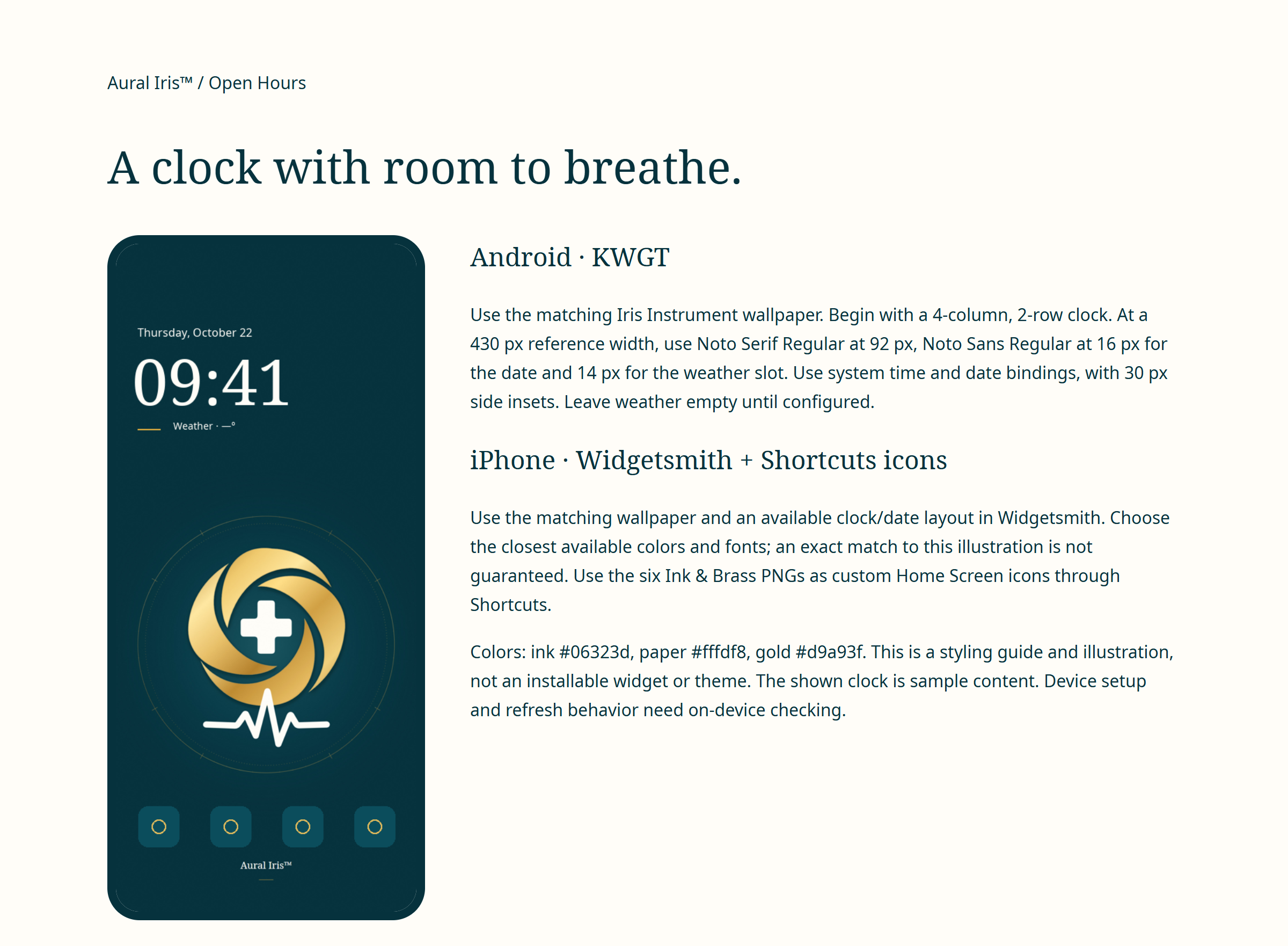
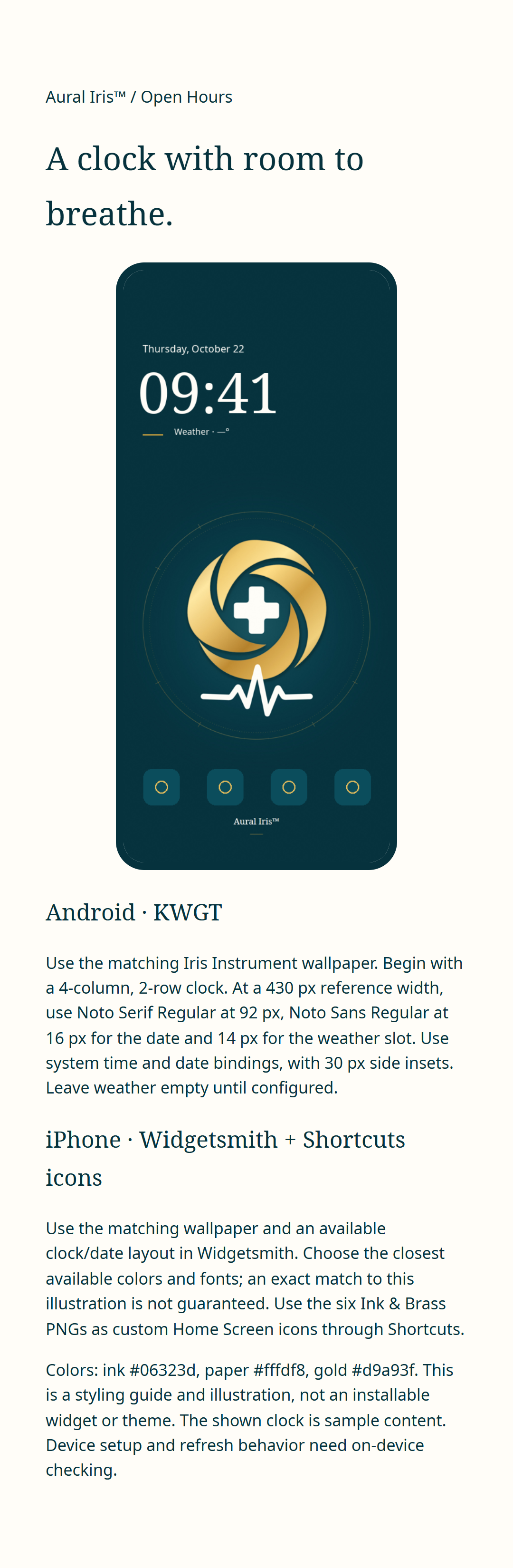
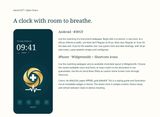
أيقونات بلوني الحبر والنحاس الأصفر لتطبيق «الاختصارات» على iPhone أو لمشغّل Android يدعم الأيقونات المخصصة. يغطي مرجع تنسيق الساعة القابل للتنزيل KWGT على Android وWidgetsmith على iPhone؛ أما «الاختصارات» فيُستخدم للأيقونات المخصصة للتطبيقات. نزّل ملف PNG وكبّره لقراءة التعليمات.






10صور للمشاركة





11حزمة الهوية البصرية
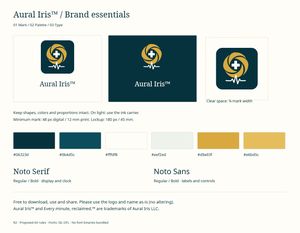
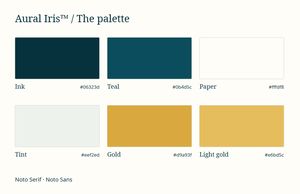
الشعار على خلفية داكنة وعلى خلفية ورقية وعلى خلفية شفافة، والرمز بصيغة SVG، والألوان، ودليل من صفحة واحدة.