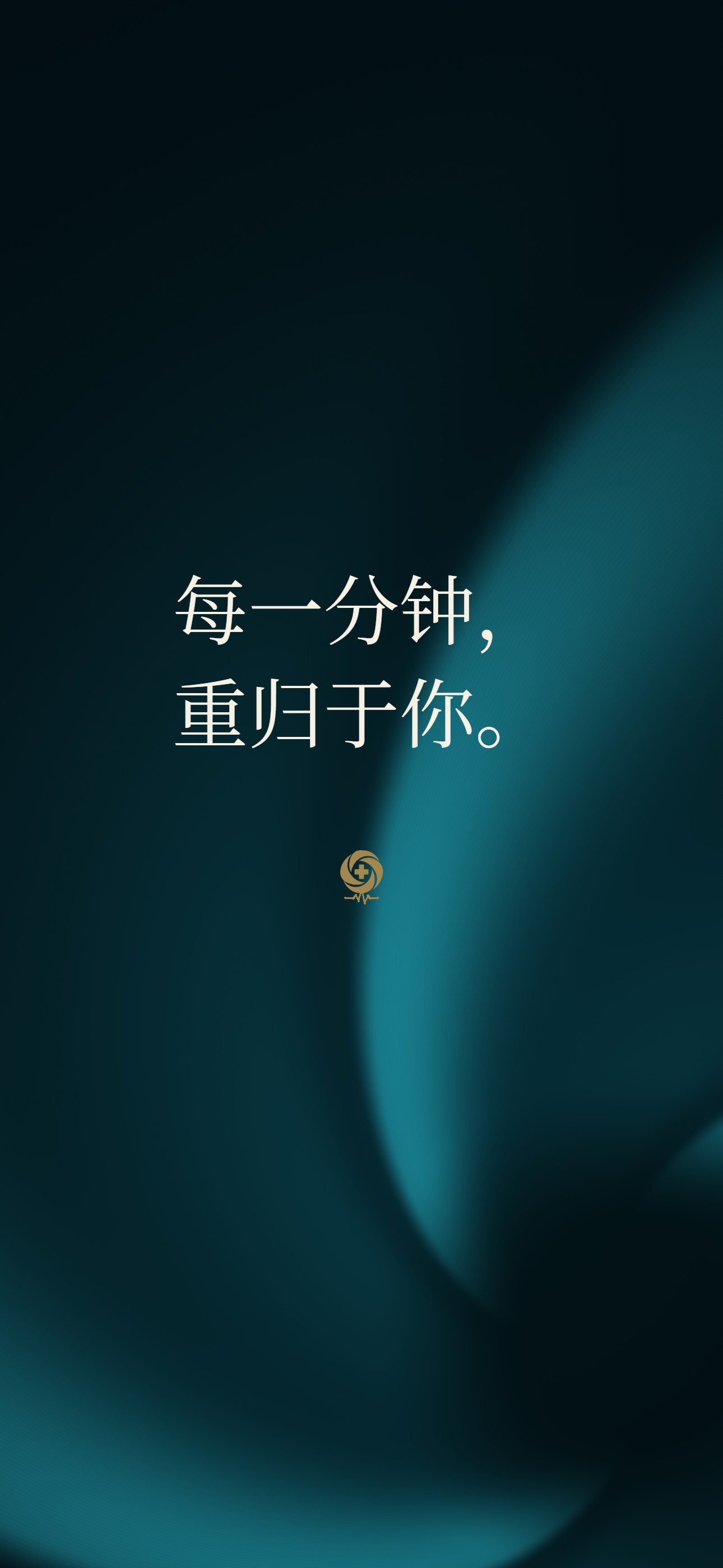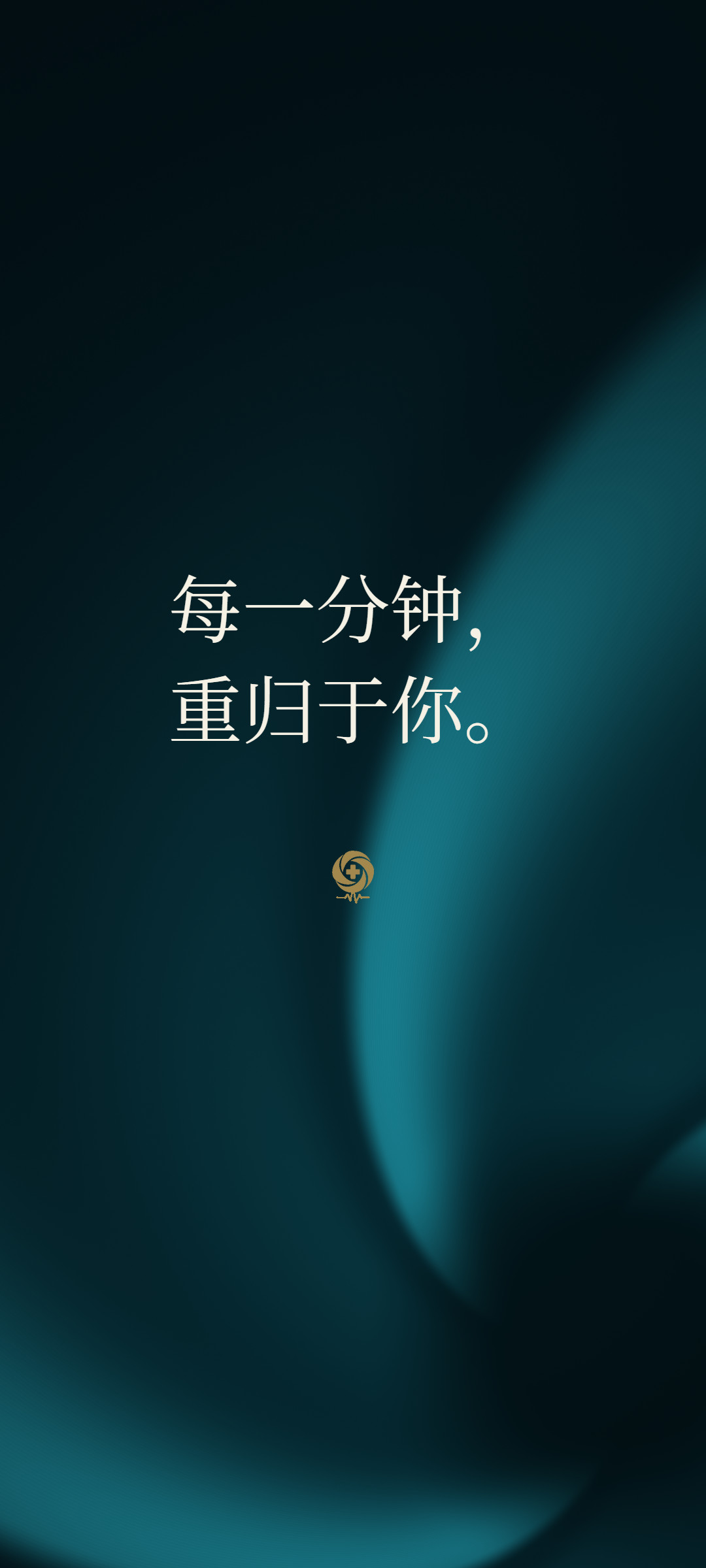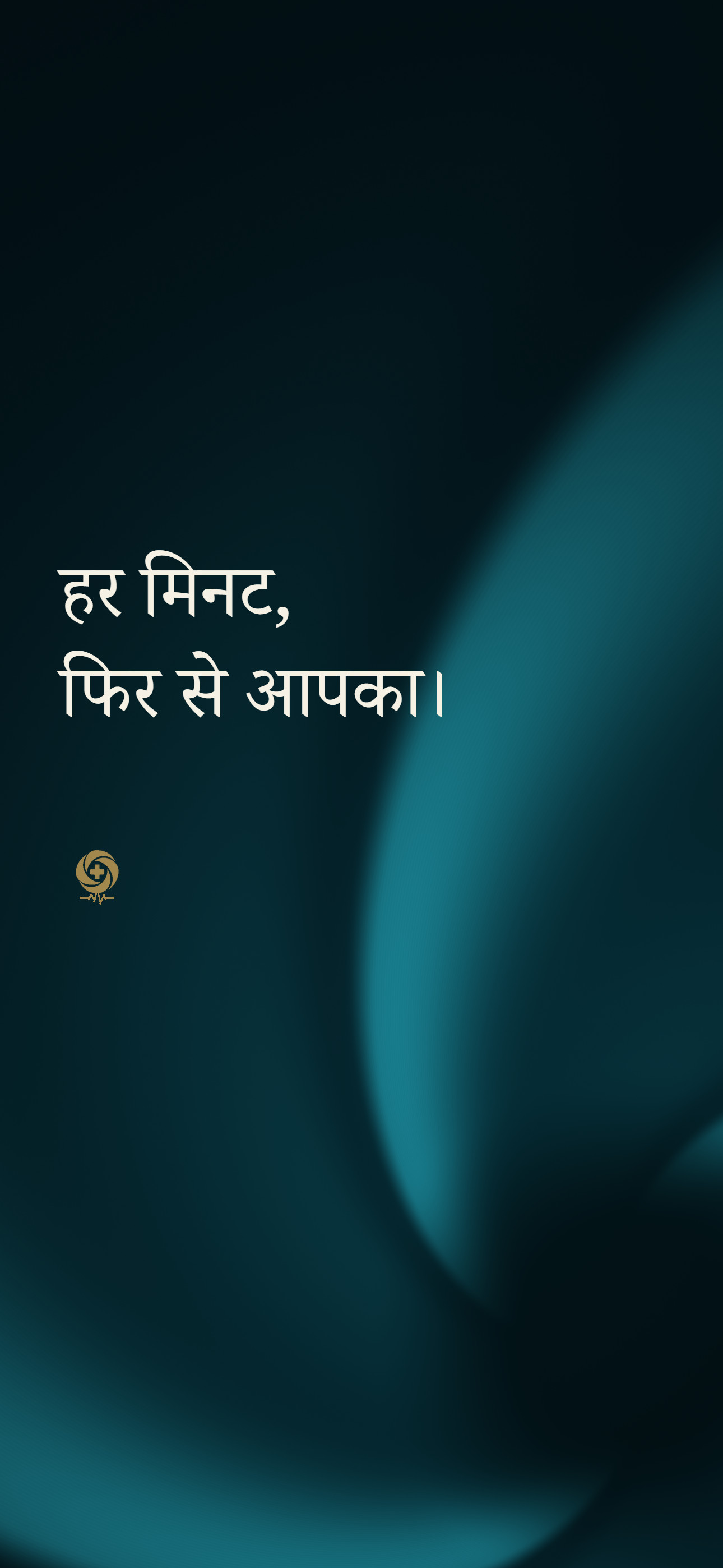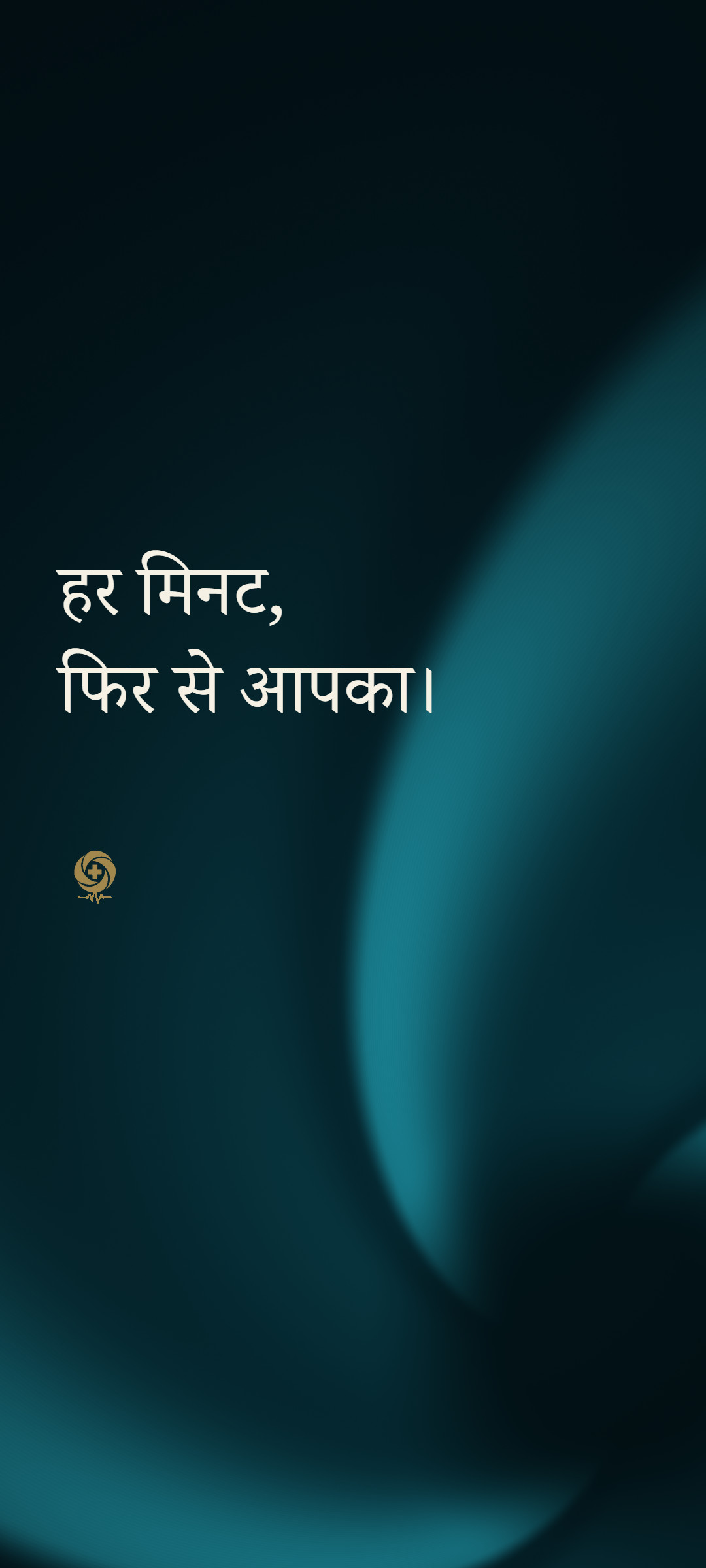

هر ځای، د Aural Iris™ یوه وړه نښه.
ټول ډاونلوډونه
ستاسو د تلیفون، Fold، ډېسکټاپ او Apple Watch لپاره شالیدونه، یو خوځنده شالید، د ویډیويي اړیکو شالیدونه، نښې، غږونه او د برانډ توکو ټولګه، په طلایي، سیاهي او کاغذي رنګونو کې.
ډاونلوډول، کارول او شریکول یې وړیا دي. مهرباني وکړئ لوګو او نوم هماغسې وکاروئ لکه څنګه چې دي (له بدلولو پرته). Aural Iris™ او Every minute, reclaimed.™ د Aural Iris LLC سوداګریزې نښې دي.
- 01 تلیفون
- 02 ستاسو ژبه
- 03 خوځنده شالید
- 04 ډېسکټاپ
- 05 ویډیويي اړیکې
- 06 چټ
- 07 Apple Watch
- 08 غږونه
- 09 نښې او ساعت
- 10 د شریکولو انځورونه
- 11 د برانډ توکو ټولګه
01د تلیفون شالیدونه
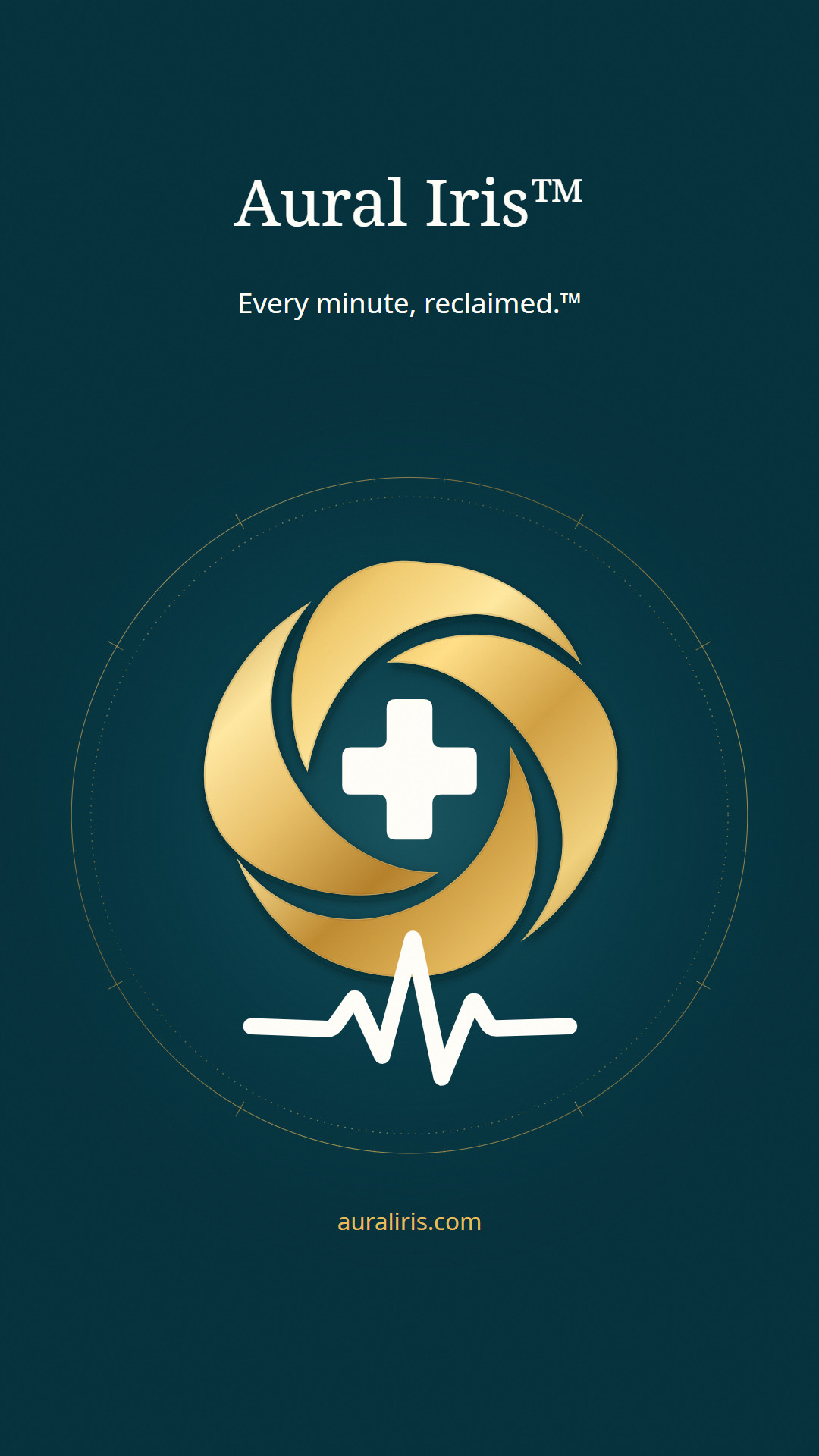
د قلف یا اصلي سکرین لپاره شالید غوره کړئ. هره بڼه په څلورو اندازو کې شته، له داسې نوم سره چې لږ تر سترګو کېږي یا بې له نومه.



02ستاسو ژبه
03خوځنده شالید
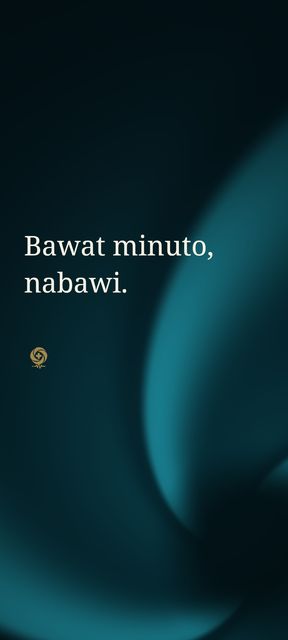
خپل قلف سکرین ته یو نرم طلایي خوځښت ورکړئ. بېغږه، اتهثانیهیي ویډیو.
Samsung Galaxy: ویډیو وساتئ، بیا امستنې "Settings" → شالید او بڼه "Wallpaper and style" → د شالیدونو بدلول "Change wallpapers" → ګالري "Gallery" ته لاړ شئ، ویډیو غوره کړئ او د قلف سکرین لپاره یې وټاکئ (Samsung ویډیويي شالیدونه پر قلف سکرین غږوي).
iPhone (iOS 17 یا ورپسې نسخې): ویډیو وساتئ، بیا د بدلولو داسې اپ وکاروئ چې د iOS 17+ د خوځنده عکس "Live Photo" شالیدونو ملاتړ کوي. یوه لنډه برخه بدله کړئ، بیا امستنې "Settings" → شالید "Wallpaper" → نوی شالید زیاتول "Add New Wallpaper" → خوځنده عکس "Live Photo" پرانیزئ او هغه غوره کړئ. د غږولو تڼۍ فعاله کړئ، بیا پر زیاتول "Add" ټک وکړئ. خوځښت هغه وخت غږېږي چې تاسو د خپل تلیفون سکرین راویښ کړئ؛ په پرلهپسې ډول نه تکرارېږي.


04د ډېسکټاپ شالیدونه


05د ویډیويي اړیکو شالیدونه
د Zoom او Microsoft Teams لپاره. ستاسو تر شا منځنۍ برخه ساده پاتې کېږي. کېدای شي ستاسو خپله مخکتنه د هندارې په څېر سرچپه ښکاره شي؛ نور یې په سم لوري ویني.


06د چټ شالیدونه
دومره ساده دي چې هر پیغام په اسانۍ لوستل کېدای شي.




07د Apple Watch شالیدونه
د عکسونو "Photos" د ساعت مخ لپاره: انځور په خپل iPhone کې په عکسونو "Photos" کې وساتئ. د Watch په اپ کې، د مخونو ګالري "Face Gallery" → عکسونه "Photos" پرانیزئ، انځور غوره کړئ او پر زیاتول "Add" ټک وکړئ.



08غږونه او د زنګ غږ
د Aural Iris™ لپاره جوړ شوي اصلي غږونه.
Samsung Galaxy: د زنګ غږ لپاره، د WAV فایل وساتئ، بیا امستنې "Settings" → غږونه او رپېدل "Sounds and vibration" → د زنګ غږ "Ringtone" → + پرانیزئ او هغه غوره کړئ. د خبرتیاوو لپاره، زما فایلونه "My Files" وکاروئ څو د WAV فایل په دنننۍ زېرمه "Internal storage" → خبرتیاوې "Notifications" کې کاپي کړئ، بیا یې د امستنو "Settings" → غږونه او رپېدل "Sounds and vibration" → د خبرتیا غږ "Notification sound" لاندې غوره کړئ. نور Android تلیفونونه ښايي توپیر ولري.
iPhone: د WAV فایل په فایلونو "Files" کې وساتئ. په GarageBand کې، د غږ ثبتوونکي "Audio Recorder" پروژه پرانیزئ، د غږ پټیو "Tracks" ته واوړئ او د لوپونو "Loops" → فایلونو "Files" له لارې د WAV فایل وارد کړئ. زما سندرو "My Songs" ته بېرته لاړ شئ، پروژه لمس او نیولې وساتئ، بیا شریکول "Share" → د زنګ غږ "Ringtone" → صادرول "Export" غوره کړئ. غږ په دې توګه کارول "Use sound as" غوره کړئ څو هغه د خپل زنګ یا لیکلي پیغام غږ وټاکئ.
09نښې او د ساعت بڼه
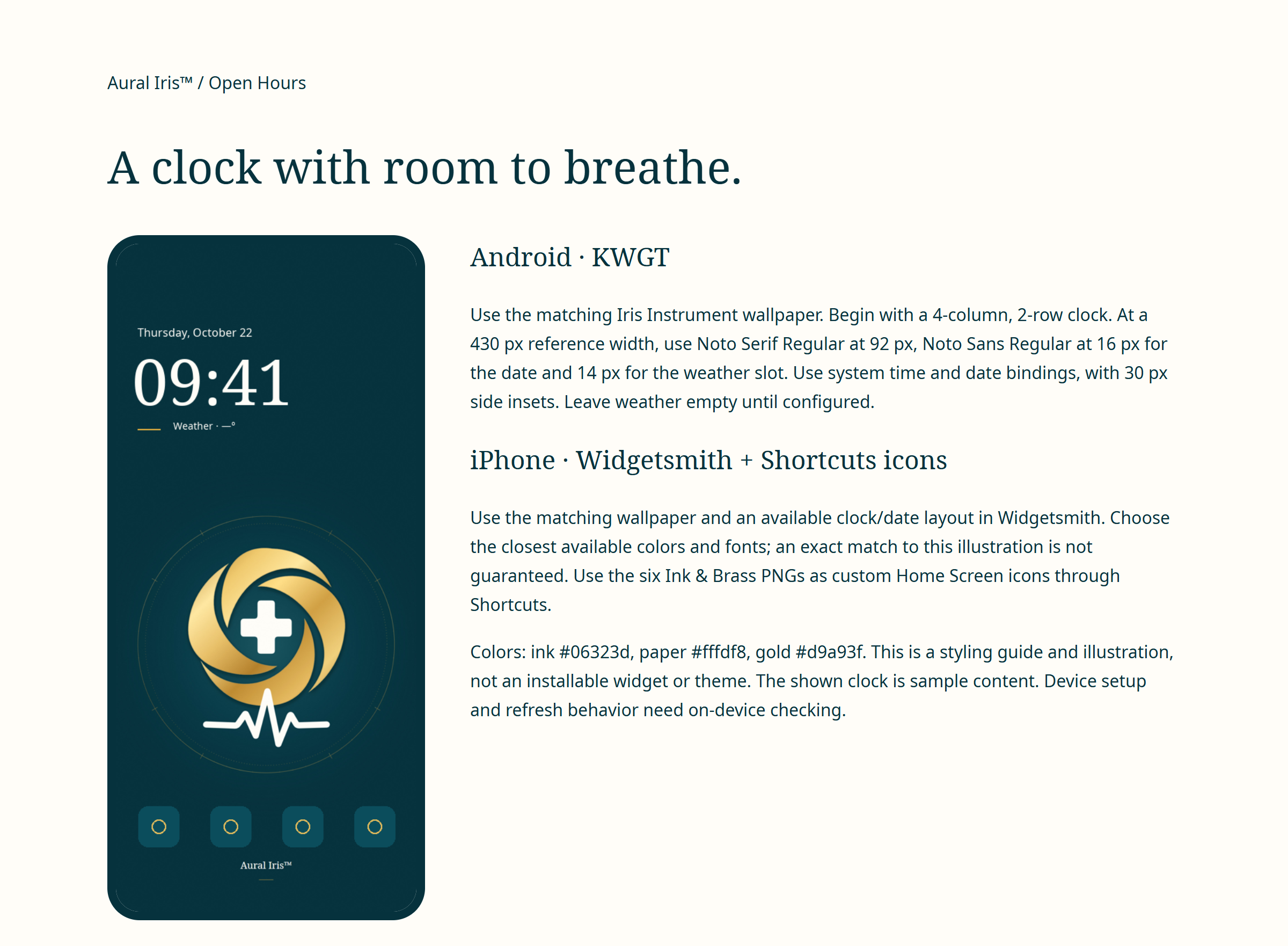
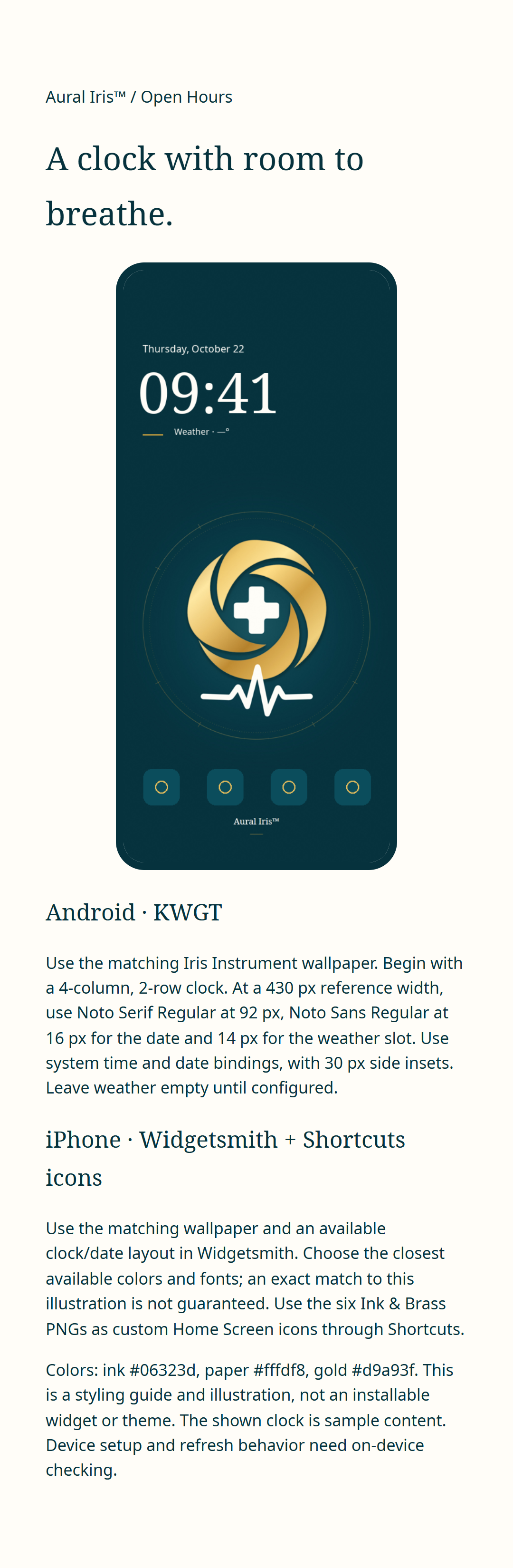
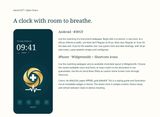
د iPhone د لنډلارو "Shortcuts" یا د Android د داسې لانچر لپاره د سیاهي او پیتلي په رنګونو نښې چې د دودیزو نښو ملاتړ کوي. د ساعت د بڼې د ټاکلو د ډاونلوډ وړ لارښود په Android کې KWGT او په iPhone کې Widgetsmith تشریح کوي؛ لنډلارې "Shortcuts" د اپونو د دودیزو نښو لپاره کارول کېږي. د PNG فایل ډاونلوډ کړئ او د لارښوونو د لوستلو لپاره یې لوی کړئ.






10د شریکولو انځورونه





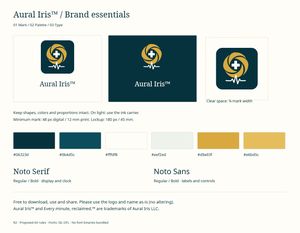
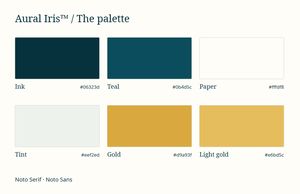
11د برانډ توکو ټولګه
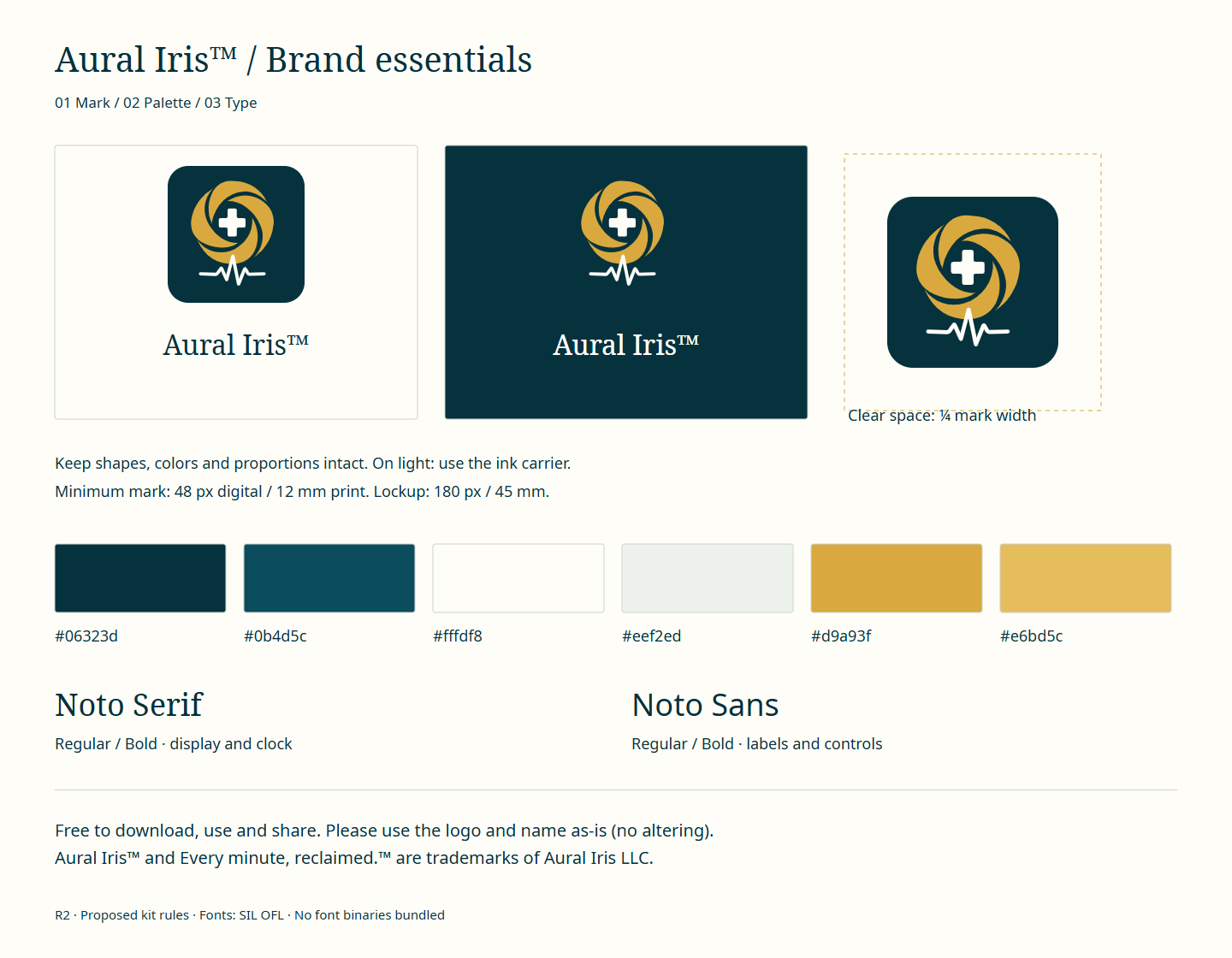
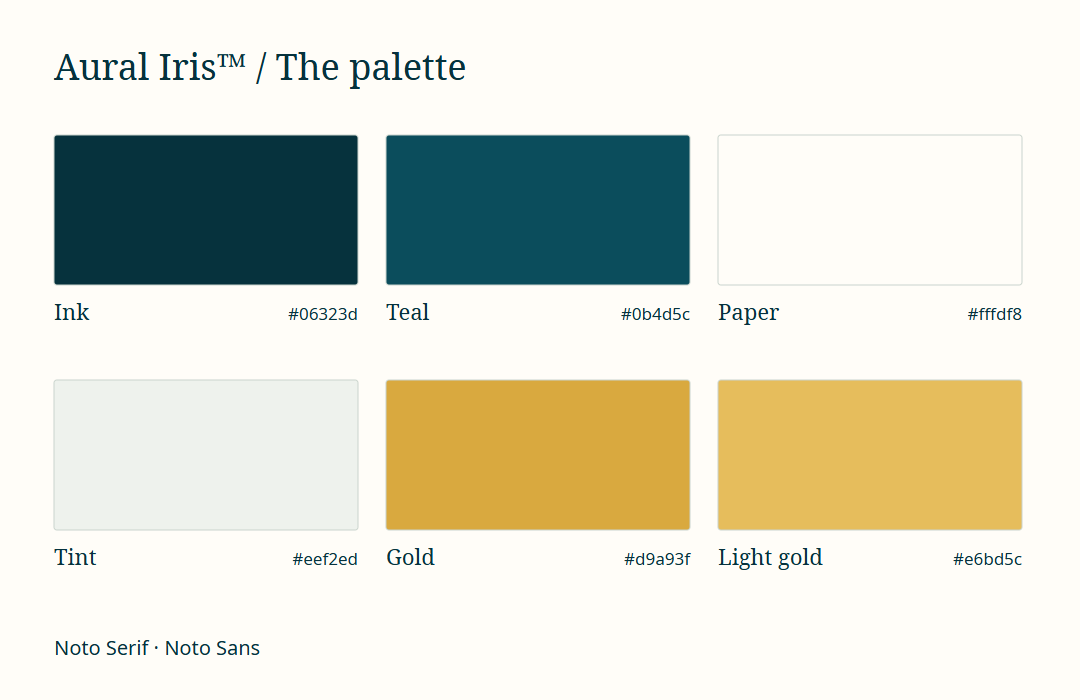
لوګو پر تیاره، کاغذي او شفاف شالید، نښه په SVG بڼه، رنګونه او یو مخیز لارښود.