
讓 Aural Iris™ 點綴每個角落。
所有下載項目
以金色、墨色與紙色呈現的手機、Fold、電腦桌面與 Apple Watch 背景圖片、動態背景圖片、視訊通話背景、圖示、提示音及品牌素材包。
可免費下載、使用及分享。請按原樣使用標誌與名稱(不得修改)。Aural Iris™ 與 Every minute, reclaimed.™ 均為 Aural Iris LLC 的商標。
01手機背景圖片
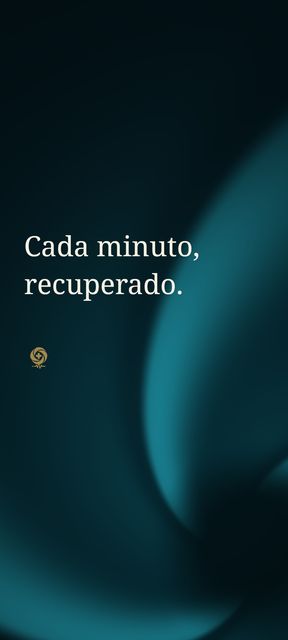
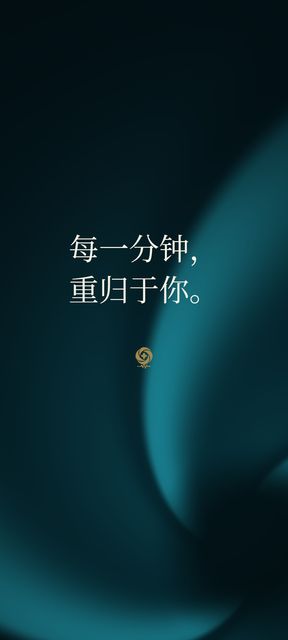
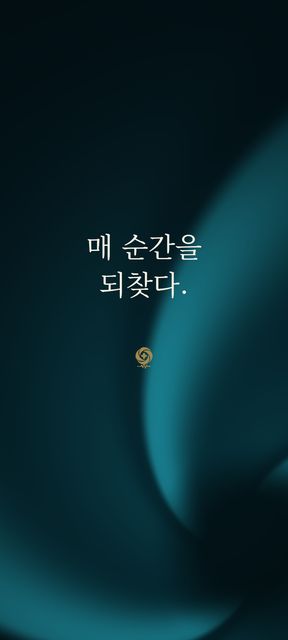
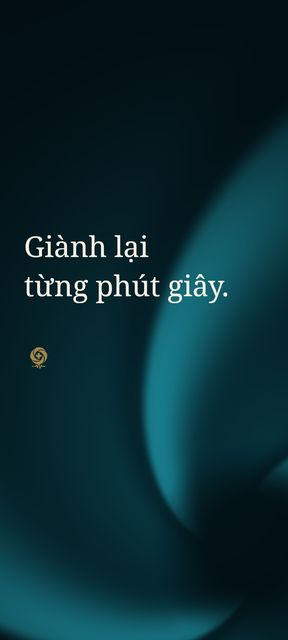
選擇鎖定畫面或主畫面背景。每款設計均提供四種尺寸,並有低調顯示名稱與不顯示名稱的版本。


02您的語言


03動態背景圖片
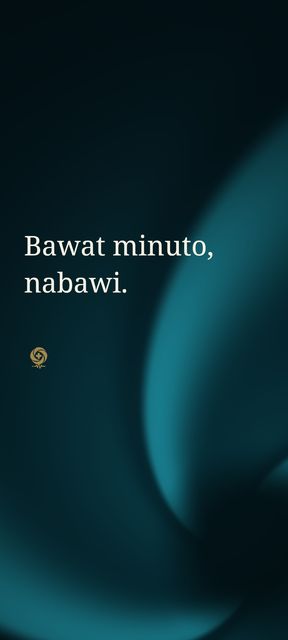
為您的鎖定畫面增添低調的金色動畫。8 秒無聲影片。
Samsung Galaxy:儲存影片,然後前往設定 → 桌布與樣式(「Wallpaper and style」)→ 變更桌布(「Change wallpapers」)→ 相簿(「Gallery」),選取影片並將其設為鎖定畫面背景(Samsung 會在鎖定畫面播放影片桌布)。
iPhone(iOS 17 或以上版本):儲存影片,然後使用支援 iOS 17+ 原況照片背景圖片的轉換應用程式。轉換一小段影片,接著開啟設定 → 背景圖片 → 加入新的背景圖片 → 原況照片,並選取該照片。開啟播放按鈕,再點一下「加入」。動畫會在您喚醒手機時播放,不會持續循環播放。


04電腦桌面背景


05視訊通話背景
適用於 Zoom 與 Microsoft Teams。您身後的中央區域保持簡潔。您自己的預覽可能看起來左右鏡像反轉,其他人看到的方向則是正確的。


06聊天背景圖片
低調的設計,讓每則訊息都清晰易讀。




07Apple Watch 背景圖片
用於「照片」錶面:將圖片儲存至 iPhone 的「照片」。在 Watch 應用程式中,開啟「錶面圖庫」→「照片」,選取圖片,然後點一下「加入」。



08提示音與鈴聲
為 Aural Iris™ 創作的原創音效。
Samsung Galaxy:若要設定鈴聲,請儲存 WAV 檔,然後開啟設定 → 音效與震動(「Sounds and vibration」)→ 鈴聲 → +,並選取該檔案。若要設定通知音效,請使用「我的檔案」將 WAV 檔複製至內部儲存空間(「Internal storage」)→ Notifications,再於設定 → 音效與震動(「Sounds and vibration」)→ 通知音效(「Notification sound」)中選取該檔案。其他 Android 手機的操作方式可能不同。
iPhone:將 WAV 檔儲存至「檔案」。在 GarageBand 中,開啟「錄音機」(「Audio Recorder」)計畫案,切換至「音軌」(「Tracks」),並透過「循環樂段」(「Loops」)→「檔案」匯入 WAV 檔。返回「我的歌曲」,按住計畫案,然後選擇「分享」→「鈴聲」→「輸出」。選擇「將聲音做為⋯」(「Use sound as」),將其設為鈴聲或訊息聲。
09圖示與時鐘樣式
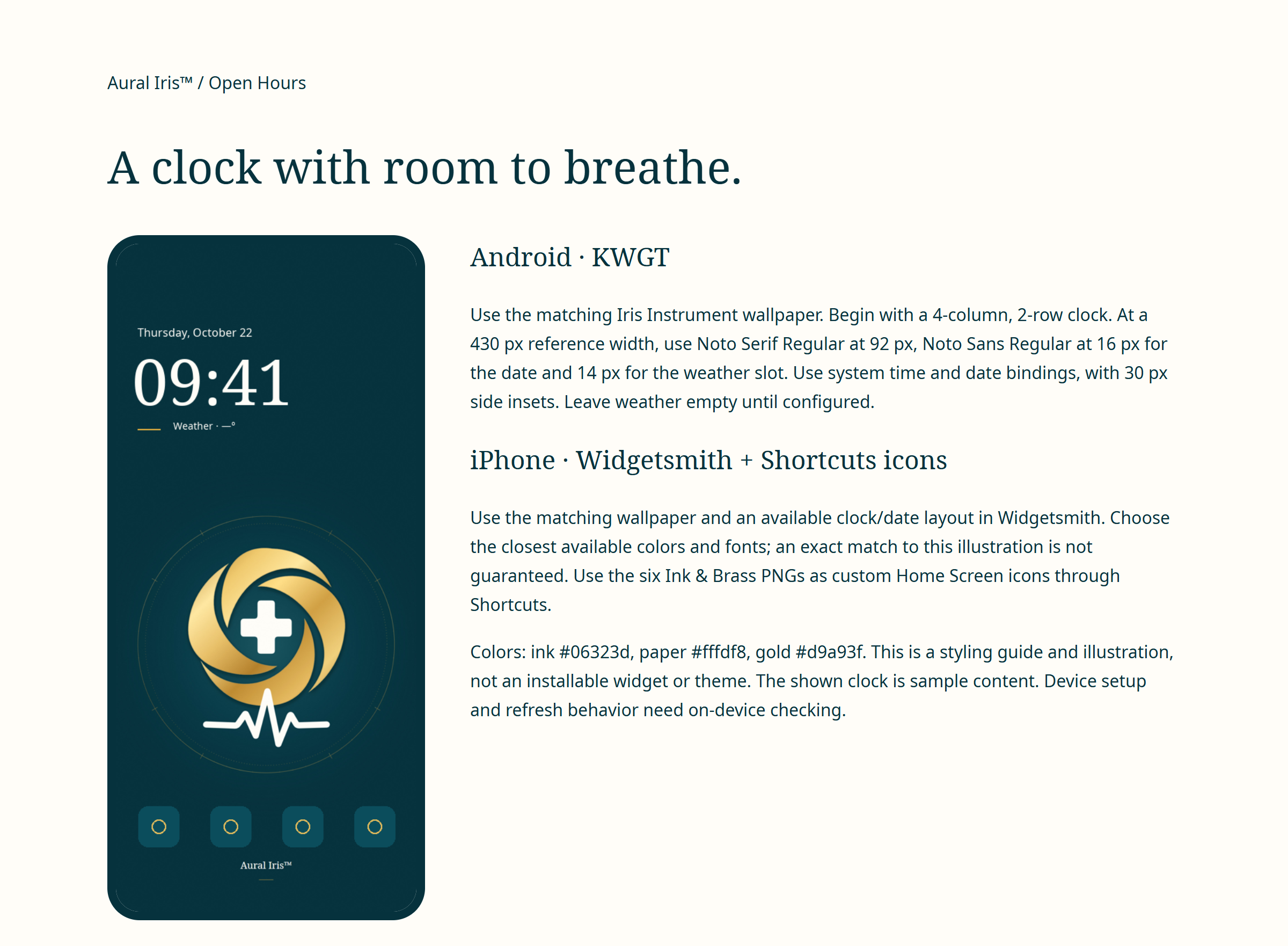
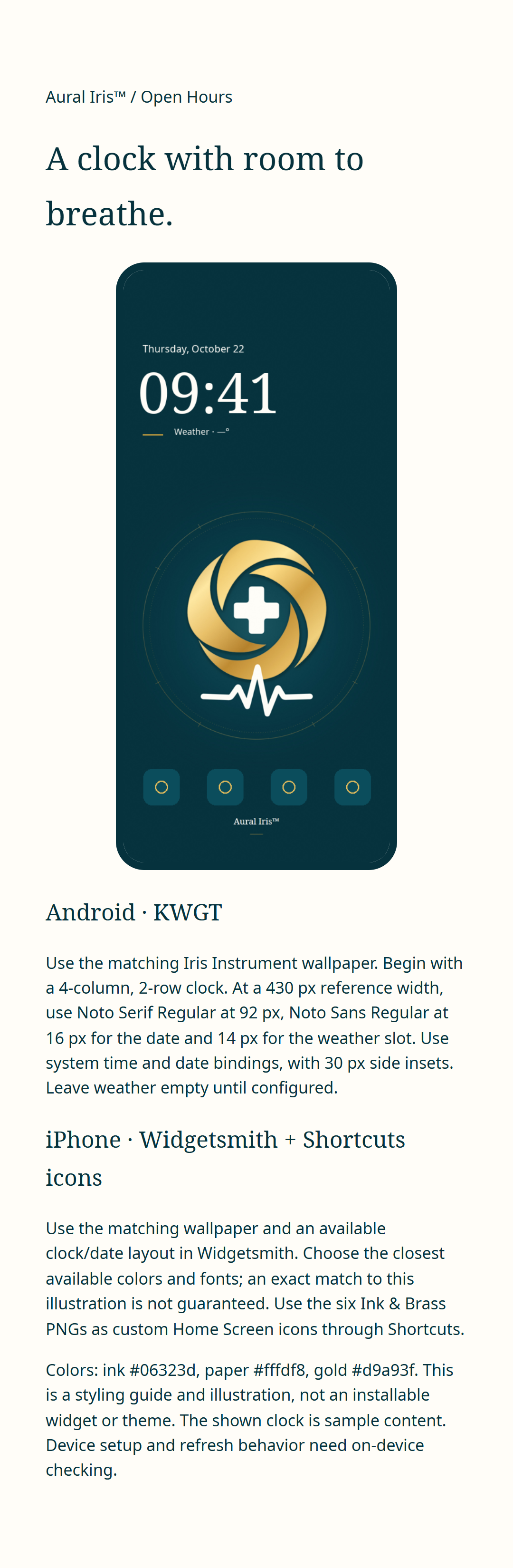
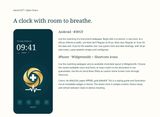
墨色與黃銅色圖示,適用於 iPhone「捷徑」或支援自訂圖示的 Android 啟動器。可下載的時鐘樣式參考指南涵蓋 Android 的 KWGT 與 iPhone 的 Widgetsmith;「捷徑」則用於自訂應用程式圖示。請下載 PNG 檔,並放大閱讀操作說明。






10分享用圖片





11品牌素材包
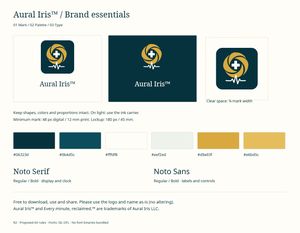
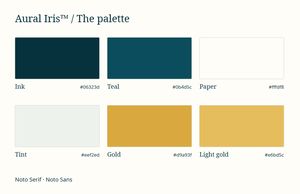
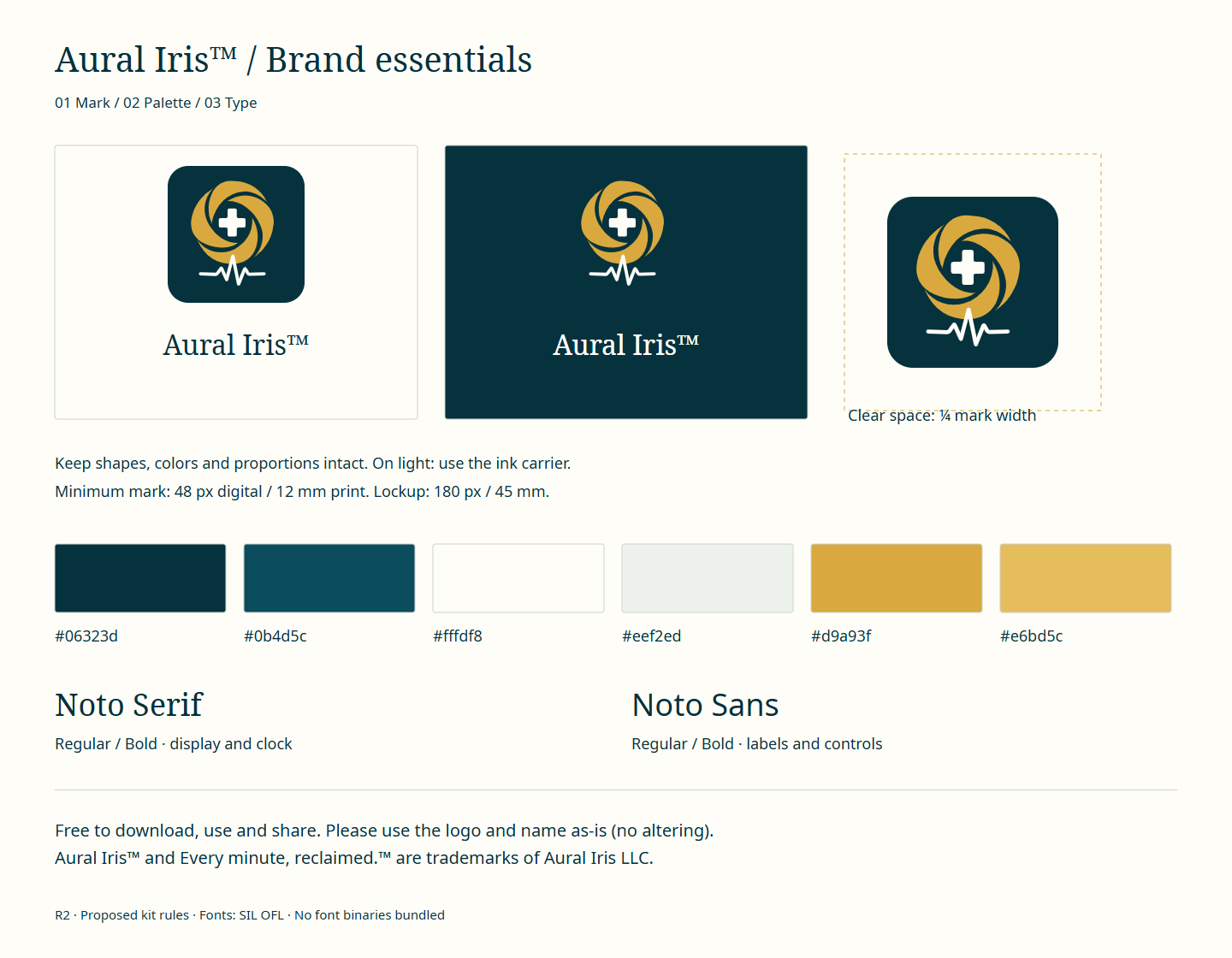
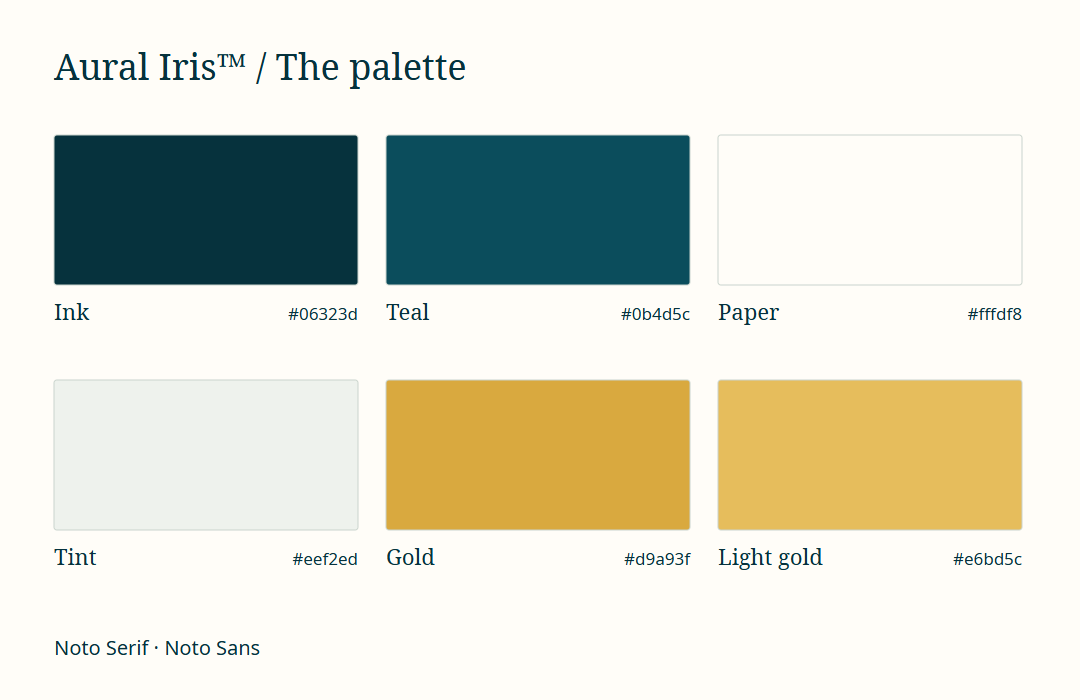
深色、紙色與透明背景的標誌、SVG 格式的品牌圖記、品牌色彩及單頁指南。