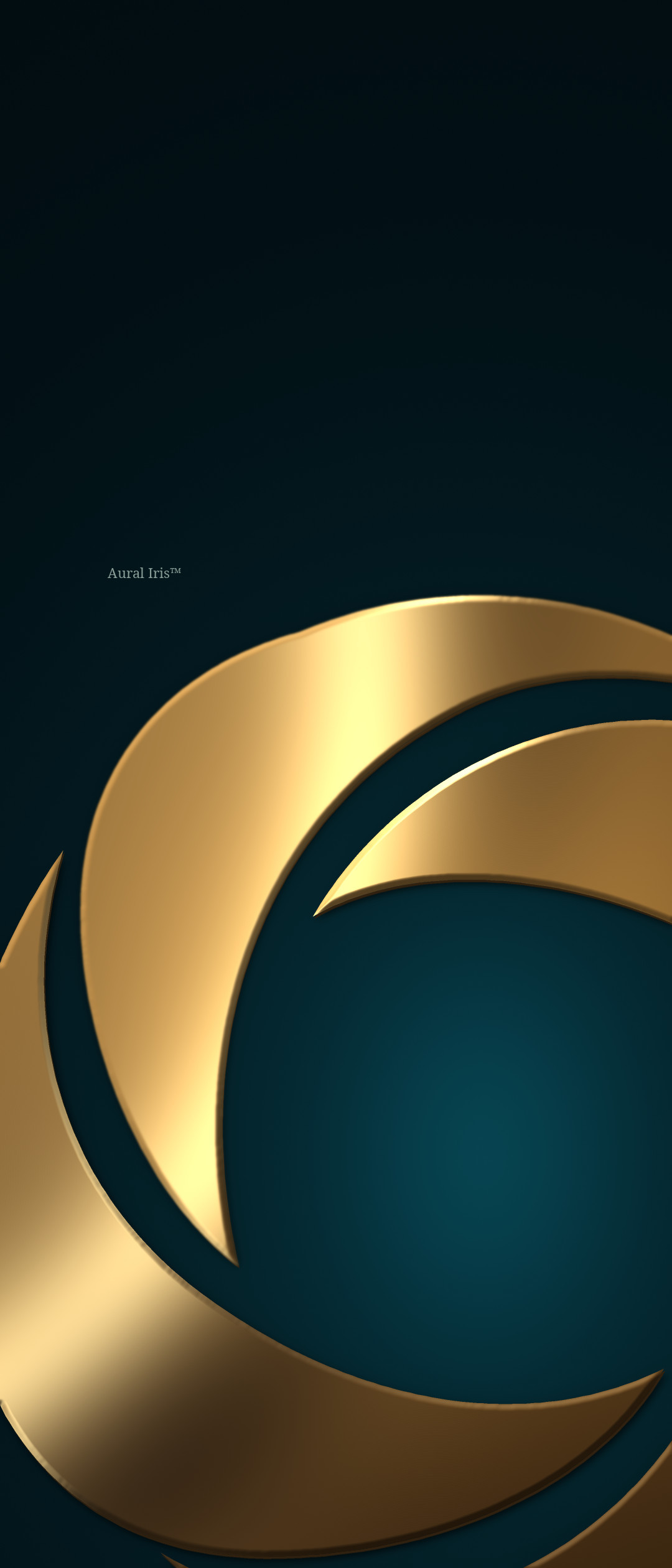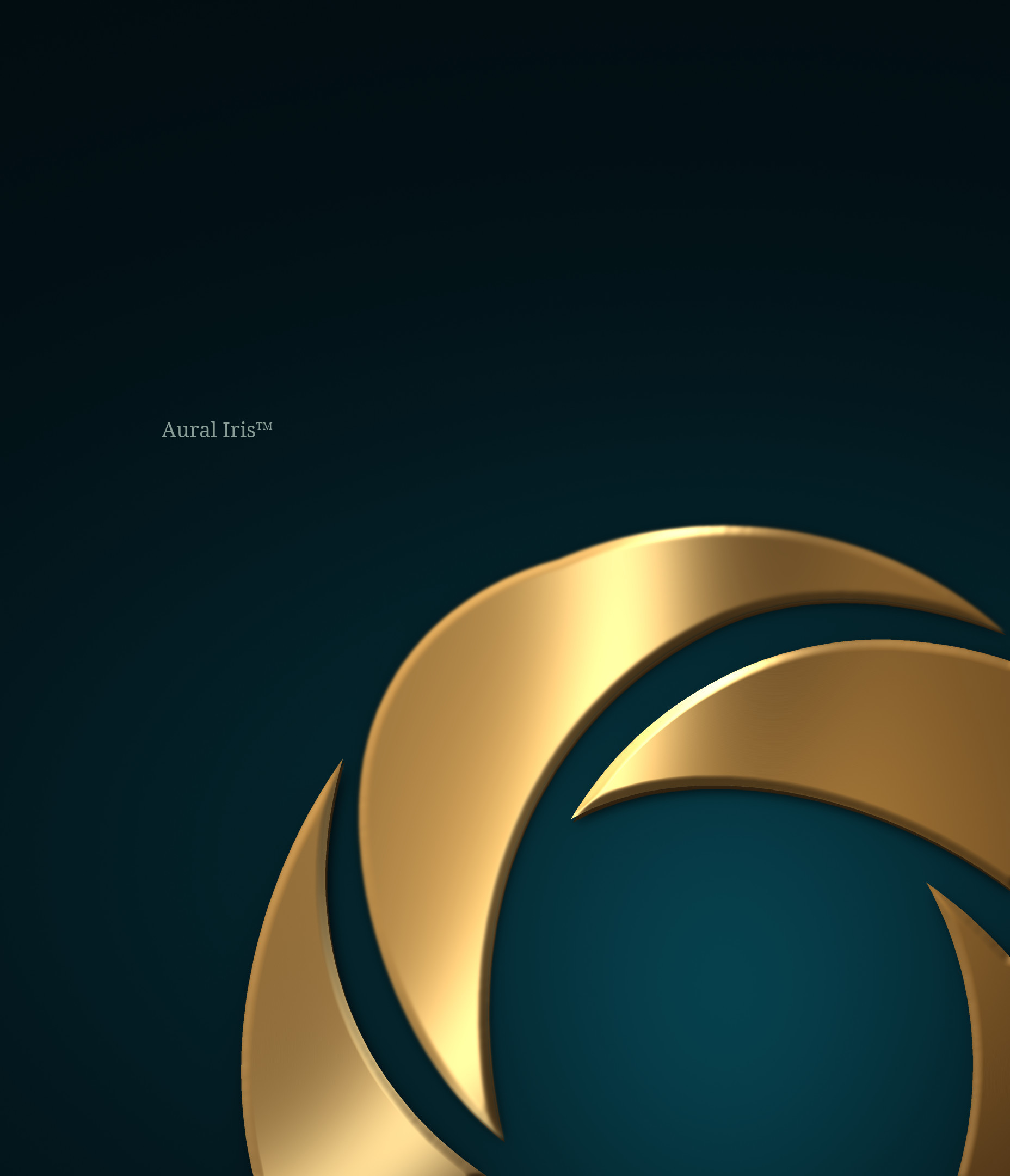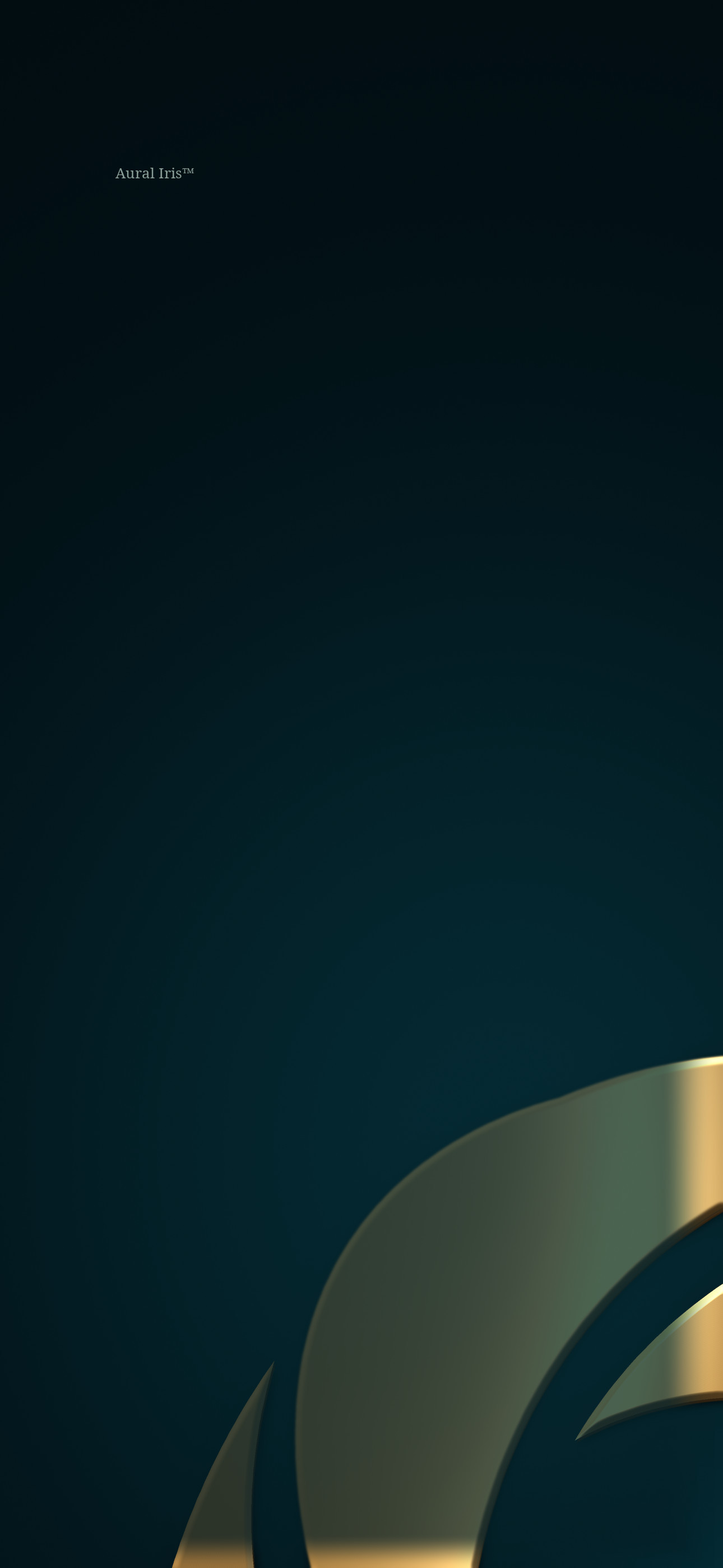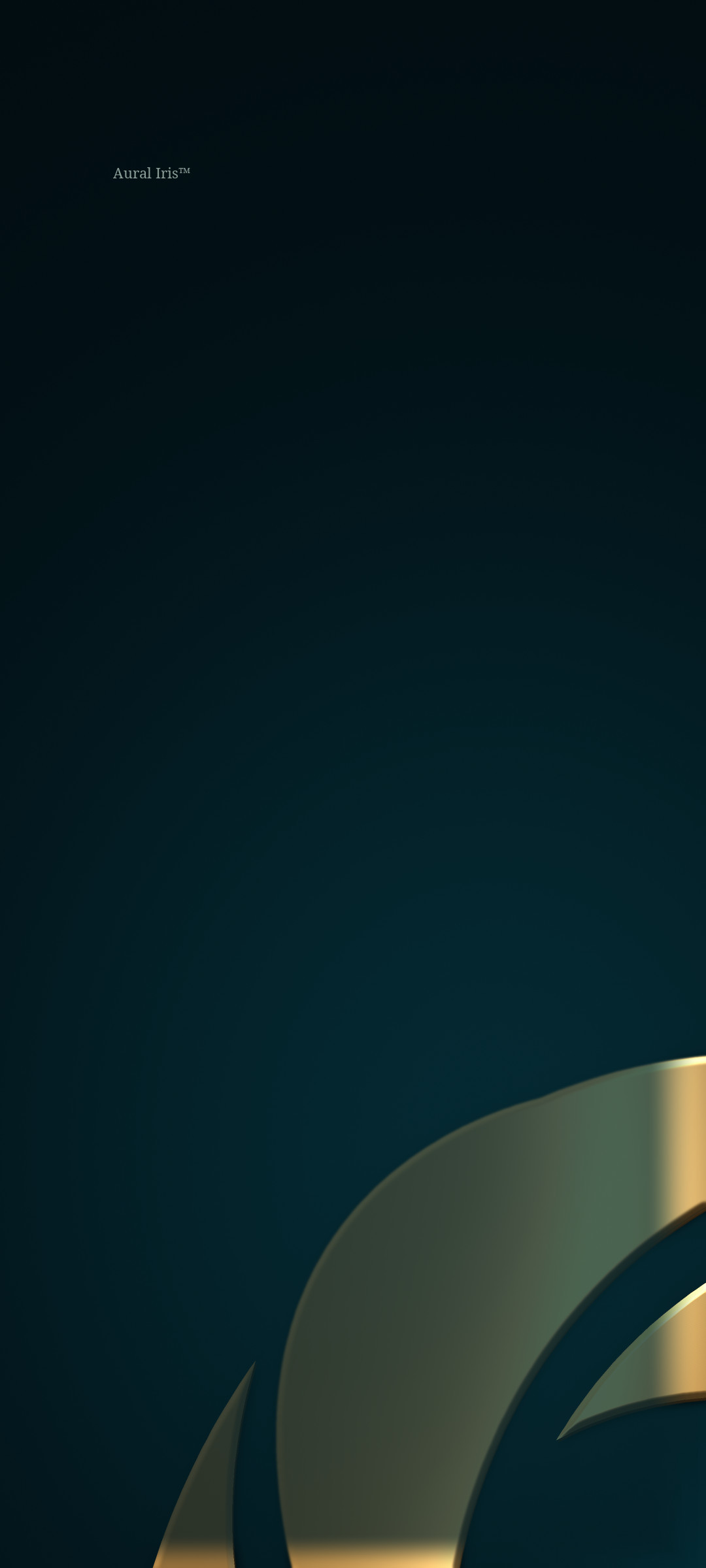

थोड़ा-सा Aural Iris™, हर जगह।
सभी डाउनलोड
आपके फ़ोन, Fold, डेस्कटॉप और Apple Watch के लिए वॉलपेपर, एक लाइव वॉलपेपर, वीडियो कॉल बैकग्राउंड, आइकन, टोन और एक ब्रांड किट, गोल्ड, इंक और पेपर रंगों में।
डाउनलोड करने, इस्तेमाल करने और शेयर करने के लिए मुफ़्त। कृपया लोगो और नाम को जैसा है वैसा ही इस्तेमाल करें (कोई बदलाव न करें)। Aural Iris™ और “Every minute, reclaimed.™” Aural Iris LLC के ट्रेडमार्क हैं।
- 01 फ़ोन
- 02 आपकी भाषा
- 03 लाइव वॉलपेपर
- 04 डेस्कटॉप
- 05 वीडियो कॉल
- 06 चैट
- 07 Apple Watch
- 08 टोन
- 09 आइकन और घड़ी
- 10 शेयर इमेज
- 11 ब्रांड किट
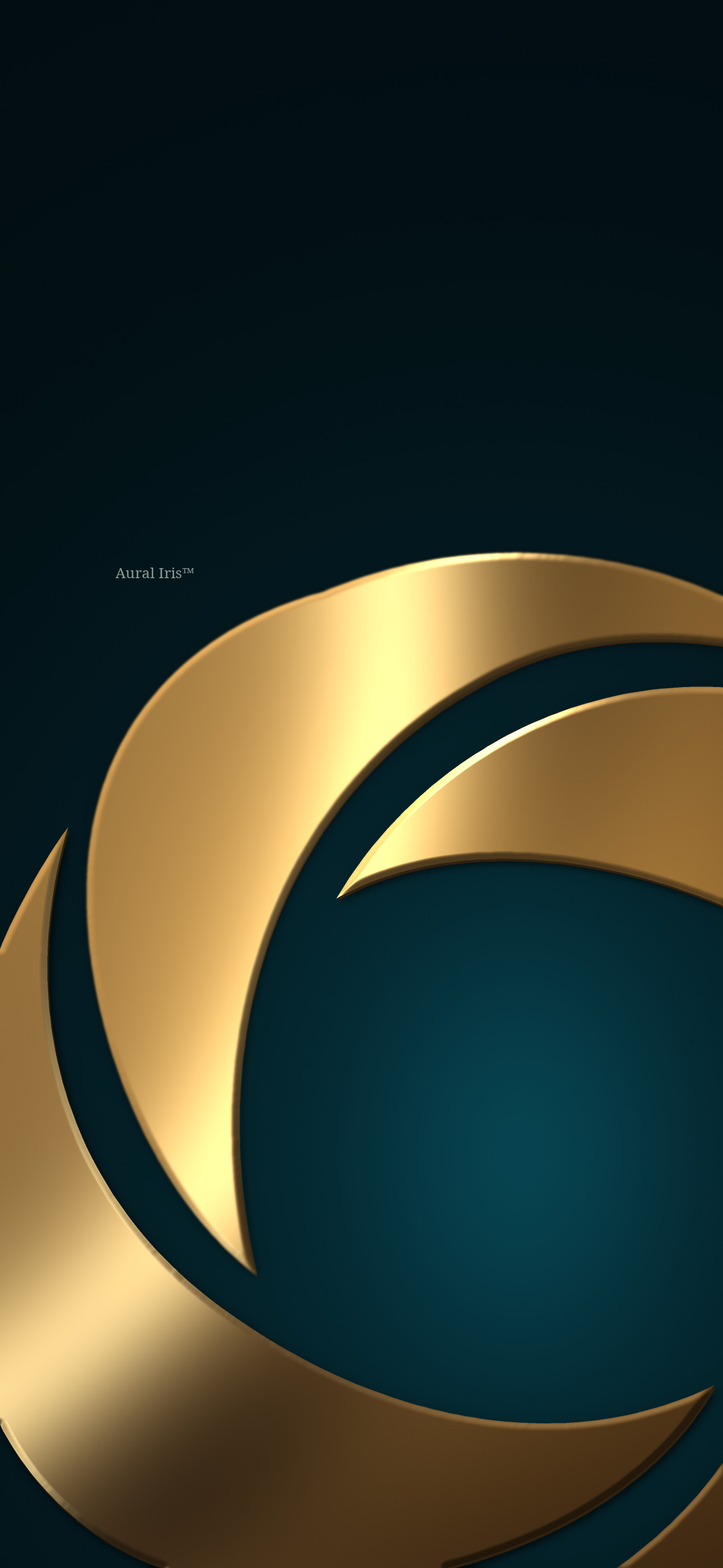
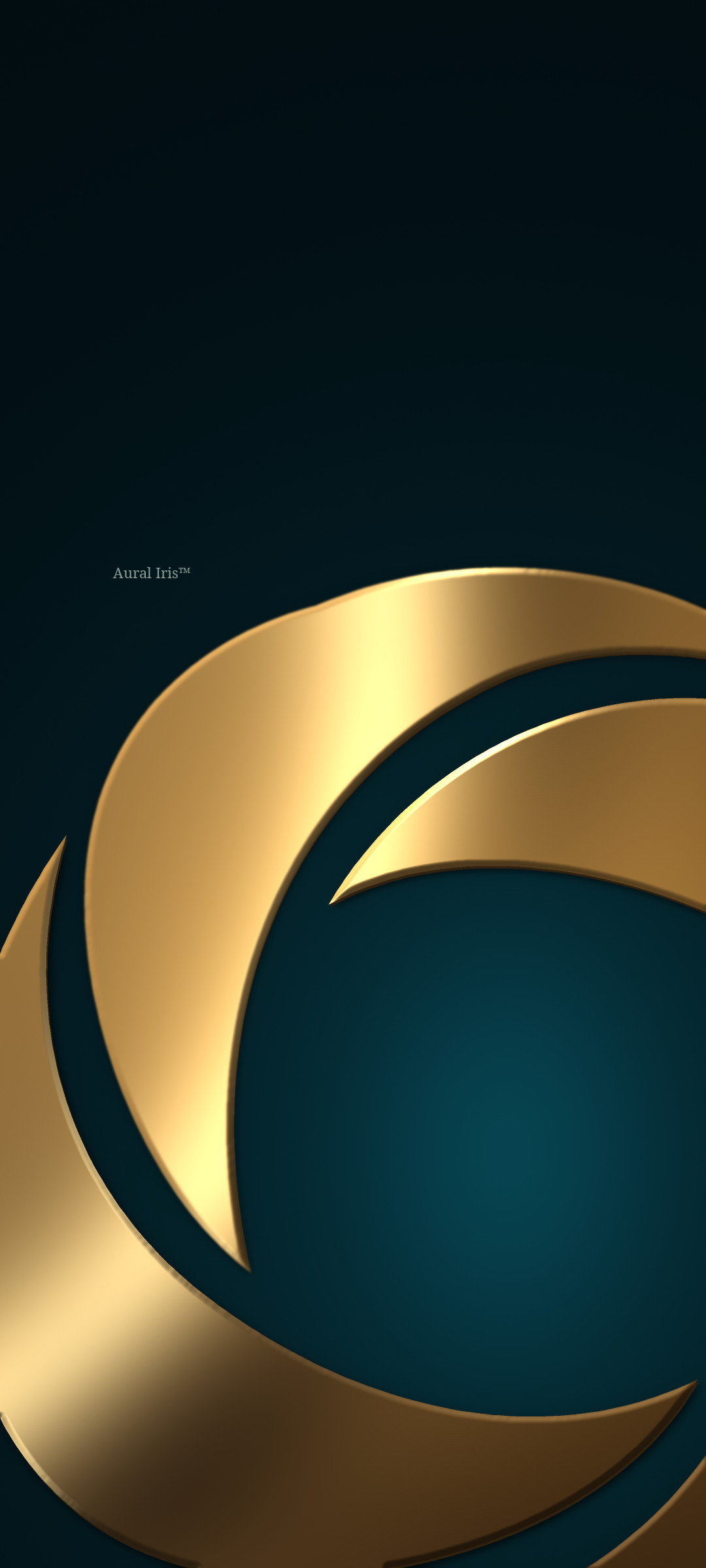
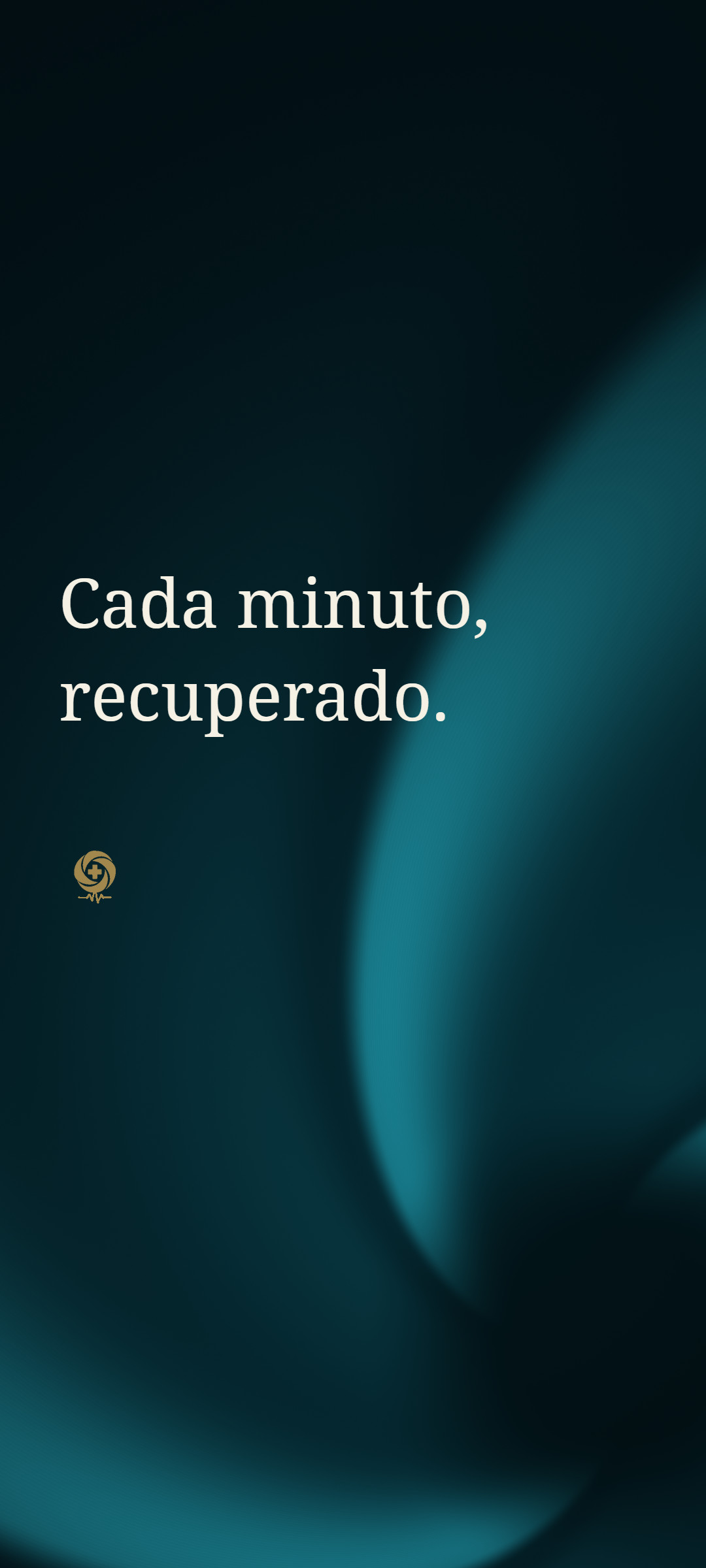
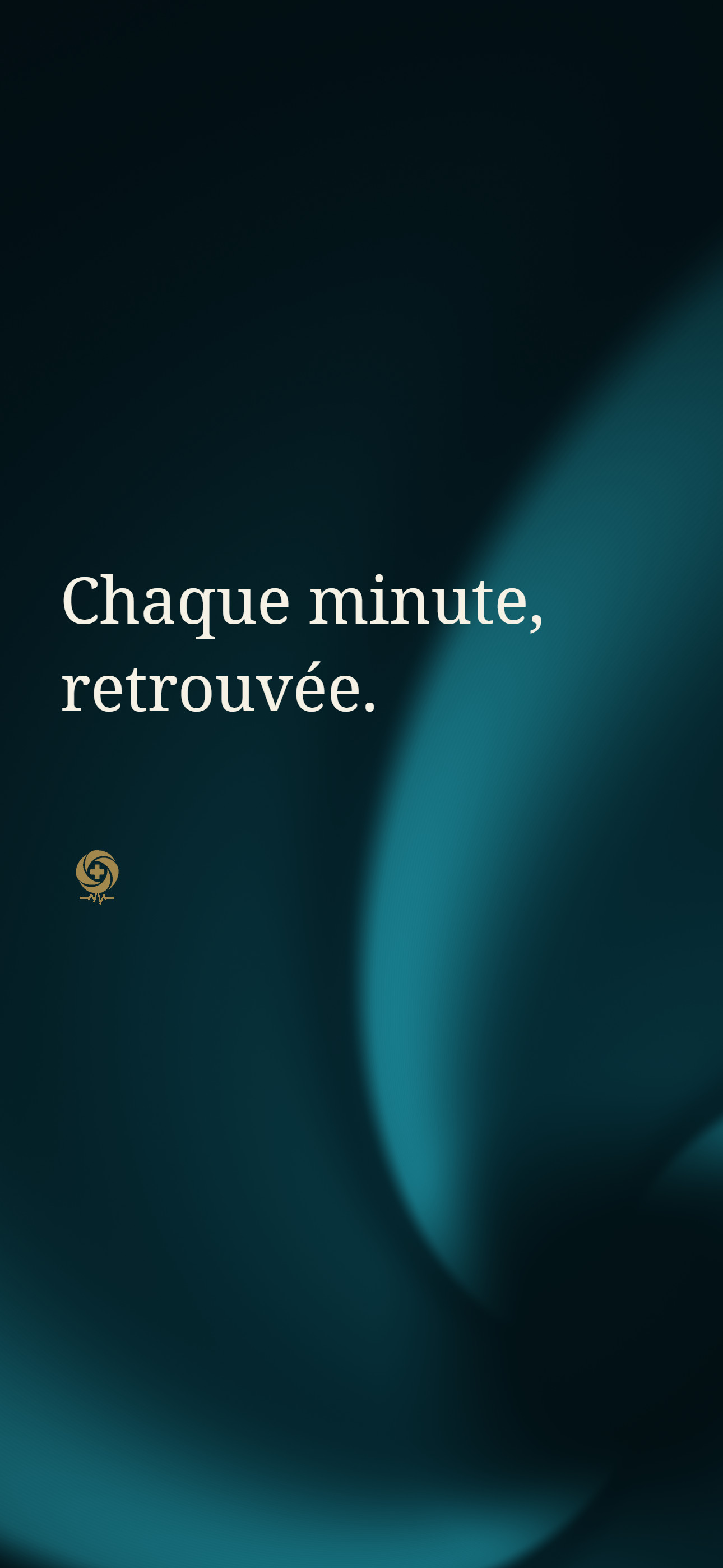
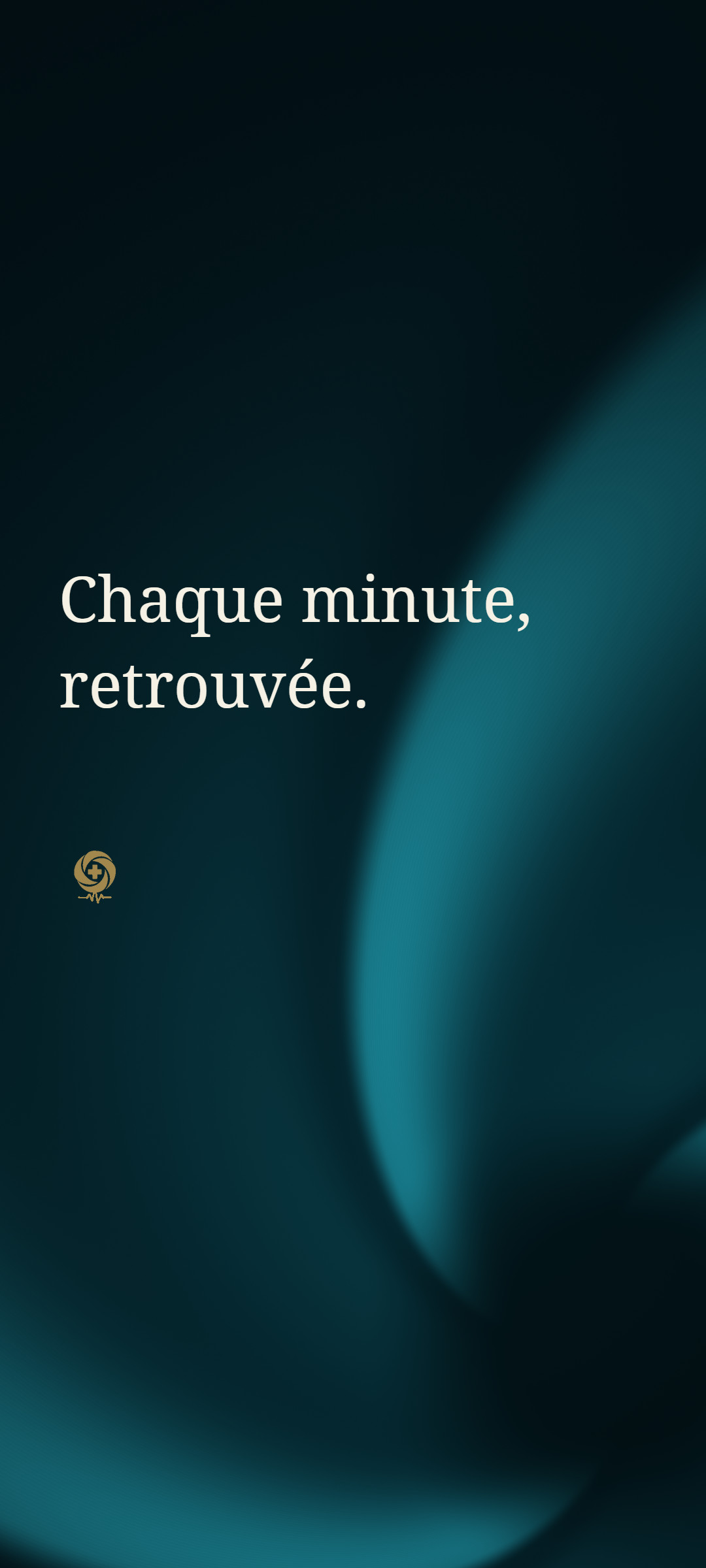
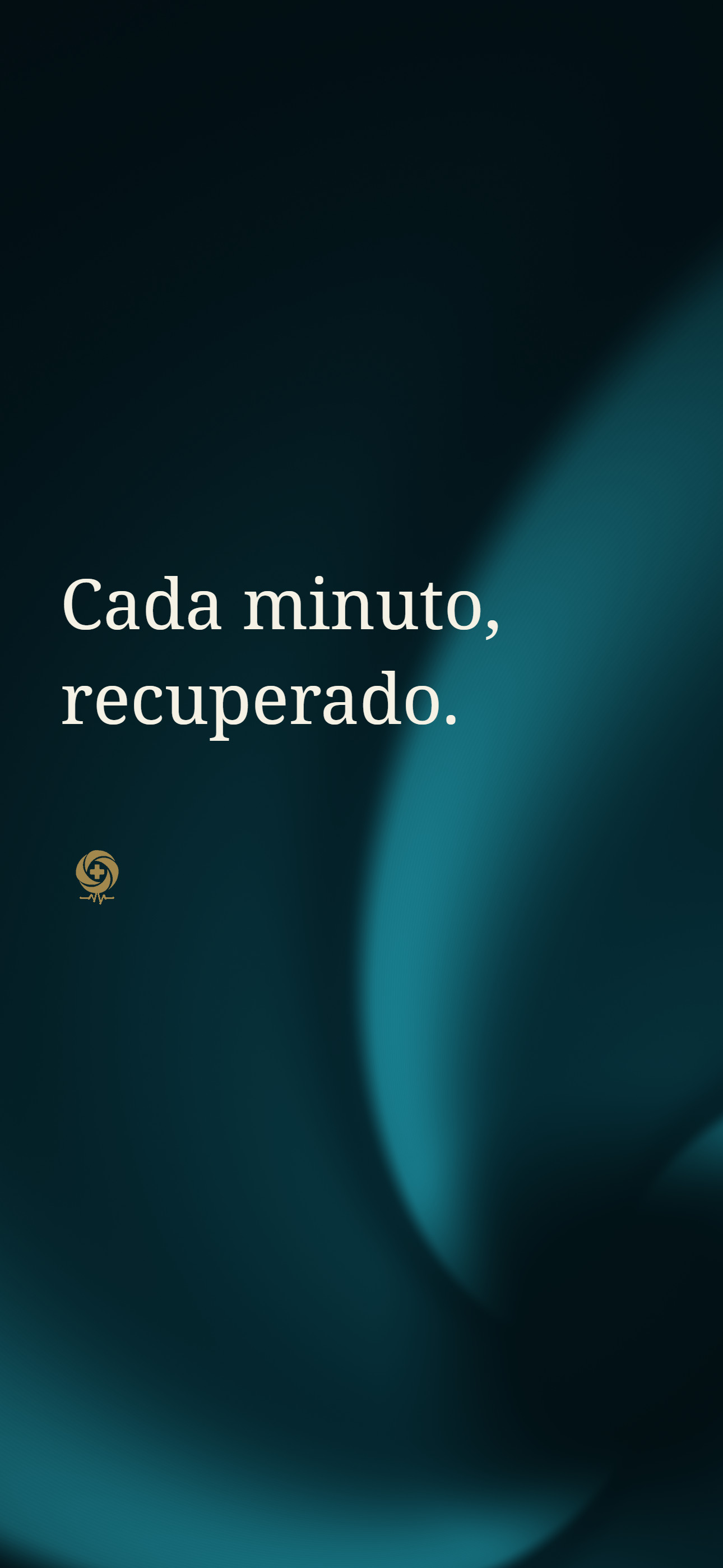
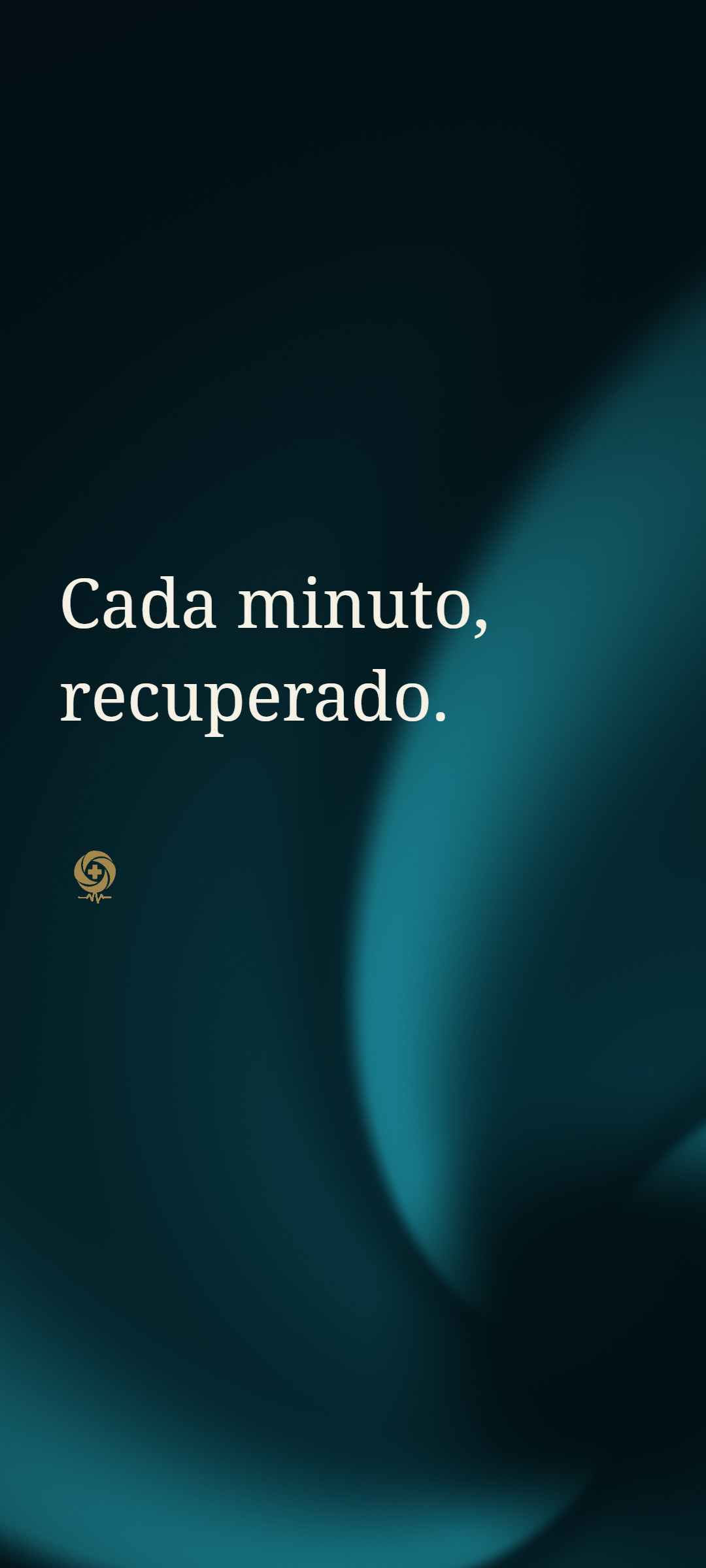
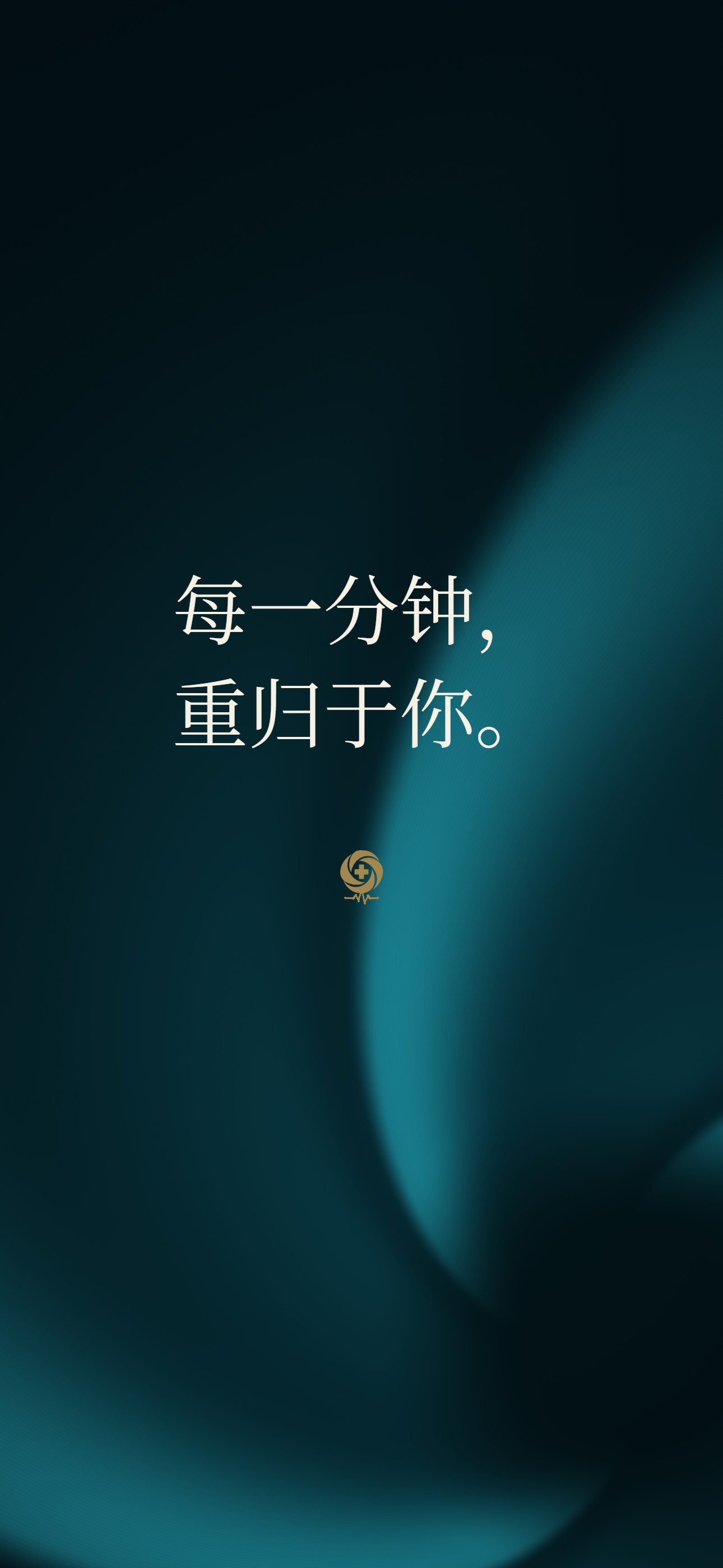
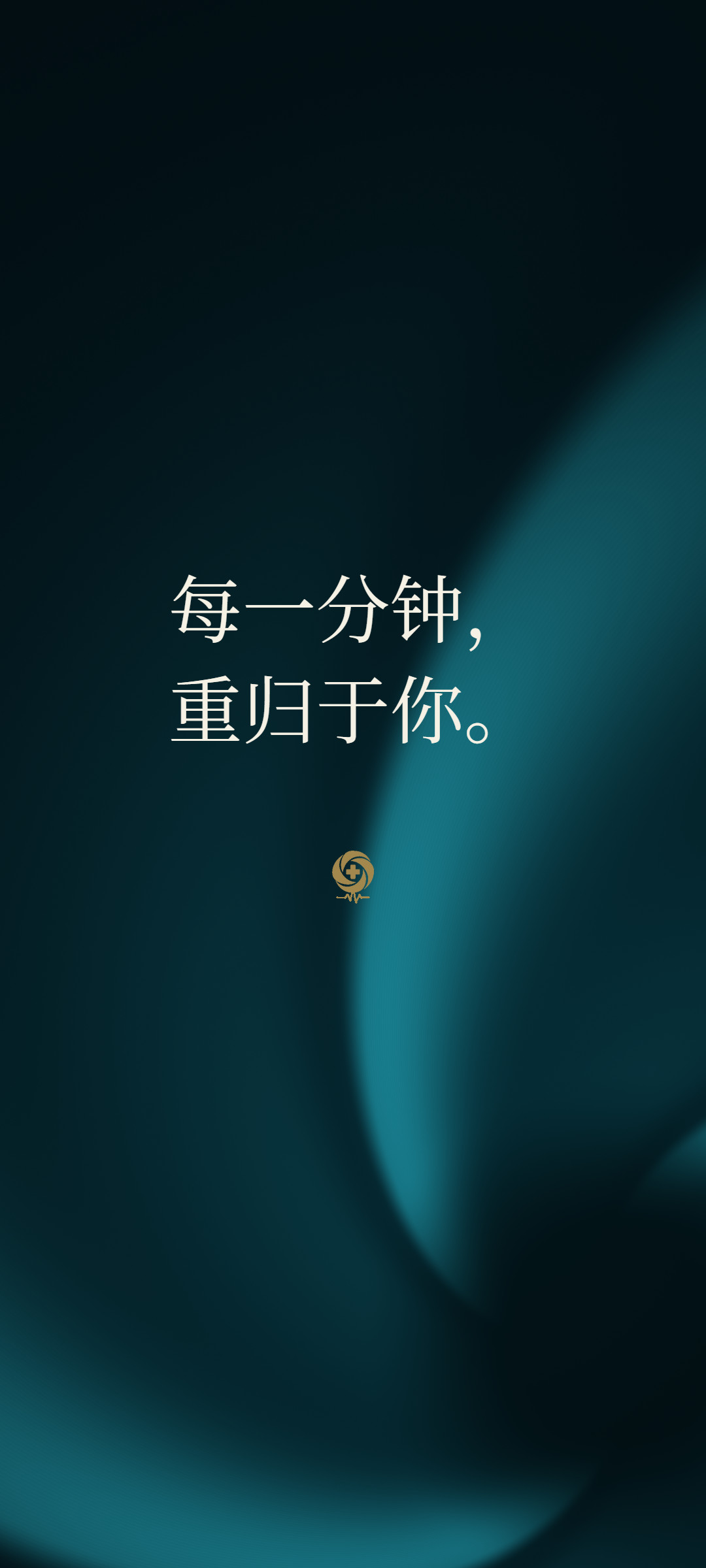
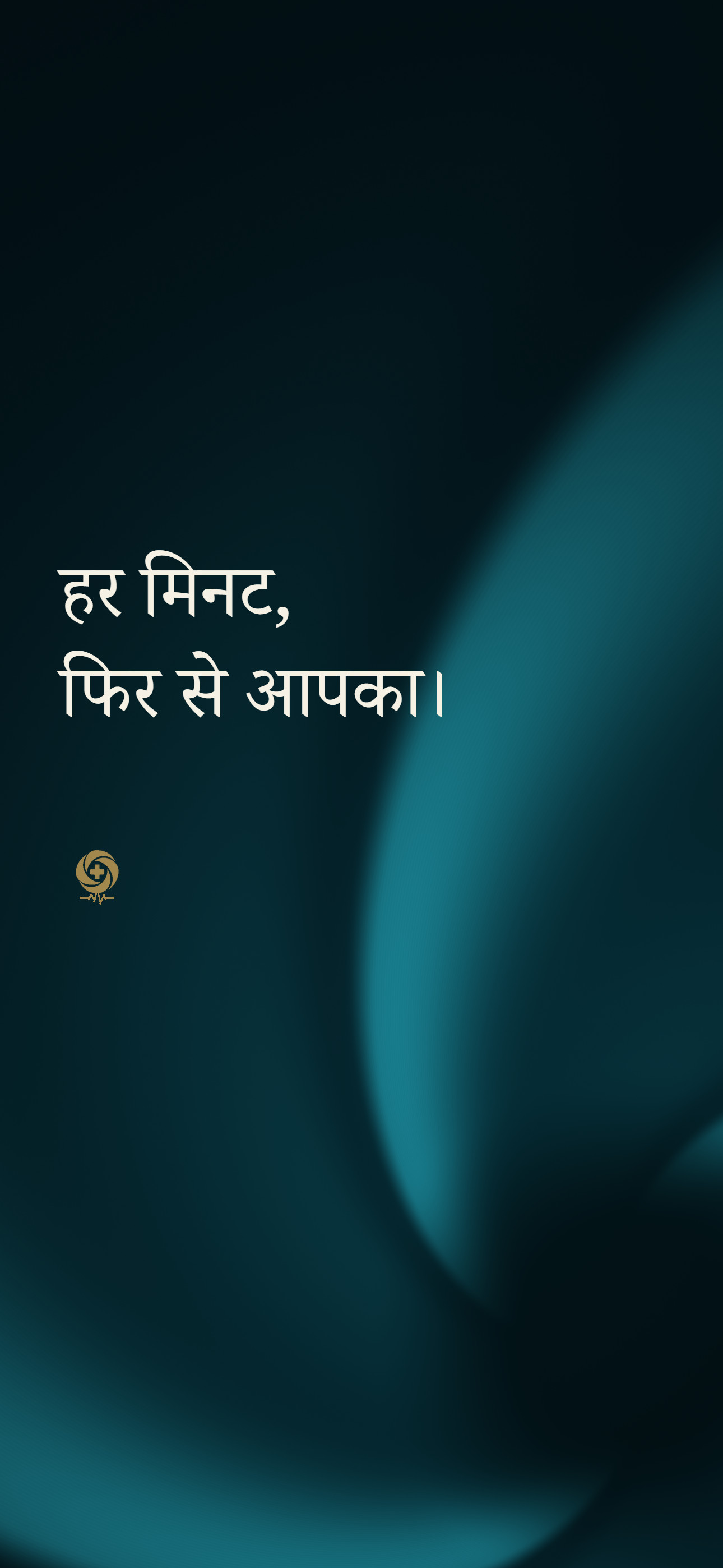
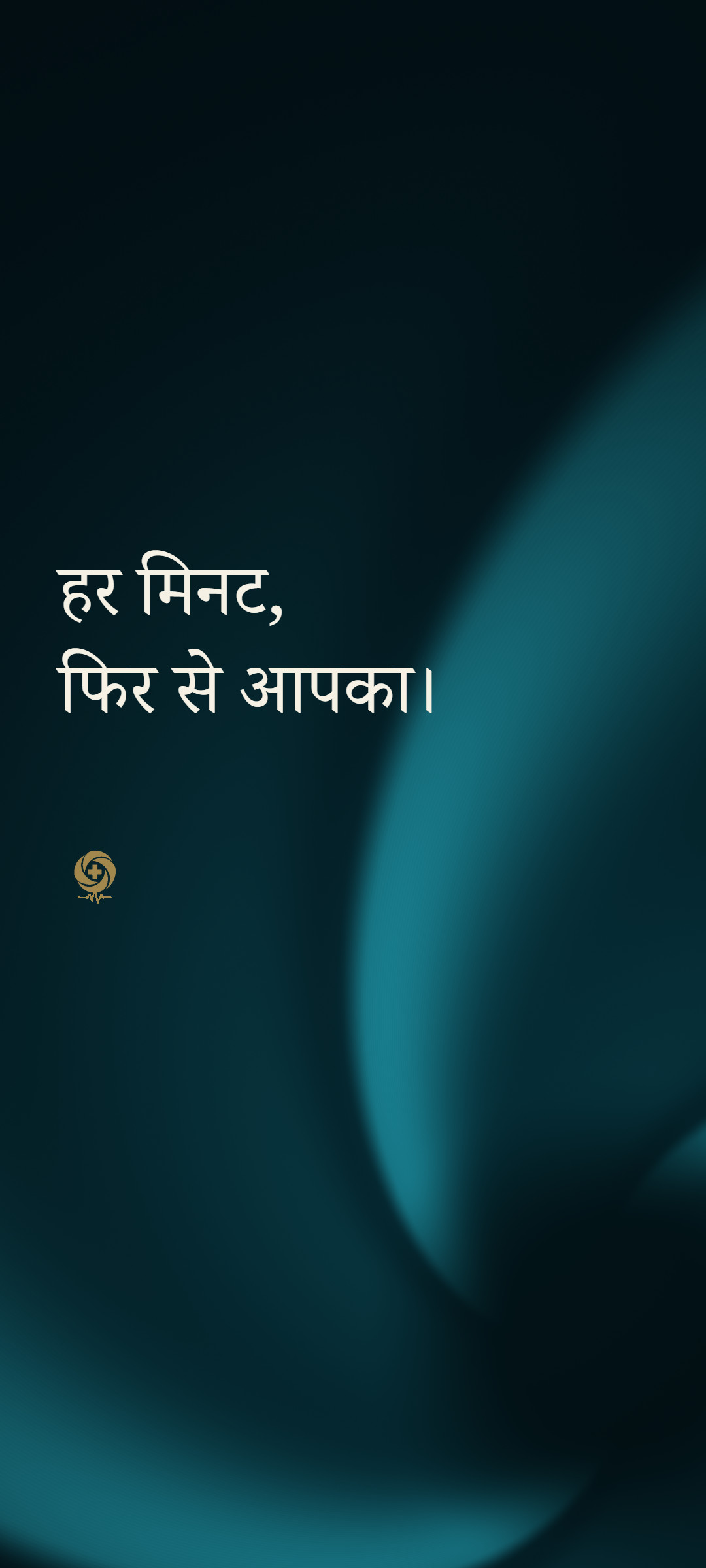
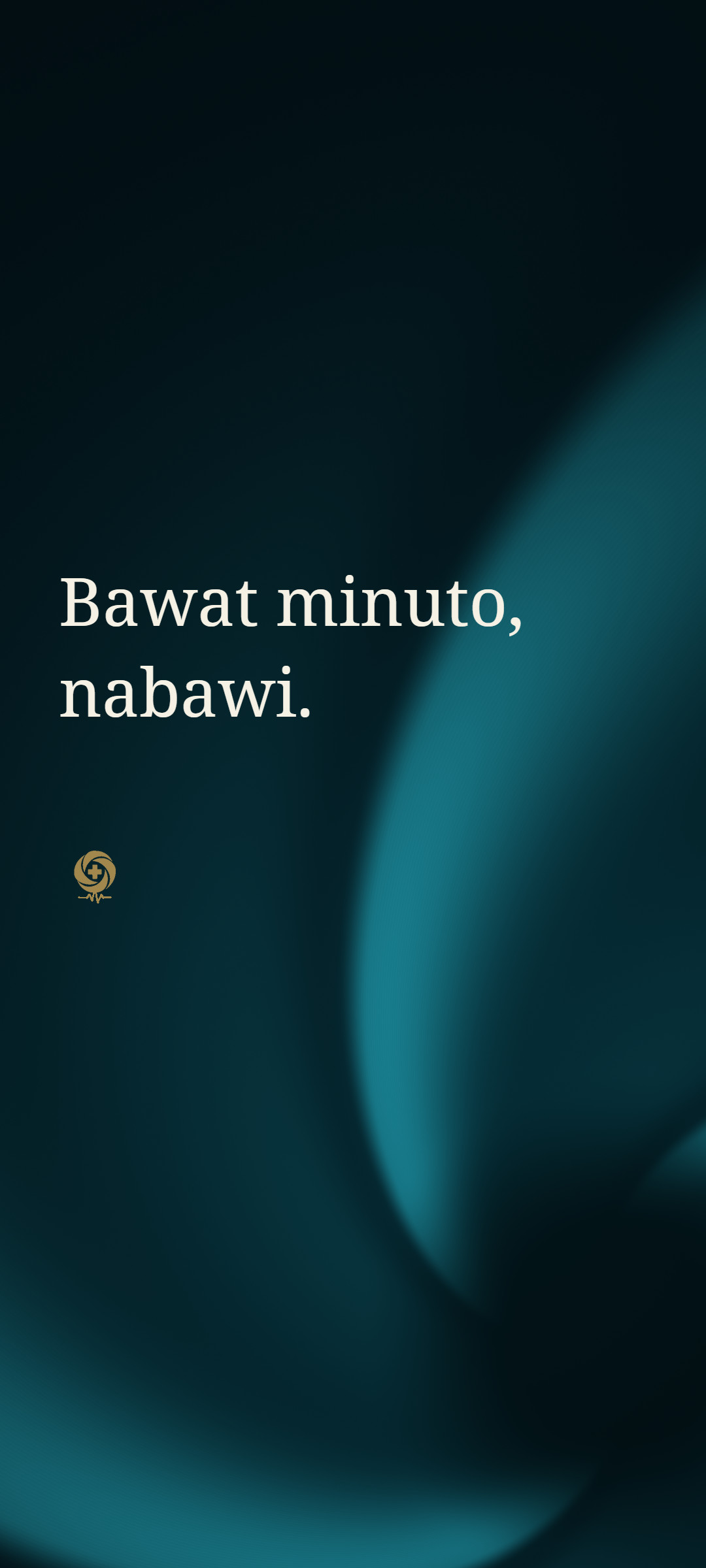
01फ़ोन वॉलपेपर
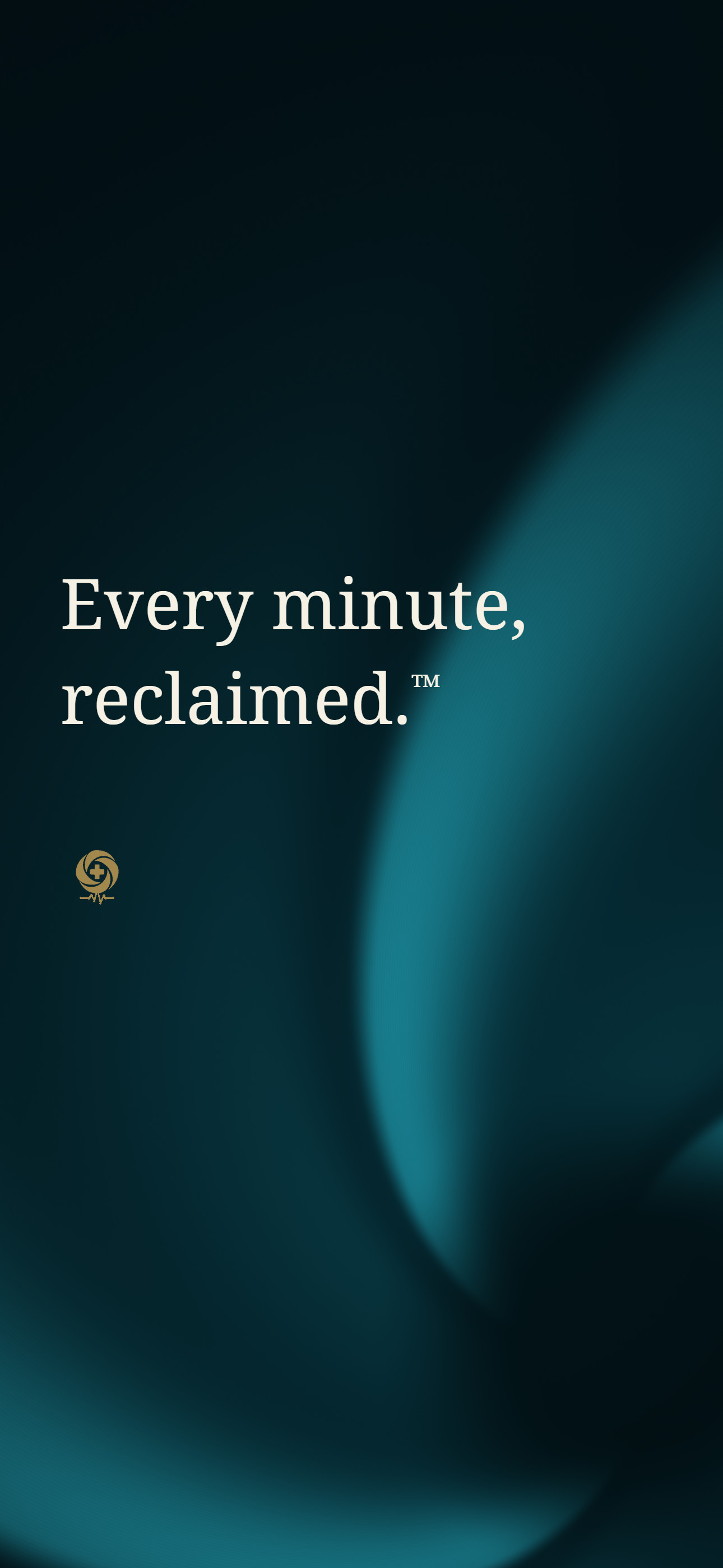
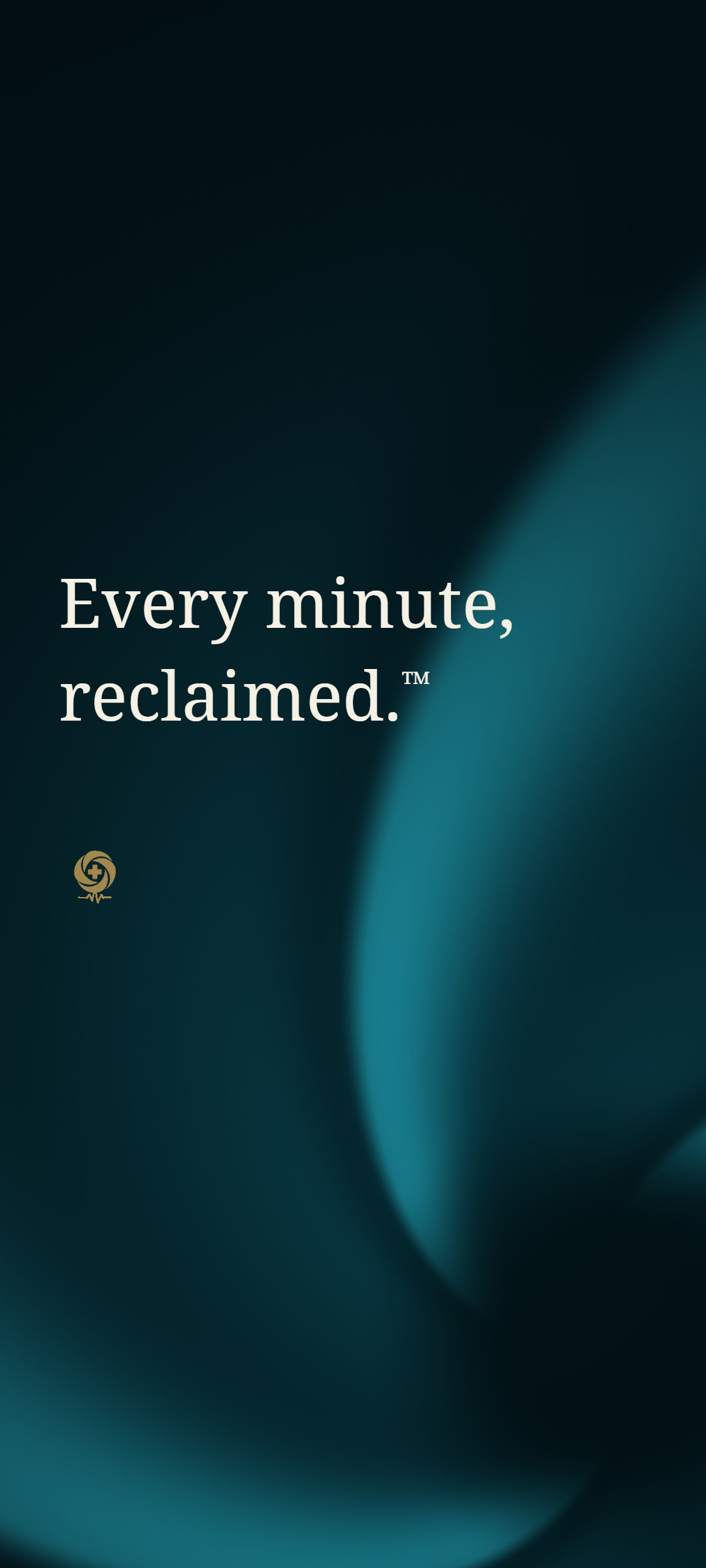
लॉक स्क्रीन या होम स्क्रीन चुनें। हर लुक चार साइज़ में मिलता है, हल्के-से दिखते नाम के साथ या बिना नाम के।


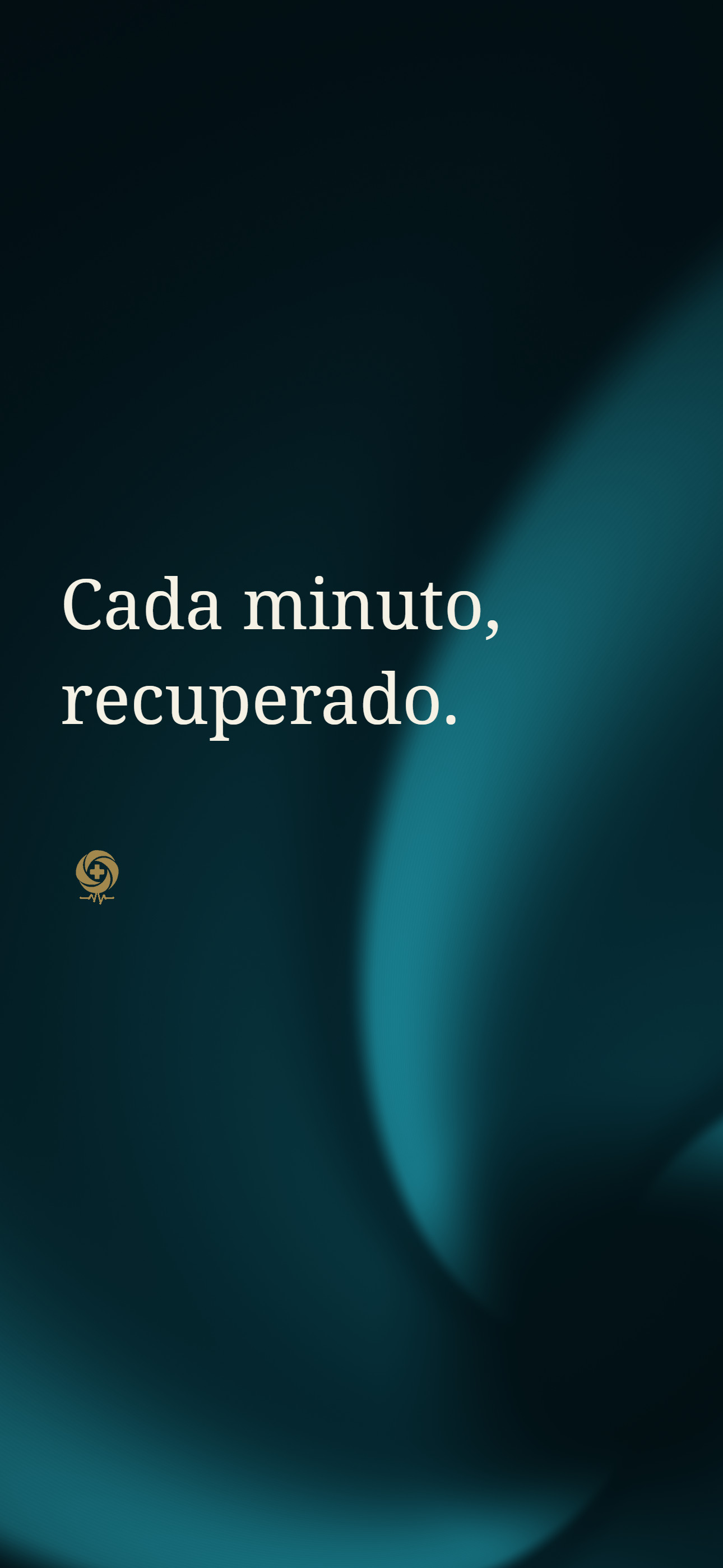
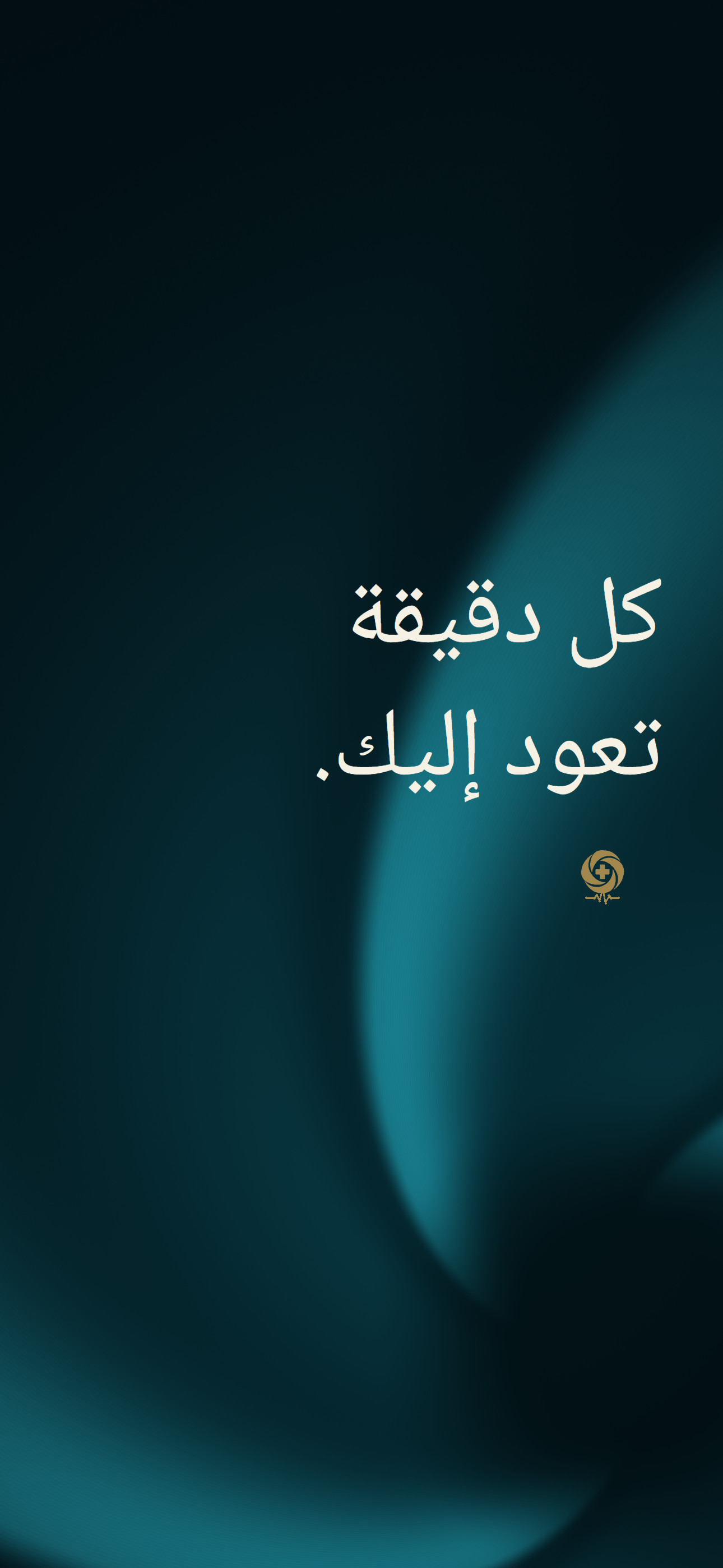
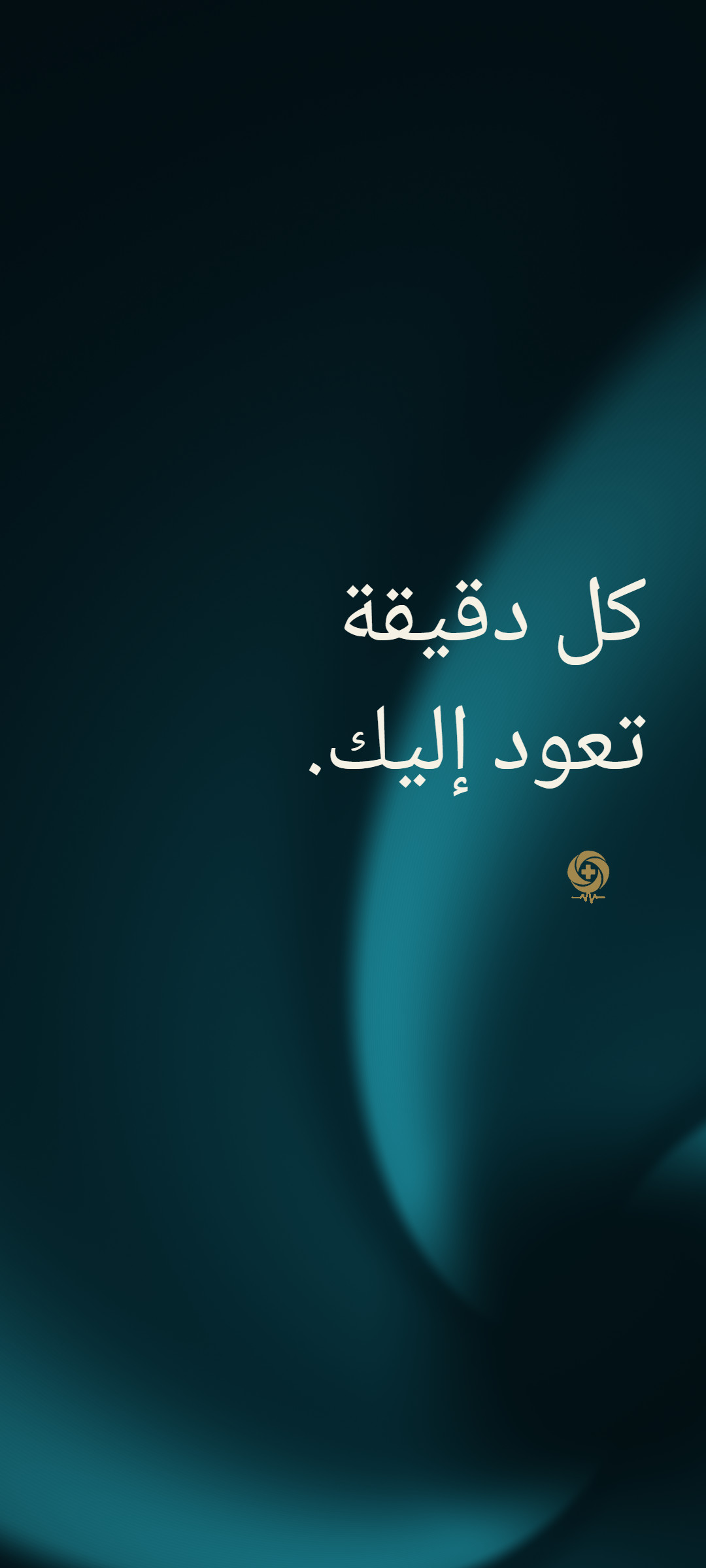
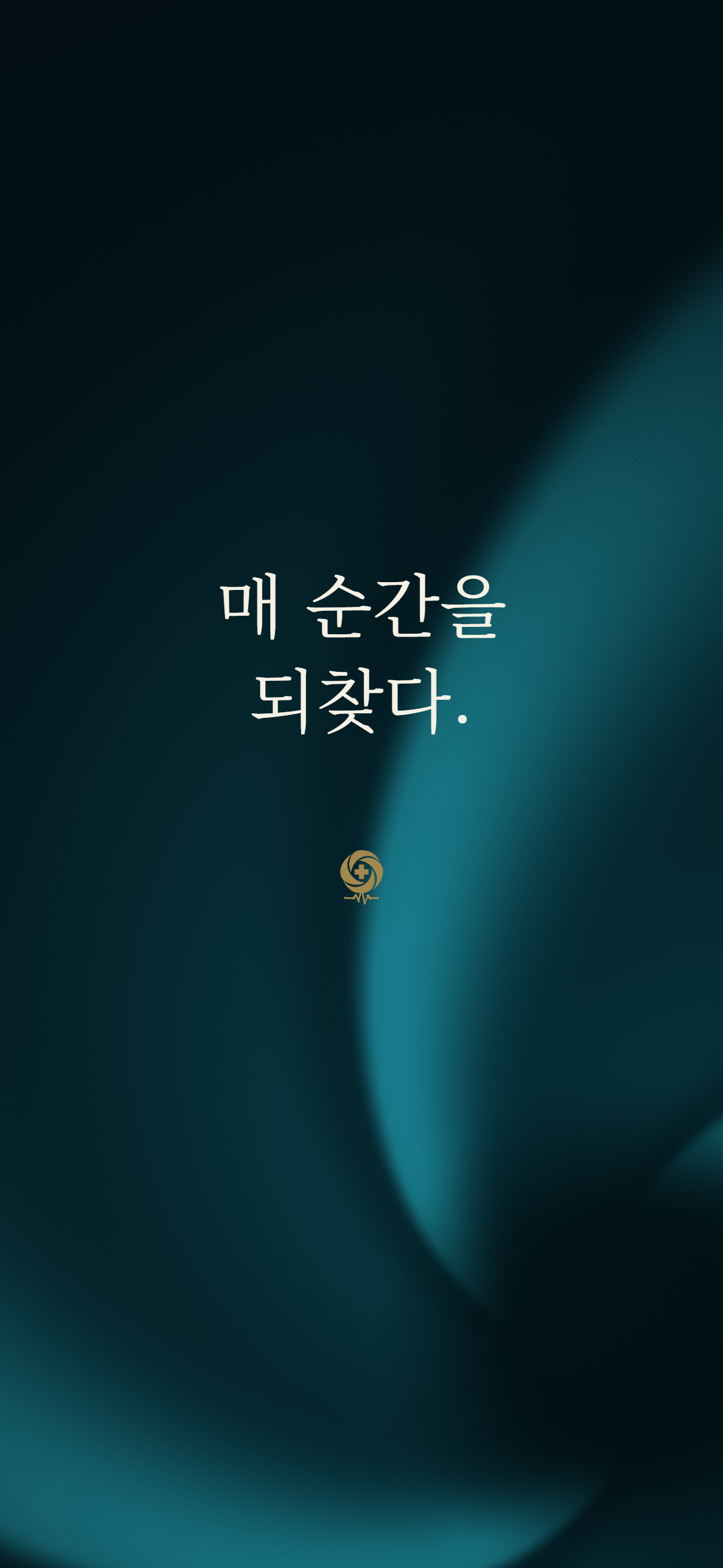
02आपकी भाषा
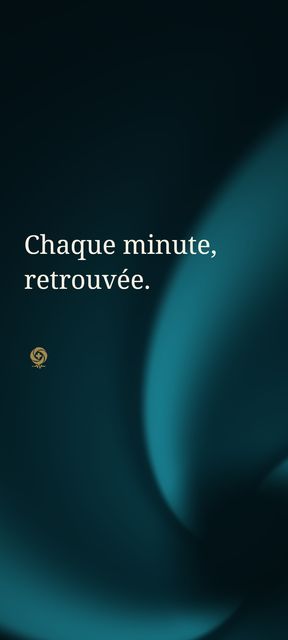
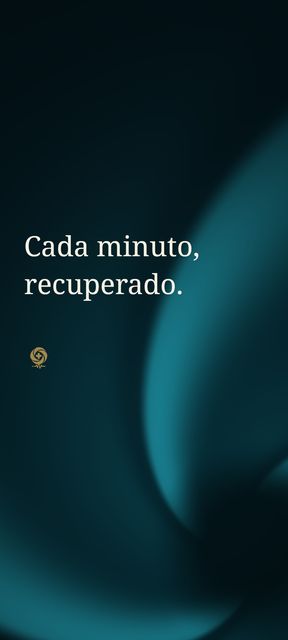
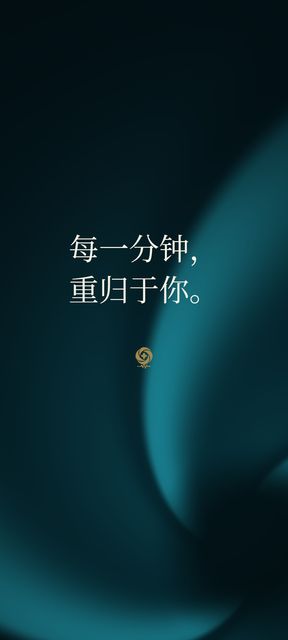
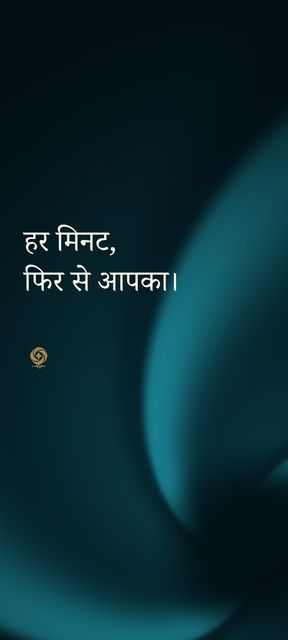
03लाइव वॉलपेपर
अपनी लॉक स्क्रीन को एक हल्का सुनहरा एनिमेशन दें। बिना आवाज़ का, आठ सेकंड का वीडियो।
Samsung Galaxy: वीडियो सेव करें, फिर सेटिंग्ज़ ("Settings") → वॉलपेपर और स्टाइल ("Wallpaper and style") → वॉलपेपर बदलें ("Change wallpapers") → गैलरी ("Gallery") पर जाएँ, वीडियो चुनें और उसे लॉक स्क्रीन के लिए सेट करें (Samsung वीडियो वॉलपेपर को लॉक स्क्रीन पर चलाता है)।
iPhone (iOS 17 या उसके बाद का वर्शन): वीडियो सेव करें, फिर ऐसा कन्वर्टर ऐप इस्तेमाल करें जो iOS 17+ के Live Photo वॉलपेपर को सपोर्ट करता हो। एक छोटा हिस्सा कन्वर्ट करें, फिर सेटिंग्ज़ ("Settings") → वॉलपेपर ("Wallpaper") → नया वॉलपेपर जोड़ें ("Add New Wallpaper") → Live Photo खोलें और उसे चुनें। प्ले बटन चालू करें, फिर जोड़ें ("Add") पर टैप करें। एनिमेशन तब चलता है जब आप फ़ोन की स्क्रीन जगाते हैं; यह लगातार लूप में नहीं चलता।


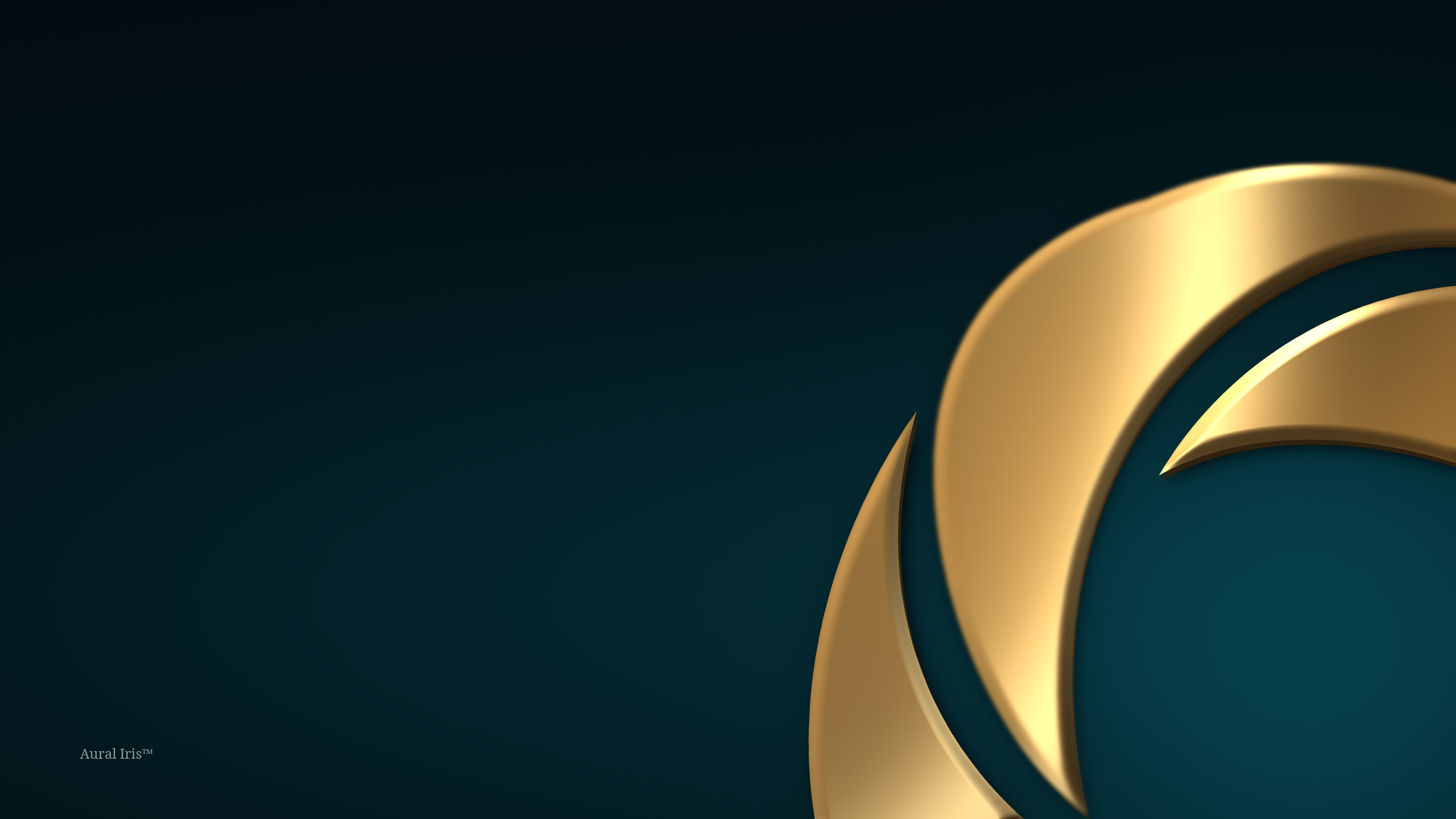
04डेस्कटॉप वॉलपेपर


05वीडियो कॉल बैकग्राउंड
Zoom और Microsoft Teams के लिए। आपके पीछे बीच के हिस्से का डिज़ाइन सादा रहता है। आपका अपना प्रीव्यू आईने की तरह उलटा दिख सकता है; दूसरों को यह सही दिशा में दिखता है।


06चैट वॉलपेपर
इतने सादे कि हर मैसेज आसानी से पढ़ा जा सके।




07Apple Watch वॉलपेपर
फ़ोटो ("Photos") वॉच फ़ेस के लिए: इमेज को अपने iPhone पर फ़ोटो ("Photos") में सेव करें। Watch ऐप में फ़ेस गैलरी ("Face Gallery") → फ़ोटो ("Photos") खोलें, इमेज चुनें और जोड़ें ("Add") पर टैप करें।



08टोन और रिंगटोन
Aural Iris™ के लिए बनाए गए ओरिजिनल साउंड।
Samsung Galaxy: रिंगटोन के लिए WAV सेव करें, फिर सेटिंग्ज़ ("Settings") → साउंड और वाइब्रेशन ("Sounds and vibration") → रिंगटोन ("Ringtone") → + खोलें और उसे चुनें। नोटिफ़िकेशन के लिए, माई फ़ाइल्स ("My Files") से WAV को इंटरनल स्टोरेज ("Internal storage") → Notifications में कॉपी करें, फिर उसे सेटिंग्ज़ ("Settings") → साउंड और वाइब्रेशन ("Sounds and vibration") → नोटिफ़िकेशन साउंड ("Notification sound") में चुनें। दूसरे Android फ़ोन में तरीका अलग हो सकता है।
iPhone: WAV को फ़ाइल्स ("Files") में सेव करें। GarageBand में ऑडियो रिकॉर्डर ("Audio Recorder") प्रोजेक्ट खोलें, ट्रैक्स ("Tracks") व्यू पर जाएँ, और लूप्स ("Loops") → फ़ाइल्स ("Files") से WAV इम्पोर्ट करें। माई सॉन्ग्स ("My Songs") पर लौटें, प्रोजेक्ट को टच करके होल्ड करें, फिर शेयर ("Share") → रिंगटोन ("Ringtone") → एक्सपोर्ट ("Export") चुनें। इसे अपनी रिंगटोन या टेक्स्ट टोन के रूप में सेट करने के लिए साउंड को इस रूप में इस्तेमाल करें ("Use sound as") चुनें।
09आइकन और घड़ी की स्टाइल
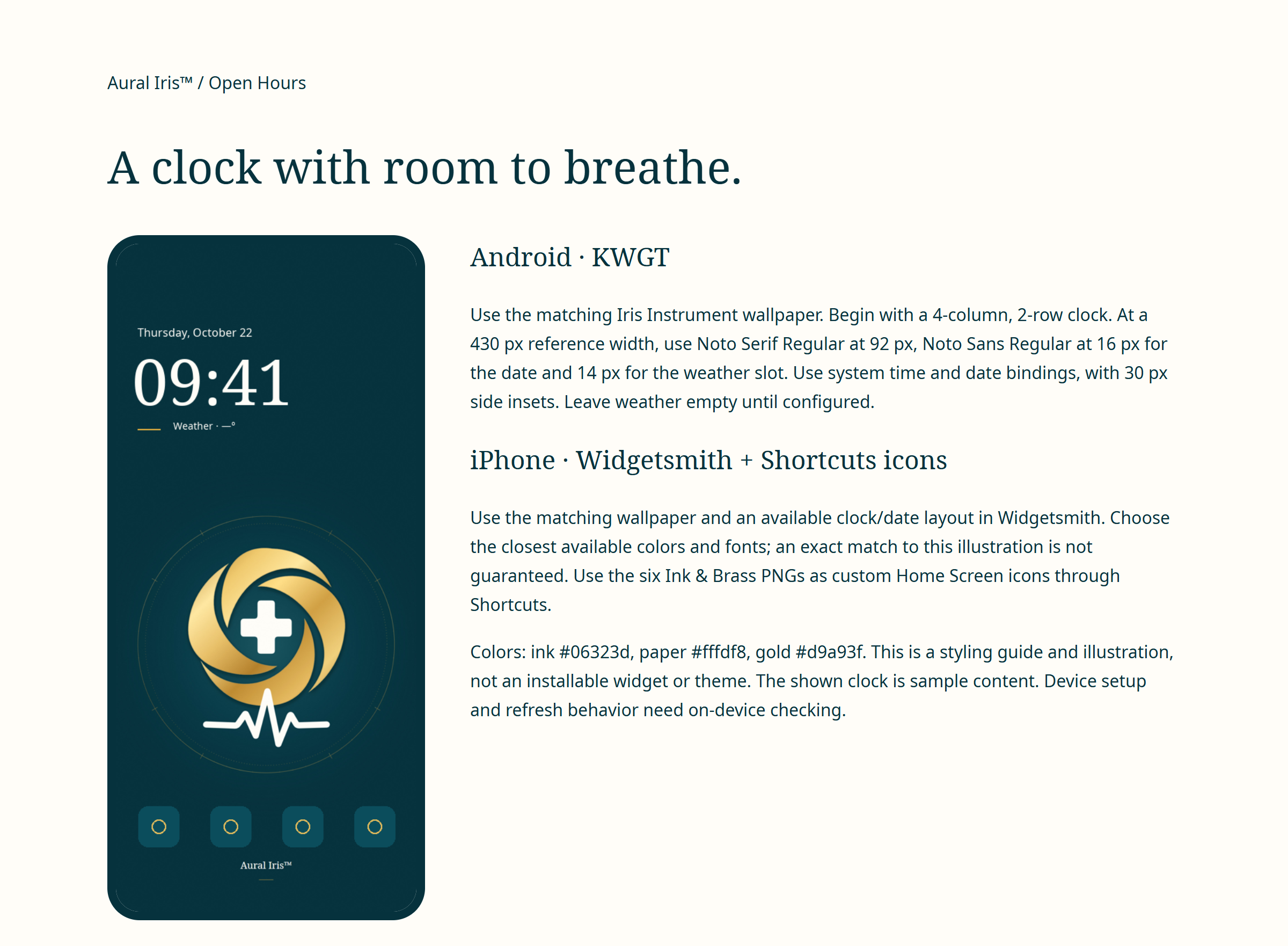
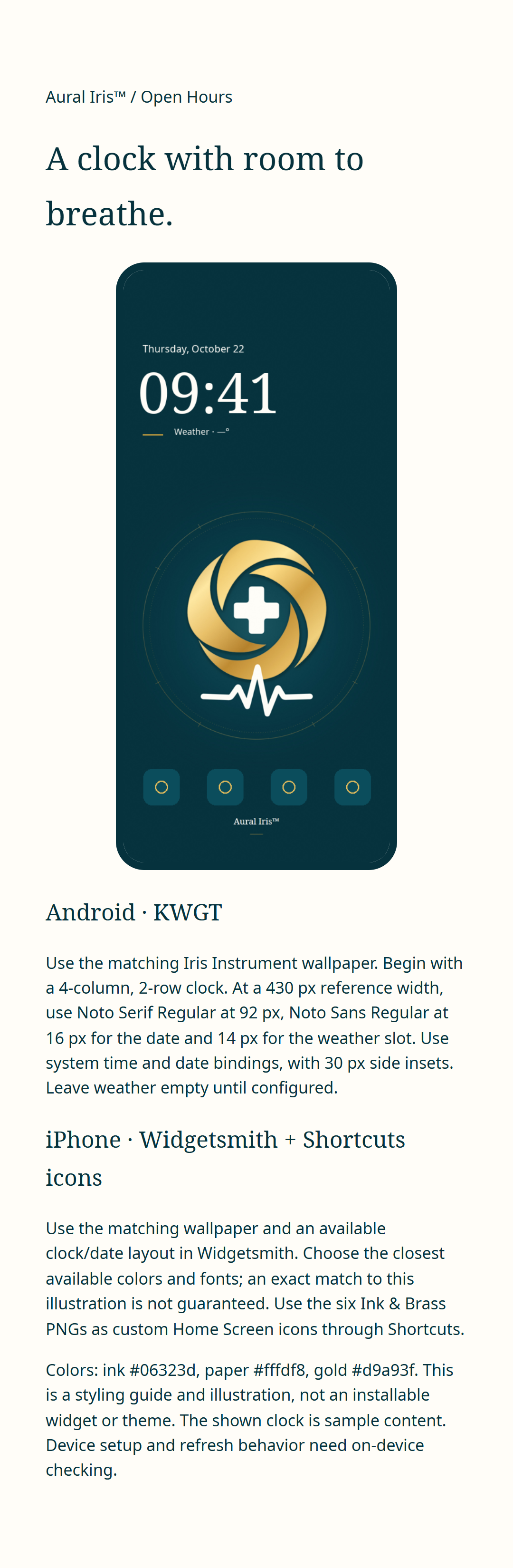
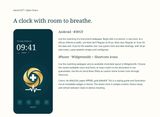
iPhone शॉर्टकट्स ("Shortcuts") या कस्टम आइकन सपोर्ट करने वाले Android लॉन्चर के लिए इंक और ब्रास रंग के आइकन। डाउनलोड की जा सकने वाली घड़ी स्टाइलिंग गाइड में Android के लिए KWGT और iPhone के लिए Widgetsmith शामिल हैं; कस्टम ऐप आइकन के लिए शॉर्टकट्स का इस्तेमाल होता है। निर्देश पढ़ने के लिए PNG डाउनलोड करें और ज़ूम इन करें।






10शेयर करने के लिए इमेज




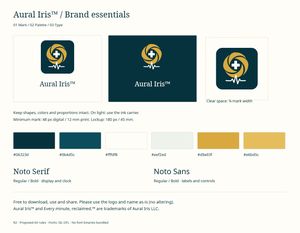
11ब्रांड किट
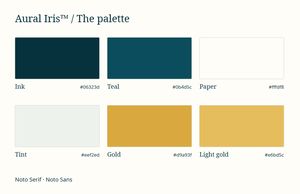
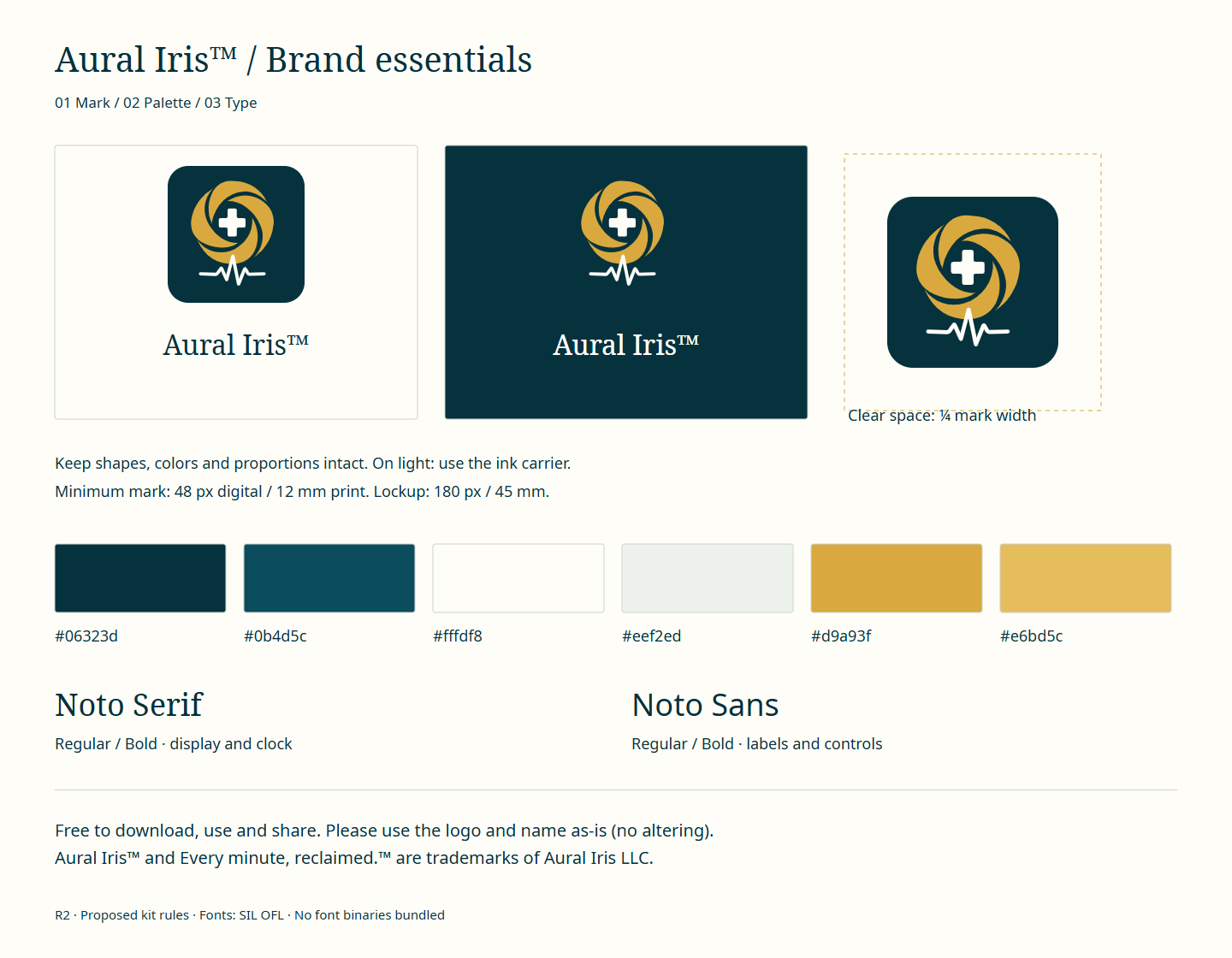
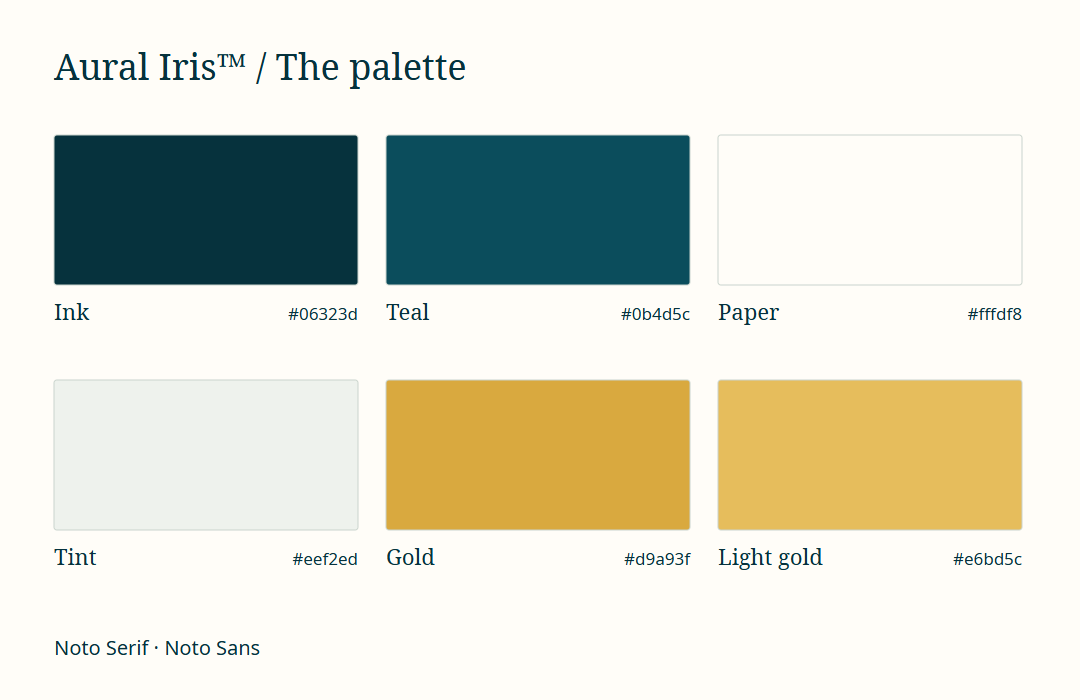
डार्क, पेपर और पारदर्शी बैकग्राउंड पर लोगो, SVG में मार्क, रंग और एक पेज की गाइड।