
Трохи Aural Iris™ — всюди.
Усі завантаження
Шпалери для телефону, Fold, комп’ютера й Apple Watch, живі шпалери, фони для відеодзвінків, іконки, звукові сигнали та набір фірмових матеріалів у золотих, чорнильних і паперових тонах.
Можна безкоштовно завантажувати, використовувати й поширювати. Будь ласка, використовуйте логотип і назву в оригінальному вигляді (без змін). Aural Iris™ та Every minute, reclaimed.™ є торговельними марками Aural Iris LLC.
- 01 Телефон
- 02 Ваша мова
- 03 Живі шпалери
- 04 Комп’ютер
- 05 Відеодзвінки
- 06 Чат
- 07 Apple Watch
- 08 Звукові сигнали
- 09 Іконки й годинник
- 10 Зображення для поширення
- 11 Фірмові матеріали
01Шпалери для телефону
Виберіть шпалери для екрана блокування або початкового екрана. Кожен дизайн доступний у чотирьох розмірах, із ненав’язливим написом або без нього.


02Ваша мова
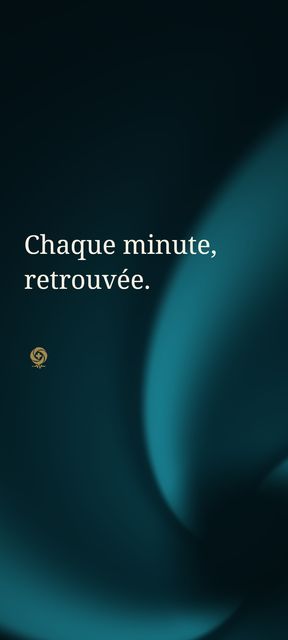
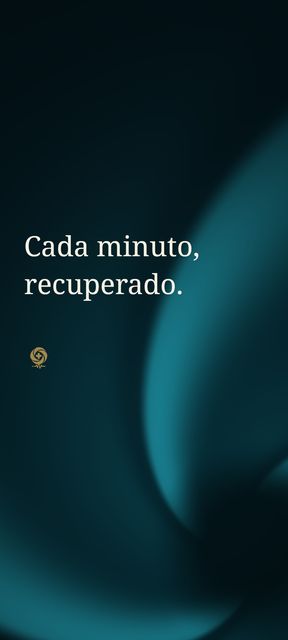
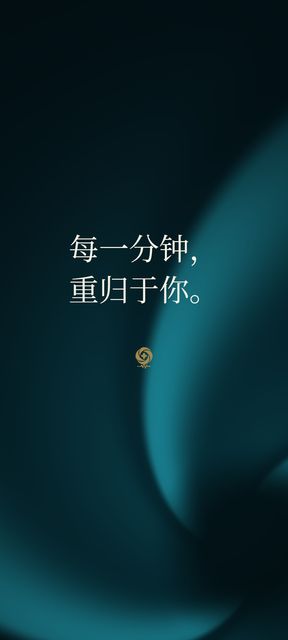
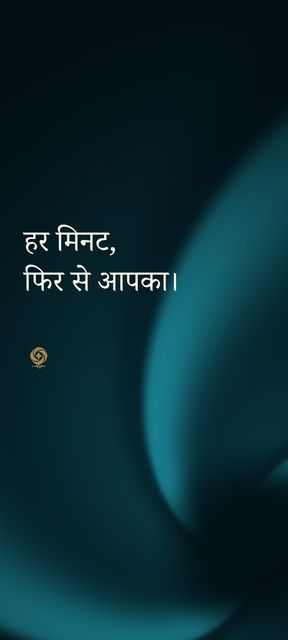
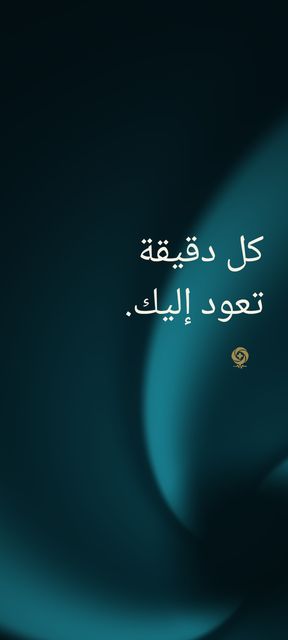
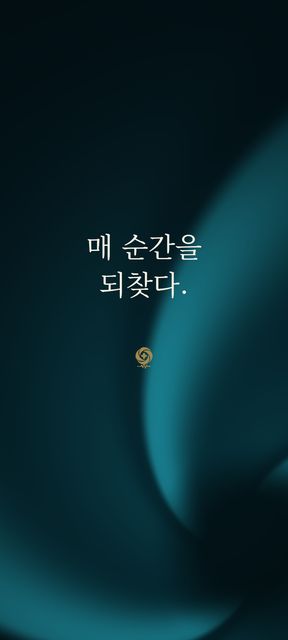
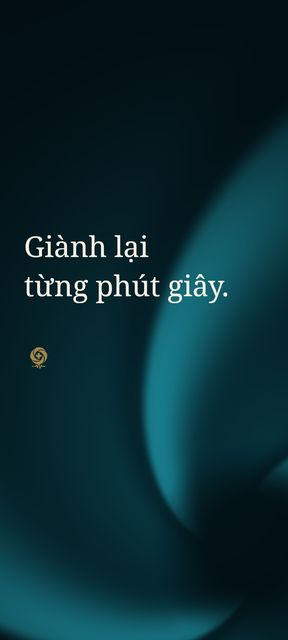
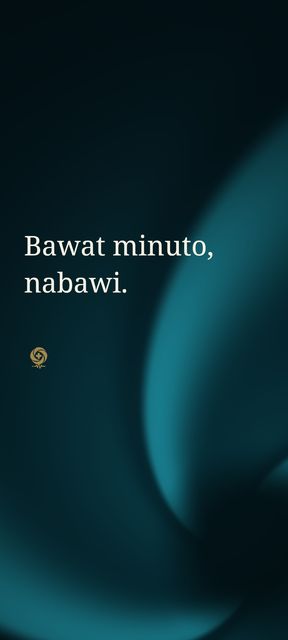
03Живі шпалери
Додайте на екран блокування ненав’язливу золотисту анімацію. Восьмисекундне відео без звуку.
Samsung Galaxy: збережіть відео, а потім відкрийте Налаштування («Settings») → Шпалери та стиль («Wallpaper and style») → Змінити шпалери («Change wallpapers») → Галерея («Gallery»), виберіть відео й установіть його для екрана блокування (Samsung відтворює відеошпалери на екрані блокування).
iPhone (iOS 17 або новішої версії): збережіть відео, а потім скористайтеся застосунком для перетворення, який підтримує шпалери Live Photo для iOS 17+. Перетворіть короткий фрагмент, а потім відкрийте Параметри → Шпалери → Додати нові шпалери → Live Photo та виберіть його. Увімкніть кнопку відтворення, а потім торкніться «Додати». Анімація відтворюється, коли ви пробуджуєте телефон; вона не повторюється безперервно.


04Шпалери для комп’ютера


05Фони для відеодзвінків
Для Zoom і Microsoft Teams. Центральна частина фону позаду вас залишається стриманою. У вашому попередньому перегляді зображення може бути дзеркальним; інші бачать його у правильній орієнтації.


06Шпалери для чату
Достатньо стримані, щоб кожне повідомлення було легко читати.




07Шпалери для Apple Watch
Для циферблата «Фотографії» («Photos»): збережіть зображення у «Фотографії» на iPhone. У застосунку Watch відкрийте «Галерея циферблатів» («Face Gallery») → «Фотографії» («Photos»), виберіть зображення й торкніться «Додати».



08Звукові сигнали й мелодія дзвінка
Оригінальні звуки, створені для Aural Iris™.
Samsung Galaxy: щоб установити мелодію дзвінка, збережіть WAV, а потім відкрийте Налаштування («Settings») → Звуки та вібрація («Sounds and vibration») → Мелодія дзвінка («Ringtone») → + і виберіть файл. Для сповіщень скопіюйте WAV через «Мої файли» («My Files») у Внутрішнє сховище («Internal storage») → Notifications, а потім виберіть його в розділі Налаштування («Settings») → Звуки та вібрація («Sounds and vibration») → Звук сповіщення («Notification sound»). На інших телефонах Android порядок дій може відрізнятися.
iPhone: збережіть WAV у «Файли». У GarageBand відкрийте проєкт «Аудіорекордер» («Audio Recorder»), перейдіть до «Доріжки» («Tracks») та імпортуйте WAV через Петлі («Loops») → Файли («Files»). Поверніться до «Мої пісні» («My Songs»), торкніться проєкту й утримуйте його, а потім виберіть Поширити («Share») → Мелодія дзвінка («Ringtone») → Експортувати («Export»). Виберіть «Використати звук як» («Use sound as»), щоб установити його як мелодію дзвінка або сигнал повідомлення.
09Іконки й оформлення годинника
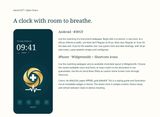
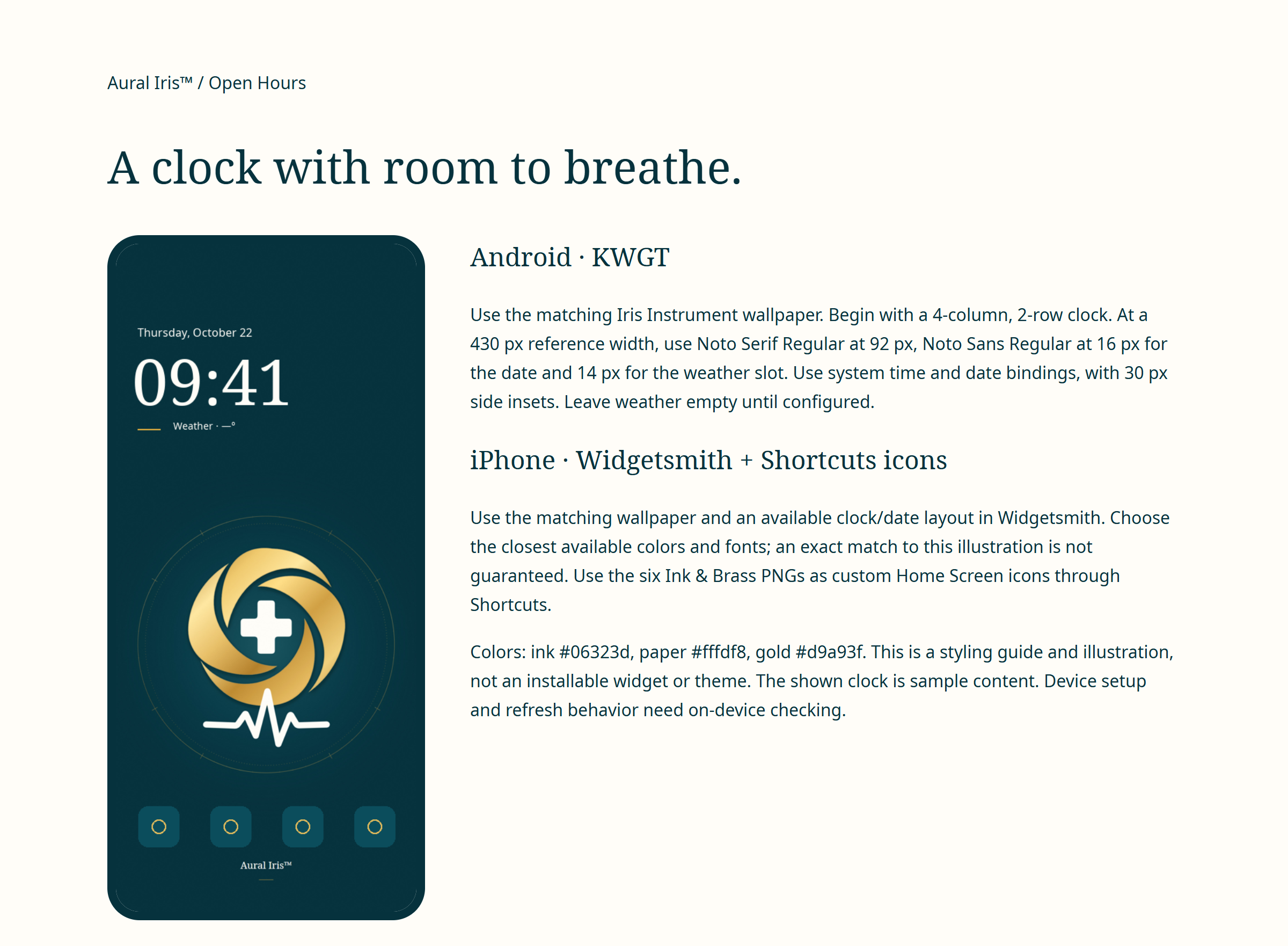
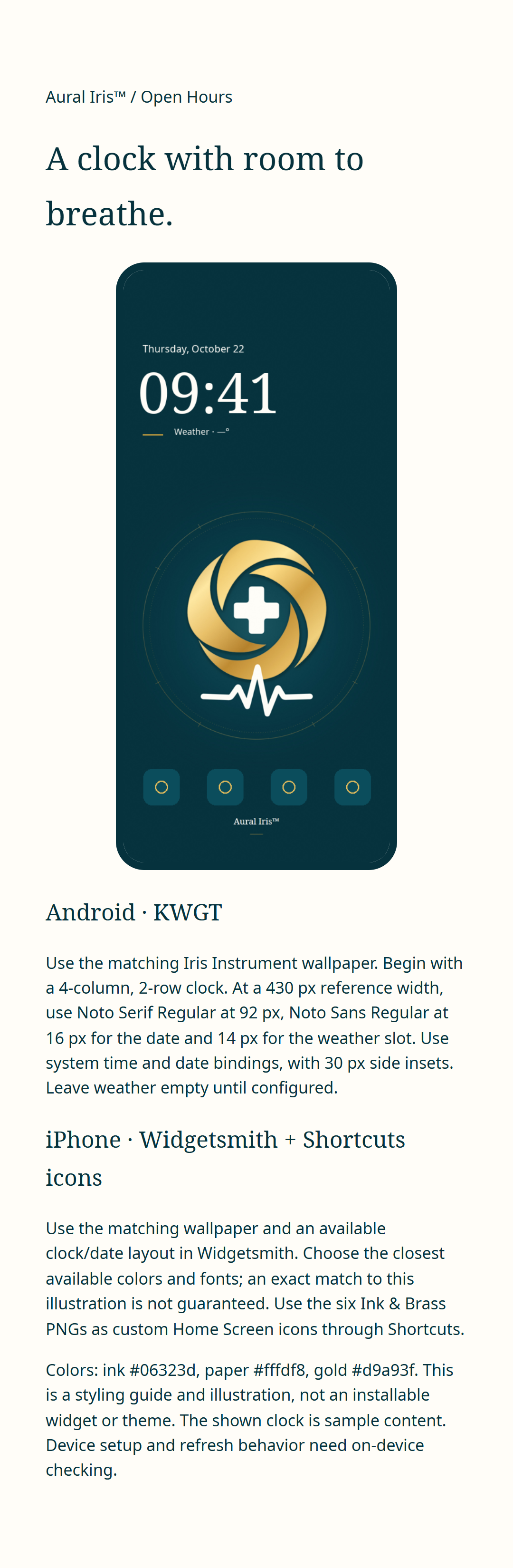
Іконки в чорнильних і латунних тонах для «Швидких команд» на iPhone або лаунчера на Android, який підтримує власні іконки. Довідник з оформлення годинника, доступний для завантаження, містить інструкції для KWGT на Android і Widgetsmith на iPhone; «Швидкі команди» використовуються для власних іконок застосунків. Завантажте PNG і збільште зображення, щоб прочитати інструкції.







10Зображення для поширення













































11Фірмові матеріали
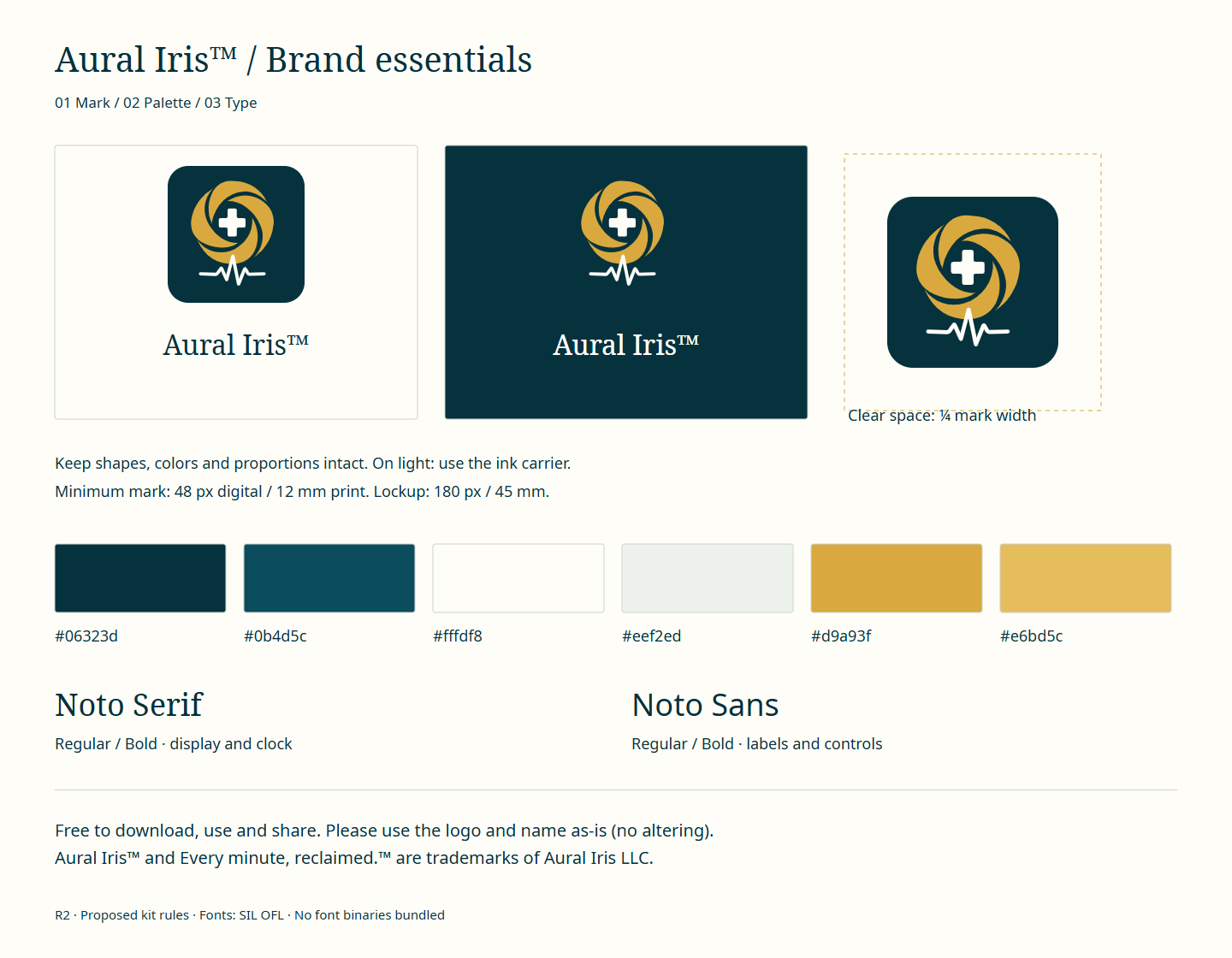
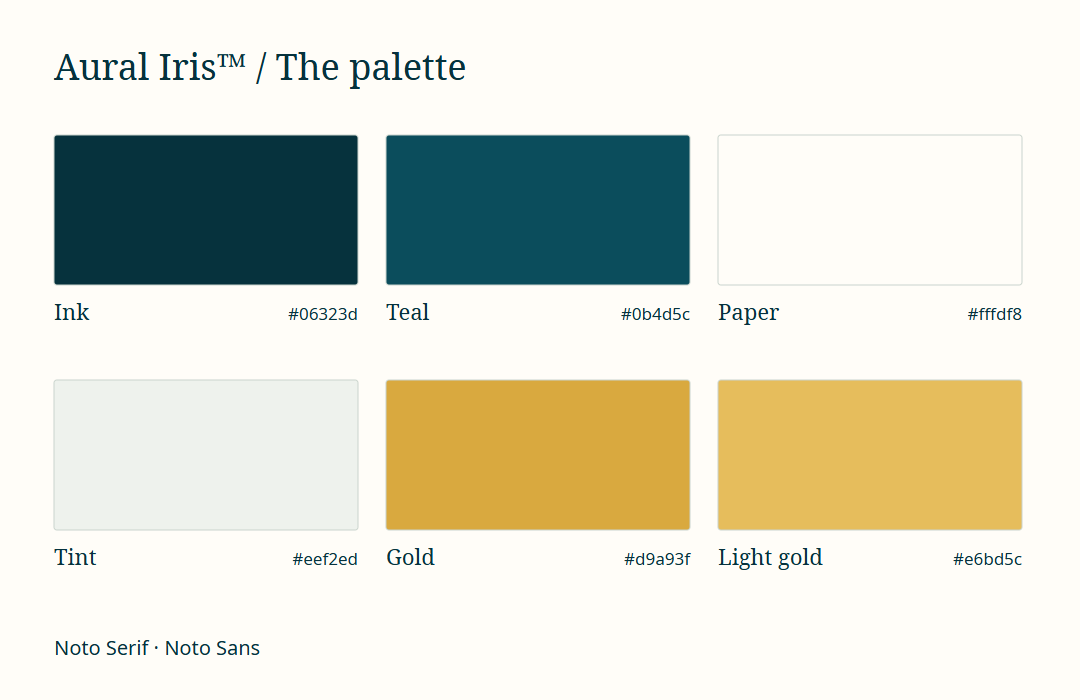
Логотип на темному фоні, фоні паперового тону та прозорому фоні, знак у форматі SVG, кольори й односторінковий посібник.