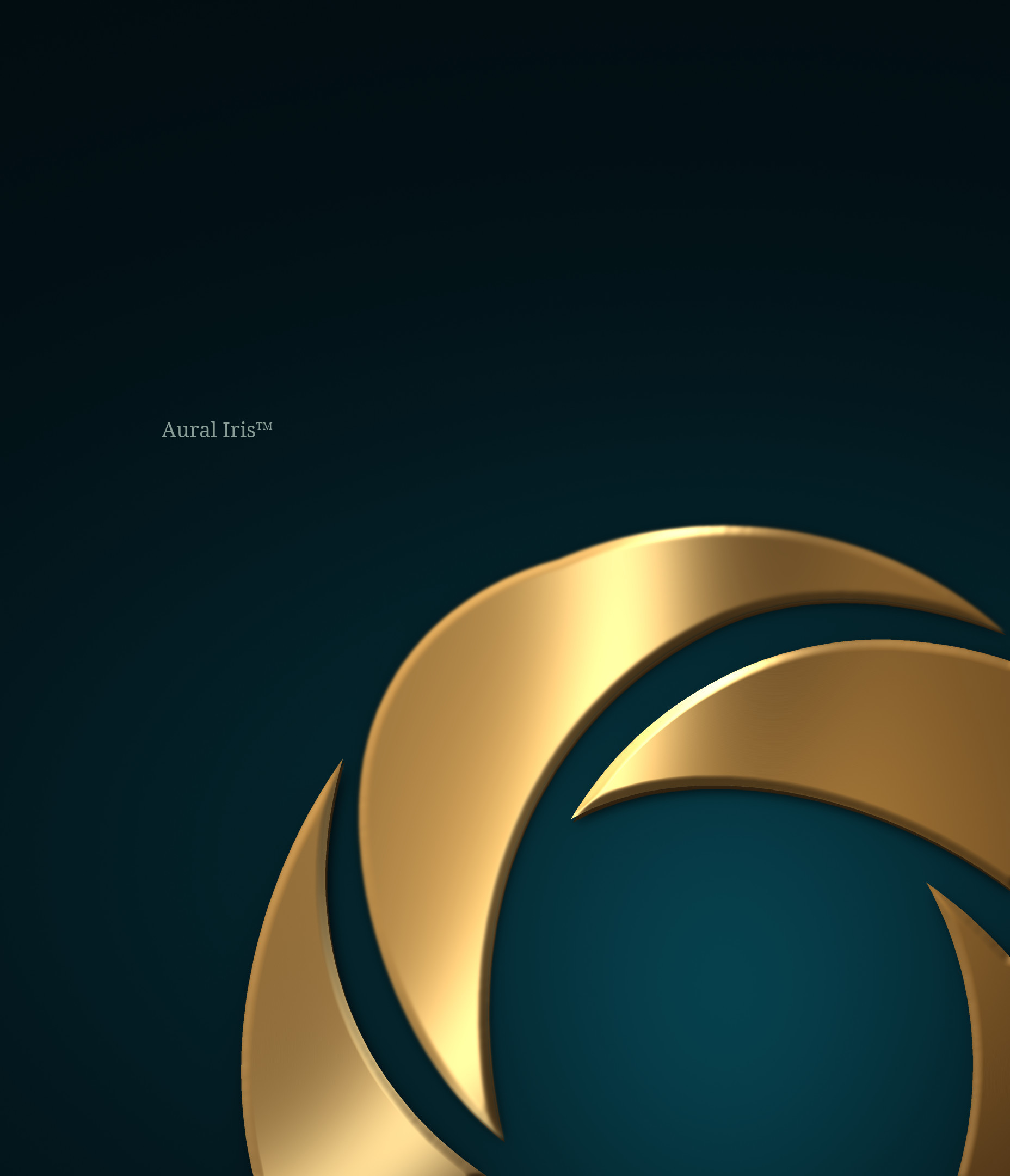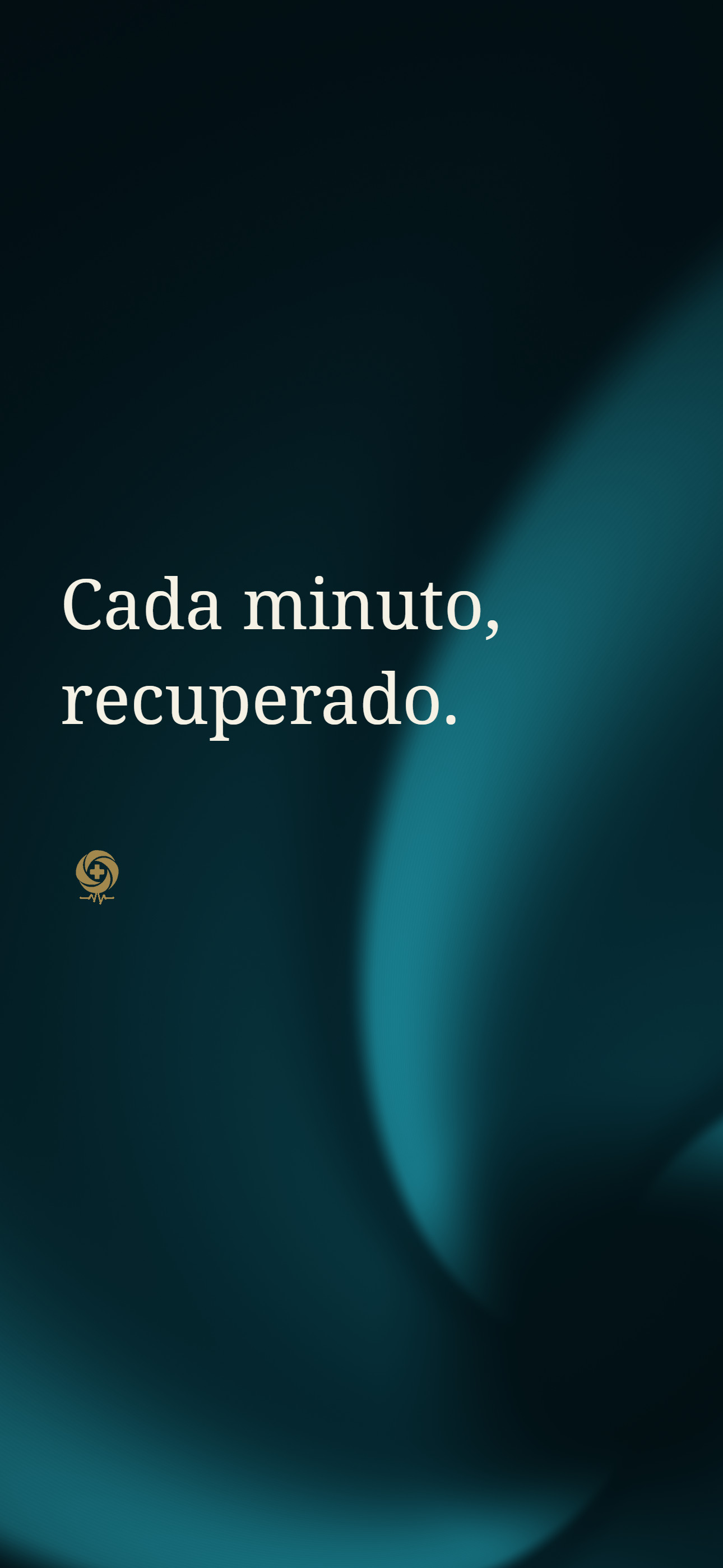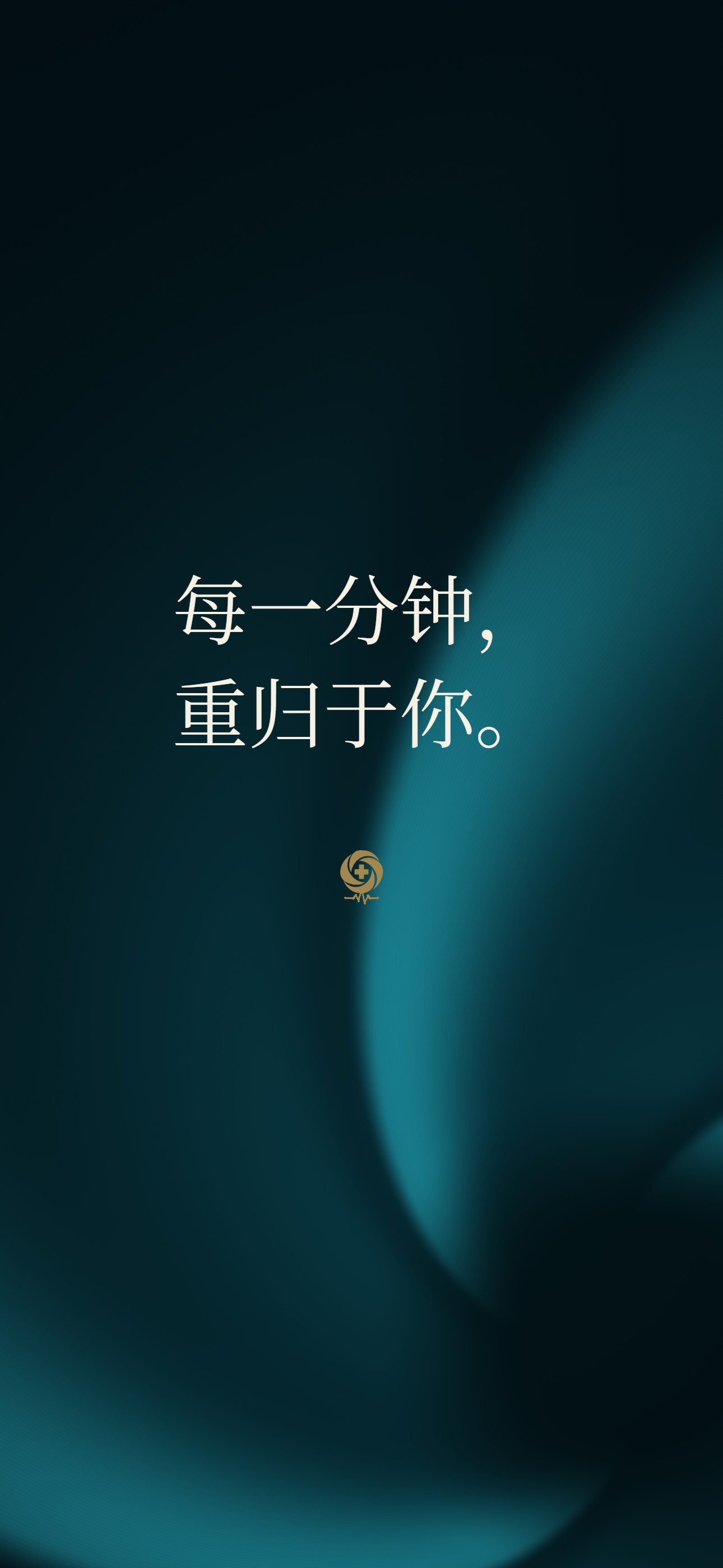

Aural Iris™ નો થોડોક સ્પર્શ, બધે.
બધા ડાઉનલોડ
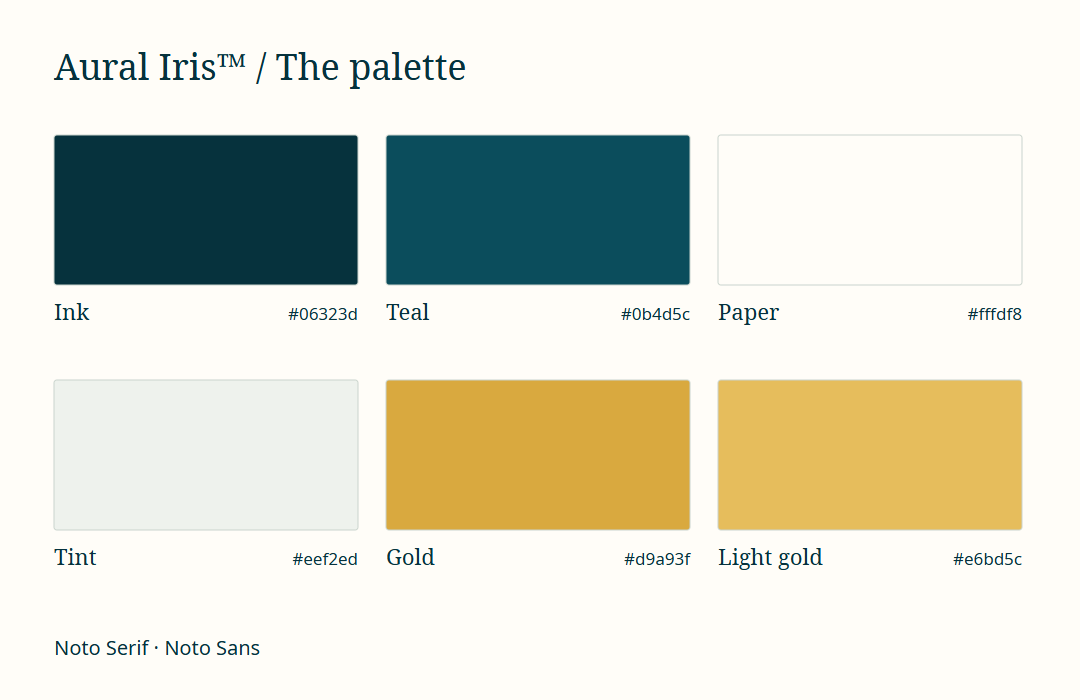
તમારા ફોન, Fold, ડેસ્કટૉપ અને Apple Watch માટે વૉલપેપર, એક લાઇવ વૉલપેપર, વિડિયો કૉલની પૃષ્ઠભૂમિઓ, આઇકન, ટોન અને બ્રાન્ડ કિટ — સોનેરી, શાહી અને કાગળના રંગોમાં.
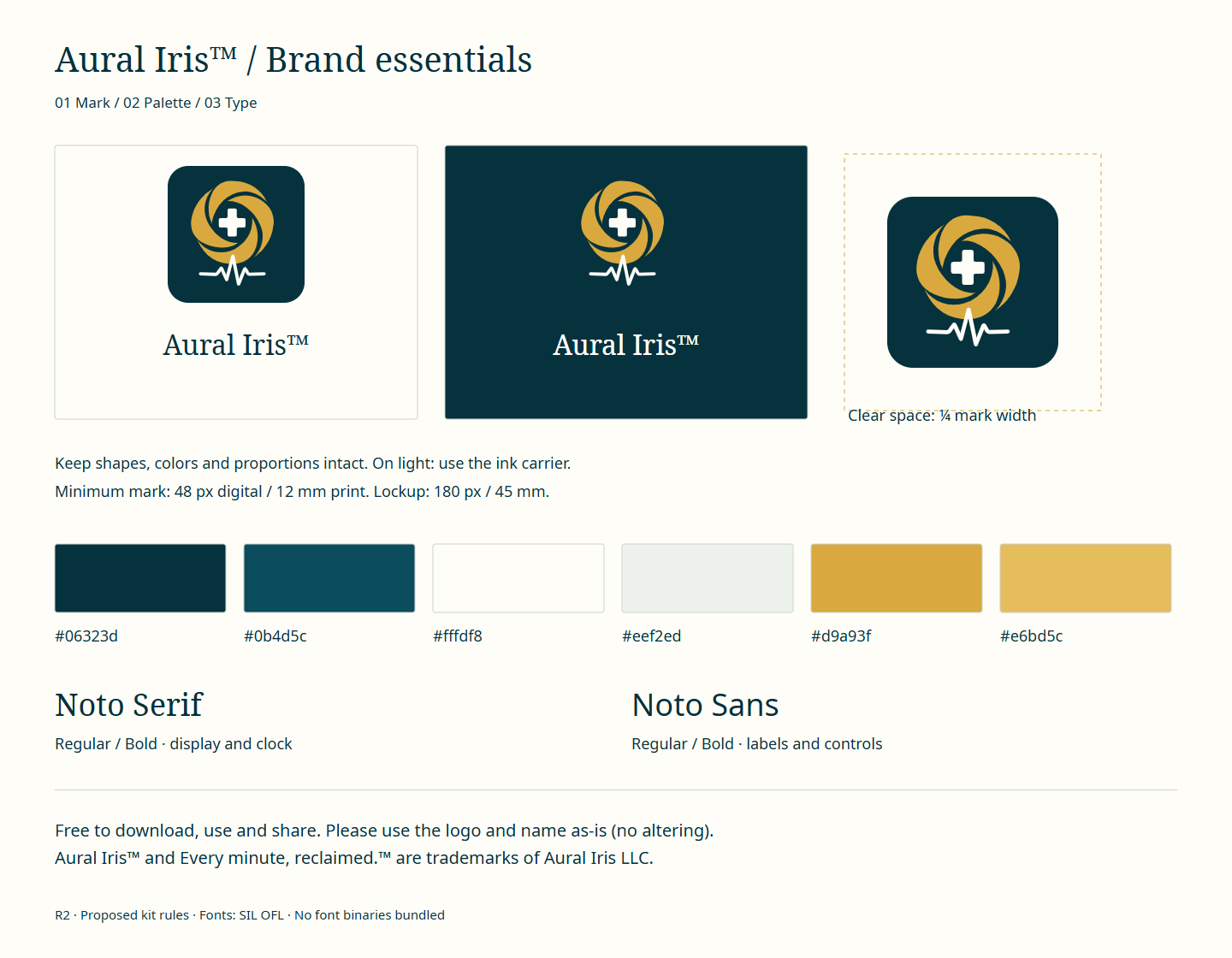
ડાઉનલોડ કરવું, વાપરવું અને શેર કરવું મફત છે. કૃપા કરીને લોગો અને નામ જેમ છે તેમ જ વાપરો (ફેરફાર કરશો નહીં). Aural Iris™ અને Every minute, reclaimed.™ એ Aural Iris LLC ના ટ્રેડમાર્ક છે.
- 01 ફોન
- 02 તમારી ભાષા
- 03 લાઇવ વૉલપેપર
- 04 ડેસ્કટૉપ
- 05 વિડિયો કૉલ
- 06 ચૅટ
- 07 Apple Watch
- 08 ટોન
- 09 આઇકન અને ઘડિયાળ
- 10 શેર કરવા માટેની છબીઓ
- 11 બ્રાન્ડ કિટ
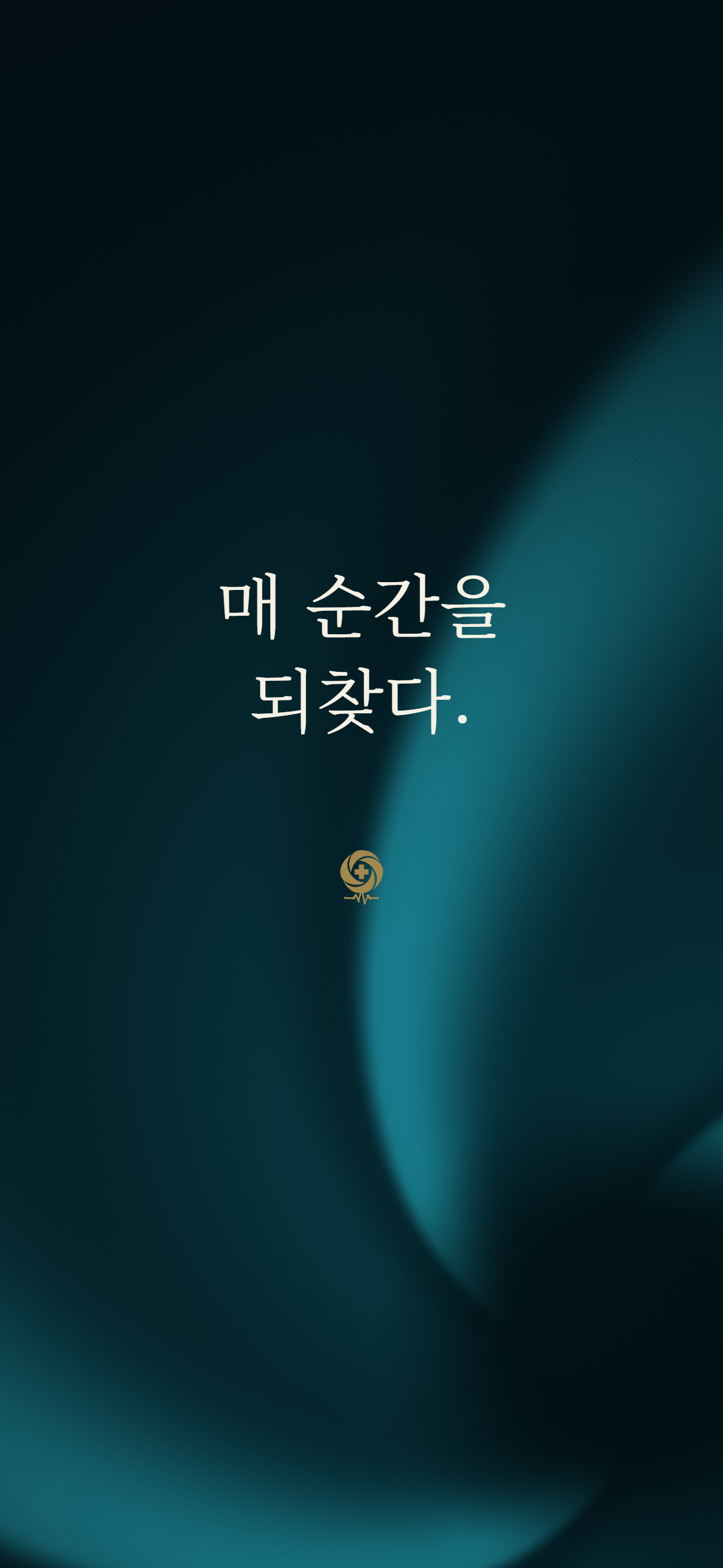
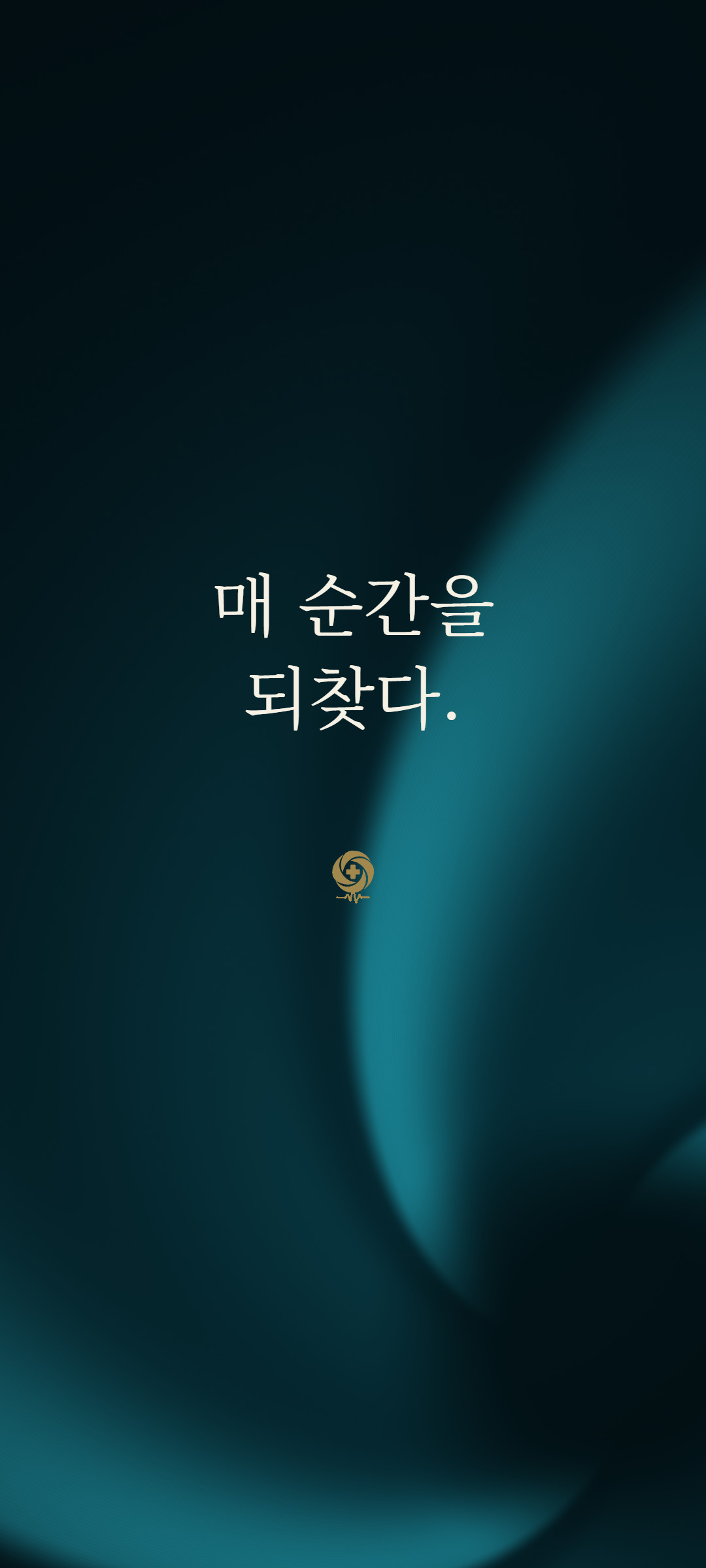
01ફોન માટેના વૉલપેપર
લૉક સ્ક્રીન કે હોમ સ્ક્રીન પસંદ કરો. દરેક ડિઝાઇન ચાર માપમાં ઉપલબ્ધ છે, આછું નામ ધરાવતી અથવા નામ વગરની.


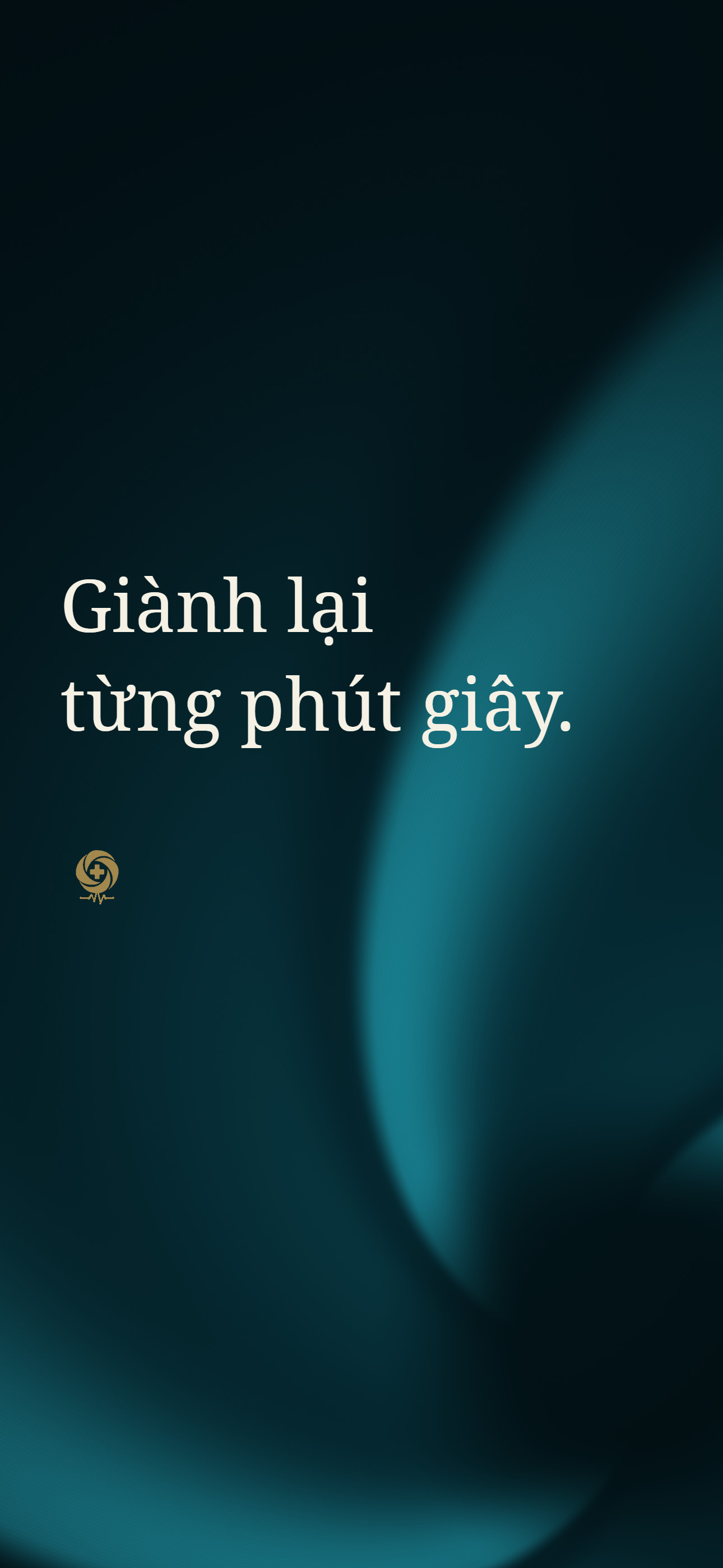
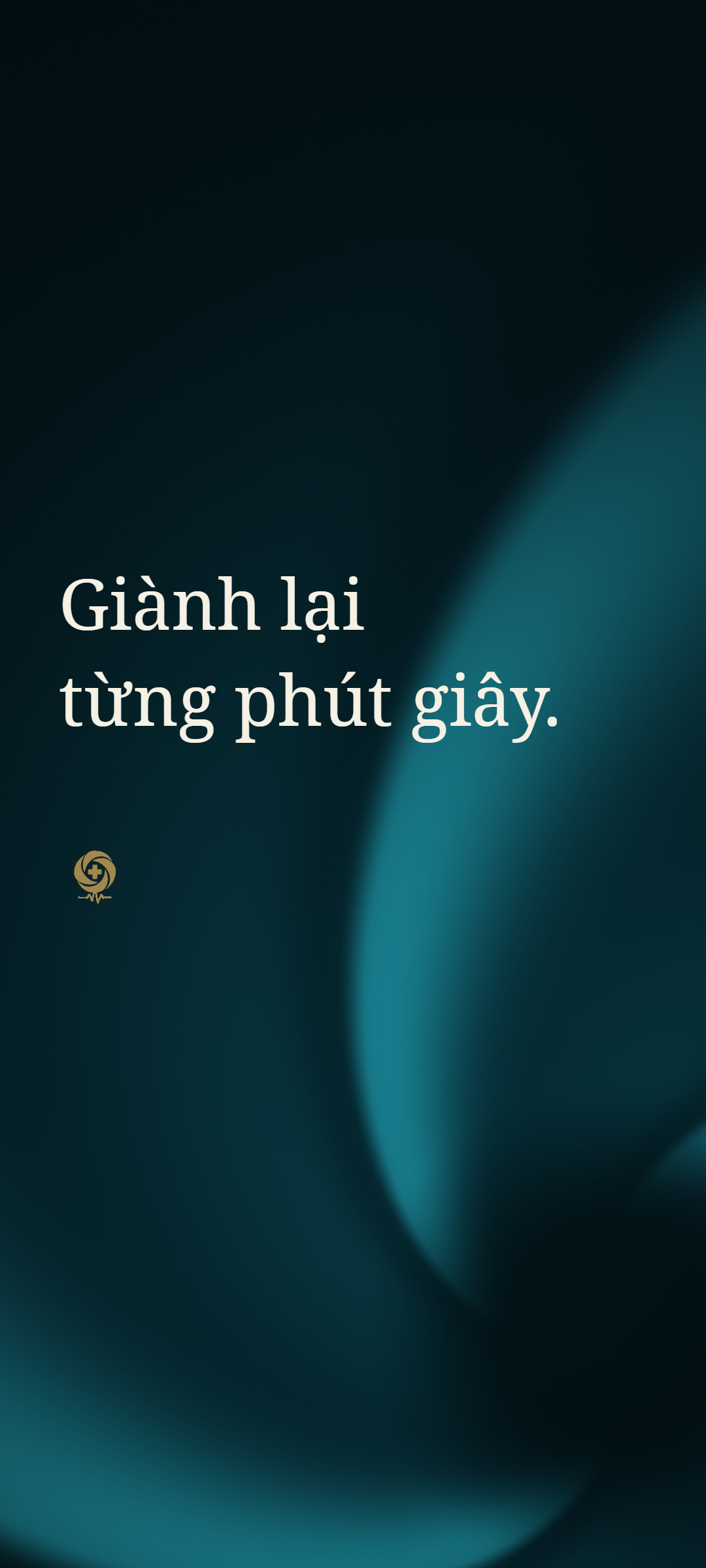
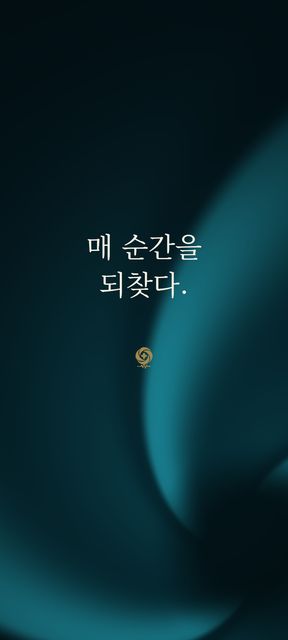
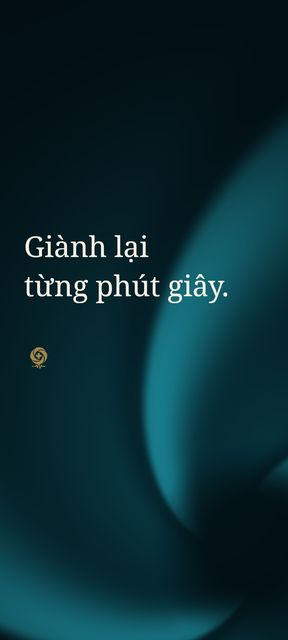
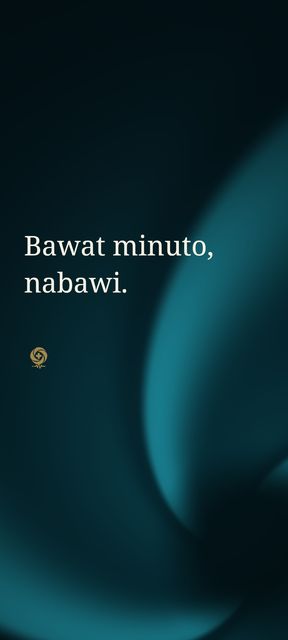
02તમારી ભાષા
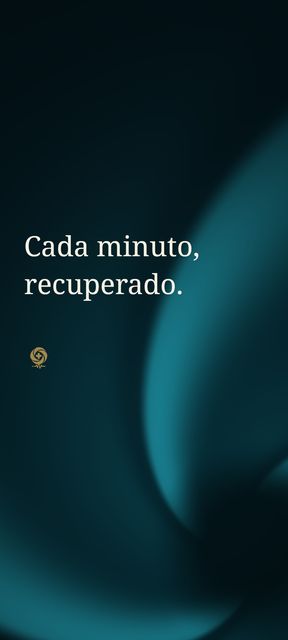
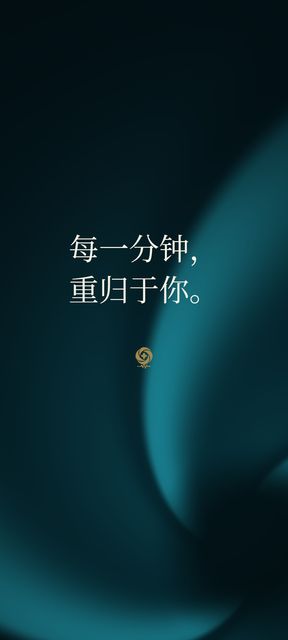
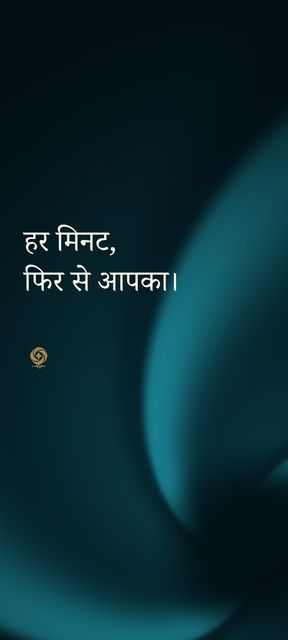
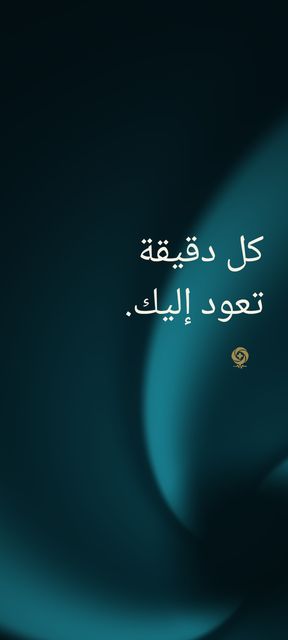
03લાઇવ વૉલપેપર
તમારી લૉક સ્ક્રીનને હળવું સોનેરી એનિમેશન આપો. અવાજ વગરનો, આઠ સેકન્ડનો વિડિયો.
Samsung Galaxy: વિડિયો સેવ કરો, પછી સેટિંગ્સ ("Settings") → વૉલપેપર અને શૈલી ("Wallpaper and style") → વૉલપેપર બદલો ("Change wallpapers") → ગૅલેરી ("Gallery") પર જાઓ, વિડિયો પસંદ કરો અને તેને લૉક સ્ક્રીન માટે સેટ કરો (Samsung લૉક સ્ક્રીન પર વિડિયો વૉલપેપર ચલાવે છે).
iPhone (iOS 17 અથવા પછીનું વર્ઝન): વિડિયો સેવ કરો, પછી iOS 17+ Live Photo વૉલપેપરને સપોર્ટ કરતી કન્વર્ટર ઍપ વાપરો. એક ટૂંકો ભાગ કન્વર્ટ કરો, પછી સેટિંગ્સ ("Settings") → વૉલપેપર ("Wallpaper") → નવું વૉલપેપર ઉમેરો ("Add New Wallpaper") → લાઇવ ફોટો ("Live Photo") ખોલો અને તેને પસંદ કરો. પ્લે બટન ચાલુ કરો, પછી ઉમેરો ("Add") પર ટૅપ કરો. જ્યારે તમે તમારા ફોનની સ્ક્રીન જગાડો ત્યારે એનિમેશન ચાલે છે; તે સતત ફરી ફરીને ચાલતું નથી.


04ડેસ્કટૉપ માટેના વૉલપેપર


05વિડિયો કૉલની પૃષ્ઠભૂમિઓ
Zoom અને Microsoft Teams માટે. તમારી પાછળનો મધ્યભાગ શાંત દેખાય છે. તમને તમારી પોતાની ઝલક અરીસાની જેમ ઊલટી દેખાઈ શકે છે; બીજાઓને તે યોગ્ય દિશામાં દેખાય છે.


06ચૅટ માટેના વૉલપેપર
એટલા સાદા કે દરેક સંદેશ સરળતાથી વાંચી શકાય.




07Apple Watch માટેના વૉલપેપર
ફોટોઝ ("Photos") વૉચ ફેસ માટે: તમારા iPhone પર ફોટોઝ ("Photos") માં છબી સેવ કરો. Watch ઍપમાં, ફેસ ગૅલેરી ("Face Gallery") → ફોટોઝ ("Photos") ખોલો, છબી પસંદ કરો અને ઉમેરો ("Add") પર ટૅપ કરો.



08ટોન અને રિંગટોન
Aural Iris™ માટે બનાવેલા મૌલિક ધ્વનિ.
Samsung Galaxy: રિંગટોન માટે, WAV સેવ કરો, પછી સેટિંગ્સ ("Settings") → અવાજ અને કંપન ("Sounds and vibration") → રિંગટોન ("Ringtone") → + ખોલો અને તેને પસંદ કરો. સૂચનાઓ માટે, મારી ફાઇલો ("My Files") નો ઉપયોગ કરીને WAV ને આંતરિક સ્ટોરેજ ("Internal storage") → સૂચનાઓ ("Notifications") માં કૉપી કરો, પછી સેટિંગ્સ ("Settings") → અવાજ અને કંપન ("Sounds and vibration") → સૂચનાનો અવાજ ("Notification sound") હેઠળ તેને પસંદ કરો. બીજા Android ફોનમાં રીત અલગ હોઈ શકે છે.
iPhone: WAV ને ફાઇલો ("Files") માં સેવ કરો. GarageBand માં, ઑડિયો રેકોર્ડર ("Audio Recorder") પ્રોજેક્ટ ખોલો, ટ્રૅક્સ ("Tracks") પર જાઓ અને લૂપ્સ ("Loops") → ફાઇલો ("Files") નો ઉપયોગ કરીને WAV ઇમ્પોર્ટ કરો. મારાં ગીતો ("My Songs") પર પાછા જાઓ, પ્રોજેક્ટને સ્પર્શ કરીને દબાવી રાખો, પછી શેર કરો ("Share") → રિંગટોન ("Ringtone") → નિકાસ કરો ("Export") પસંદ કરો. તેને તમારી રિંગટોન કે ટેક્સ્ટ મેસેજના ટોન તરીકે સેટ કરવા માટે અવાજનો ઉપયોગ આ રીતે કરો ("Use sound as") પસંદ કરો.
09આઇકન અને ઘડિયાળની શૈલી
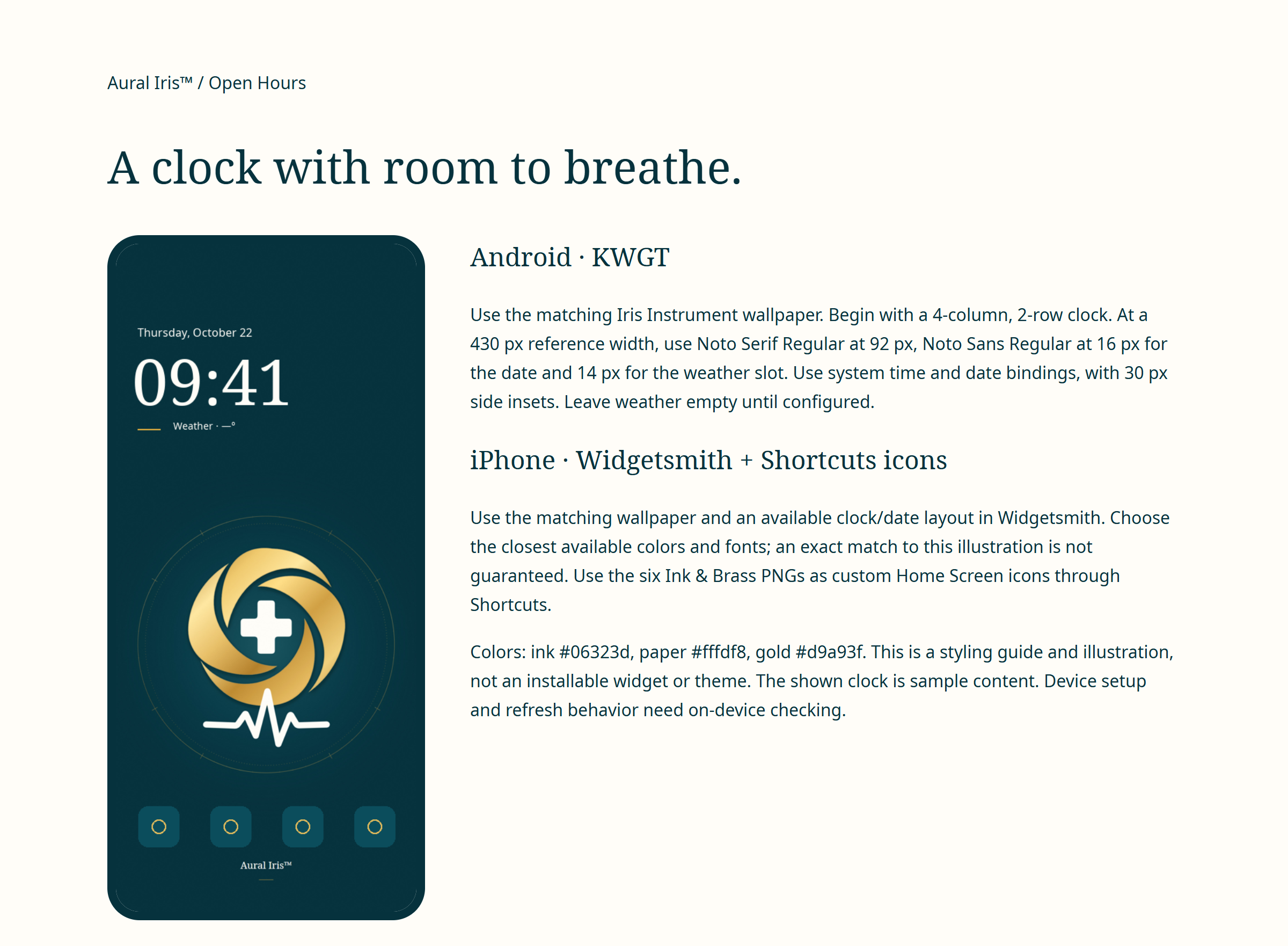
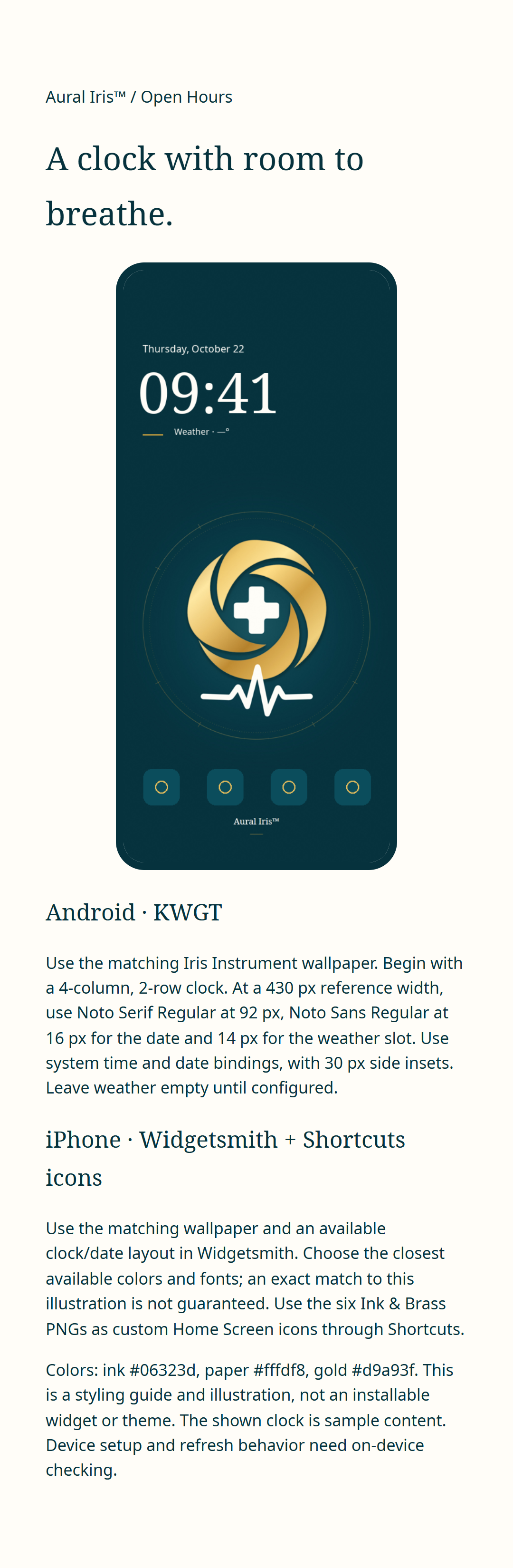
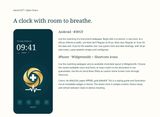
iPhone ના શૉર્ટકટ્સ ("Shortcuts") અથવા કસ્ટમ આઇકનને સપોર્ટ કરતા Android લૉન્ચર માટે શાહી અને પિત્તળના રંગના આઇકન. ઘડિયાળની શૈલી માટેની ડાઉનલોડ કરી શકાય તેવી સંદર્ભ માર્ગદર્શિકામાં Android પર KWGT અને iPhone પર Widgetsmith વિશે માહિતી છે; ઍપ માટે કસ્ટમ આઇકન બનાવવા શૉર્ટકટ્સ ("Shortcuts") નો ઉપયોગ થાય છે. સૂચનાઓ વાંચવા માટે PNG ડાઉનલોડ કરો અને ઝૂમ કરીને જુઓ.






10શેર કરવા માટેની છબીઓ





11બ્રાન્ડ કિટ
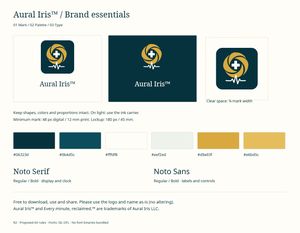
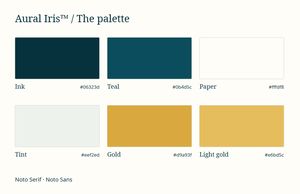
ઘેરા રંગની, કાગળના રંગની અને પારદર્શક પૃષ્ઠભૂમિ પરનો લોગો, SVG સ્વરૂપમાં ચિહ્ન, રંગો અને એક પાનાની માર્ગદર્શિકા.