
ਹਰ ਥਾਂ, ਥੋੜ੍ਹਾ ਜਿਹਾ Aural Iris™।
ਸਾਰੇ ਡਾਊਨਲੋਡ
ਤੁਹਾਡੇ ਫ਼ੋਨ, Fold, ਡੈਸਕਟਾਪ ਅਤੇ Apple Watch ਲਈ ਵਾਲਪੇਪਰ, ਇੱਕ ਲਾਈਵ ਵਾਲਪੇਪਰ, ਵੀਡੀਓ ਕਾਲਾਂ ਦੇ ਪਿਛੋਕੜ, ਆਈਕਨ, ਟੋਨ ਅਤੇ ਬ੍ਰਾਂਡ ਕਿੱਟ—ਸੁਨਹਿਰੀ, ਸਿਆਹੀ ਅਤੇ ਕਾਗ਼ਜ਼ ਦੇ ਰੰਗਾਂ ਵਿੱਚ।
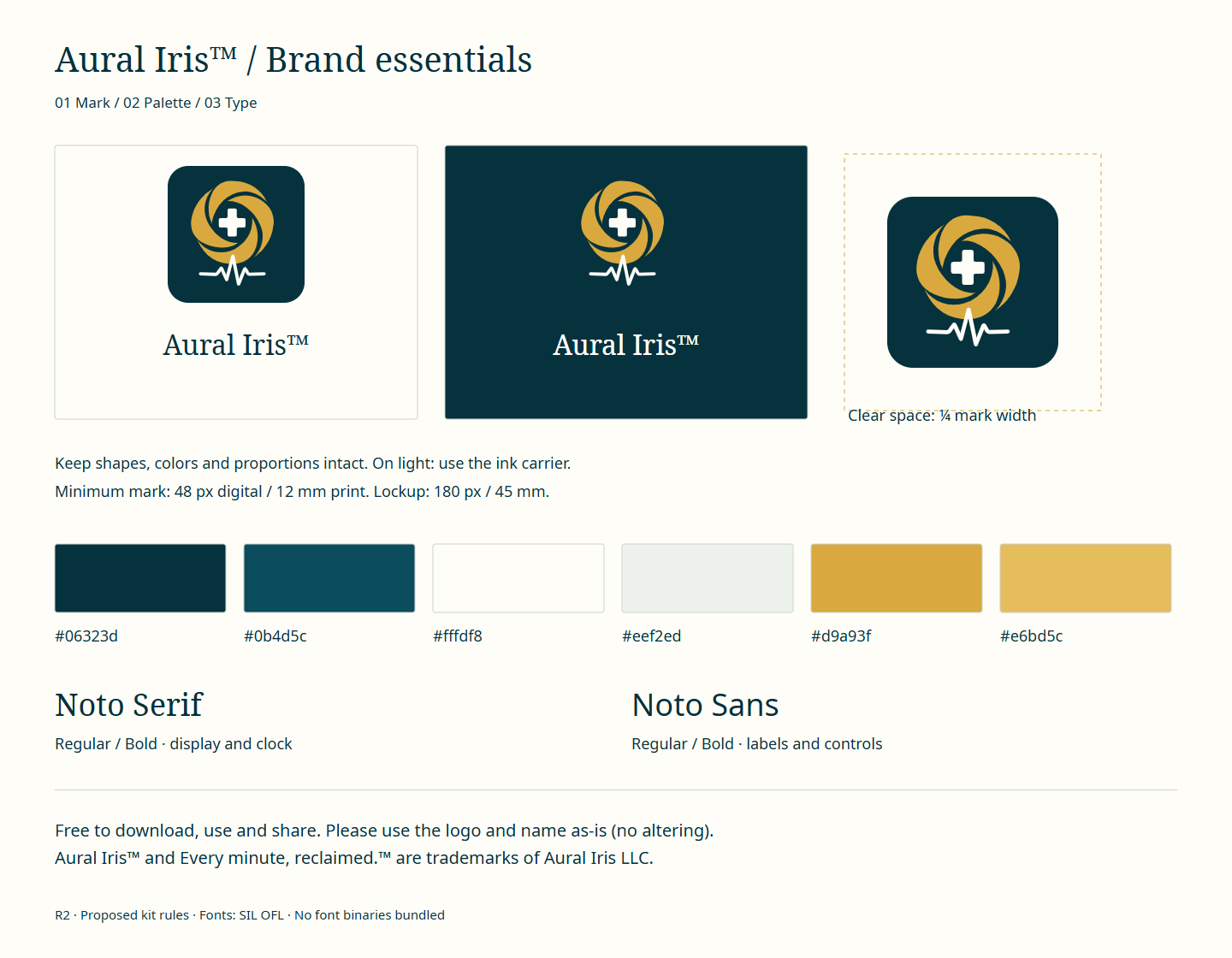
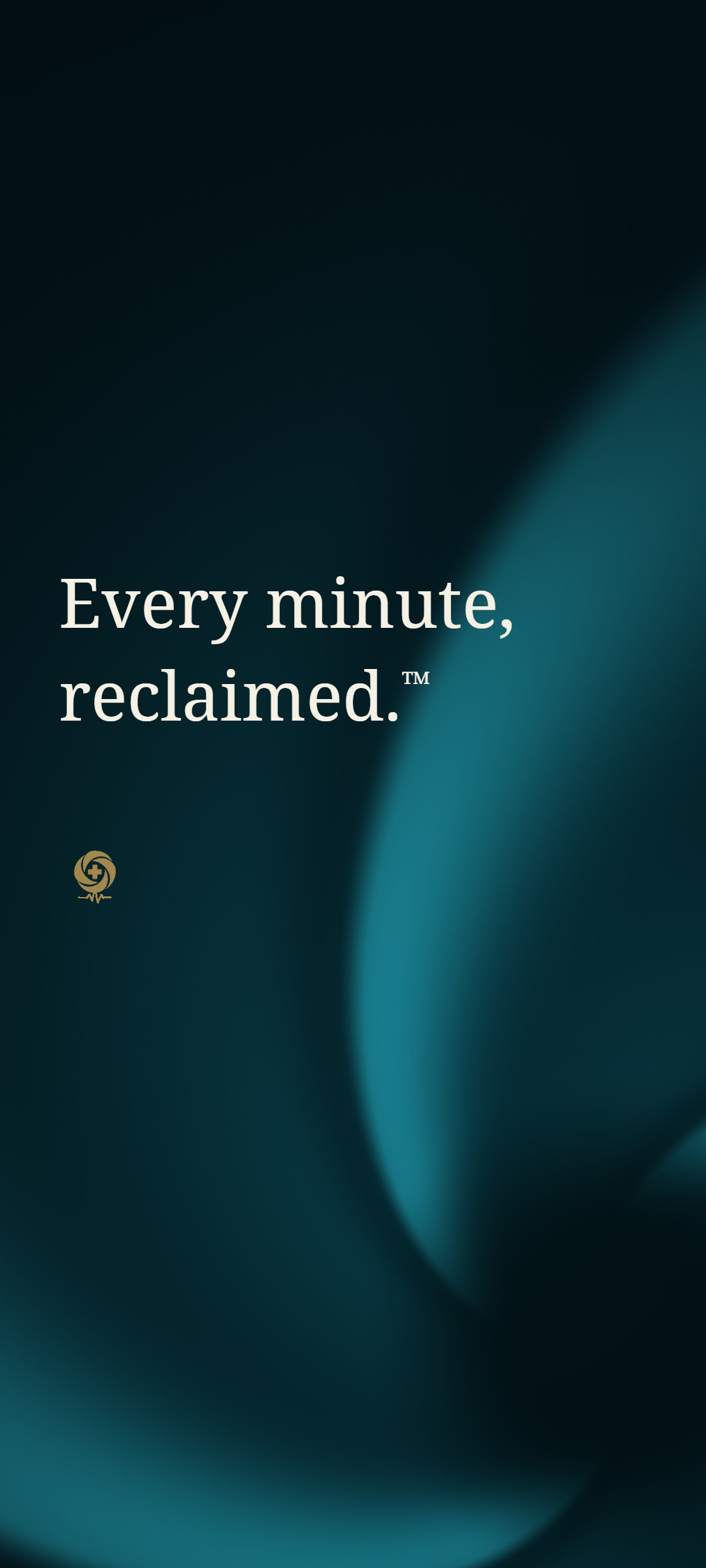
ਡਾਊਨਲੋਡ ਕਰਨ, ਵਰਤਣ ਅਤੇ ਸਾਂਝਾ ਕਰਨ ਲਈ ਮੁਫ਼ਤ। ਕਿਰਪਾ ਕਰਕੇ ਲੋਗੋ ਅਤੇ ਨਾਮ ਨੂੰ ਜਿਵੇਂ ਹਨ, ਉਸੇ ਤਰ੍ਹਾਂ ਵਰਤੋ (ਕੋਈ ਤਬਦੀਲੀ ਨਾ ਕਰੋ)। Aural Iris™ ਅਤੇ Every minute, reclaimed.™, Aural Iris LLC ਦੇ ਟ੍ਰੇਡਮਾਰਕ ਹਨ।
- 01 ਫ਼ੋਨ
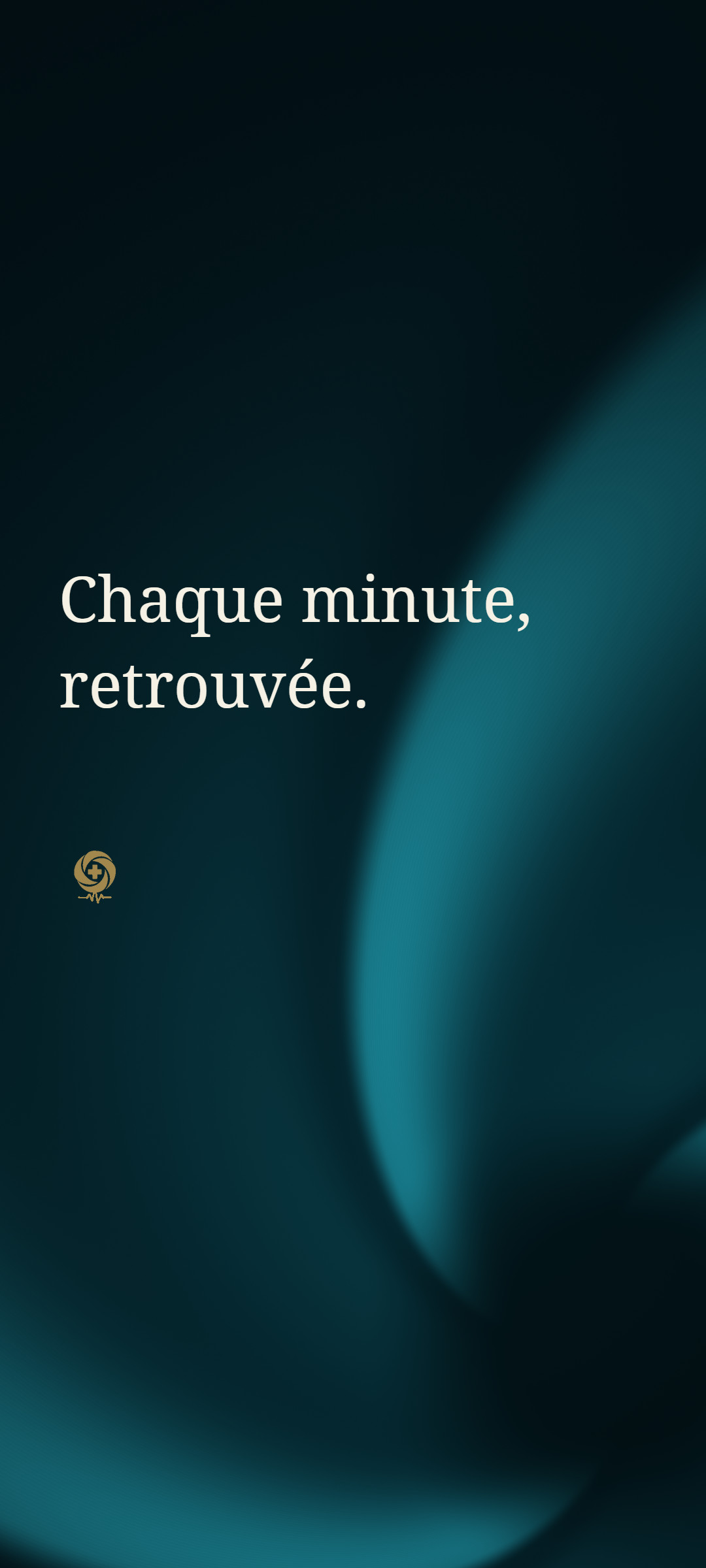
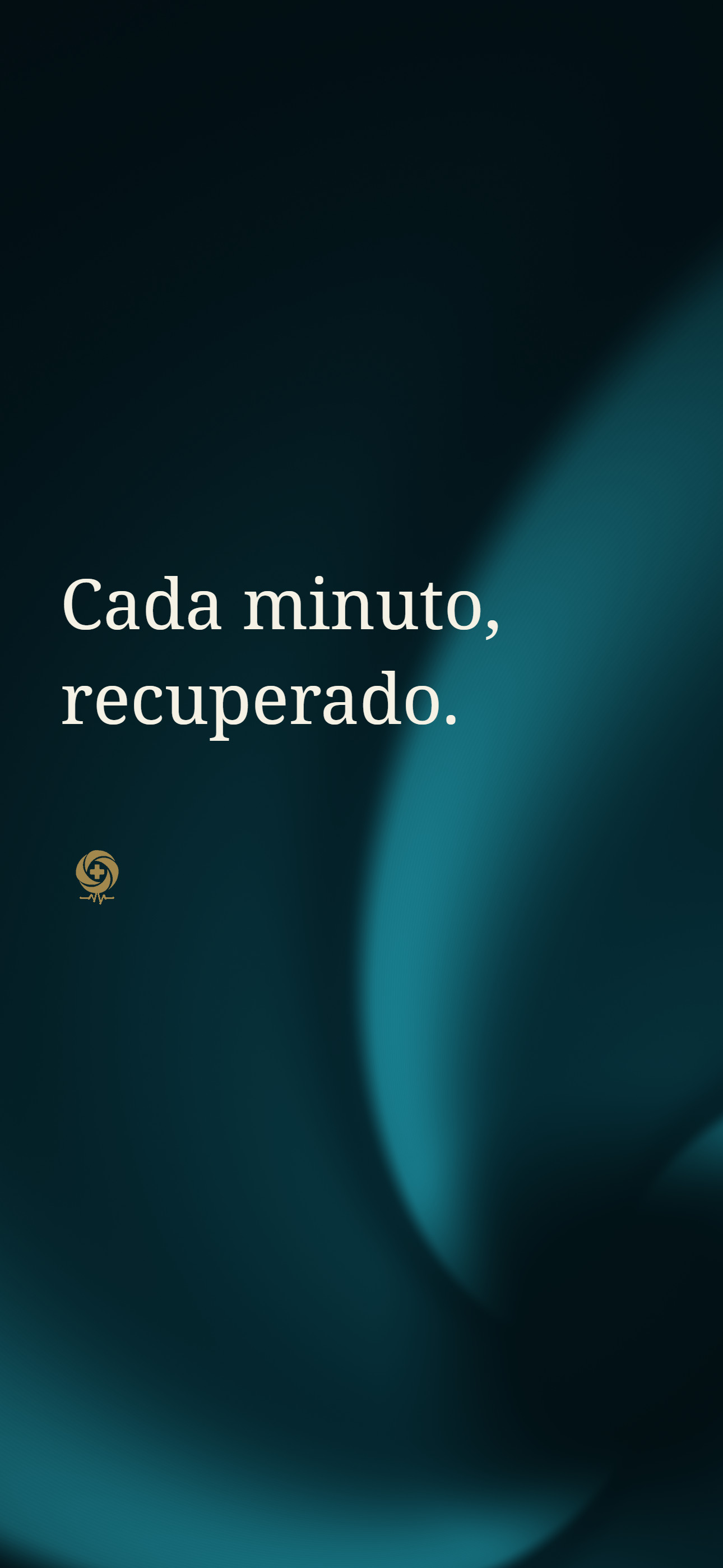
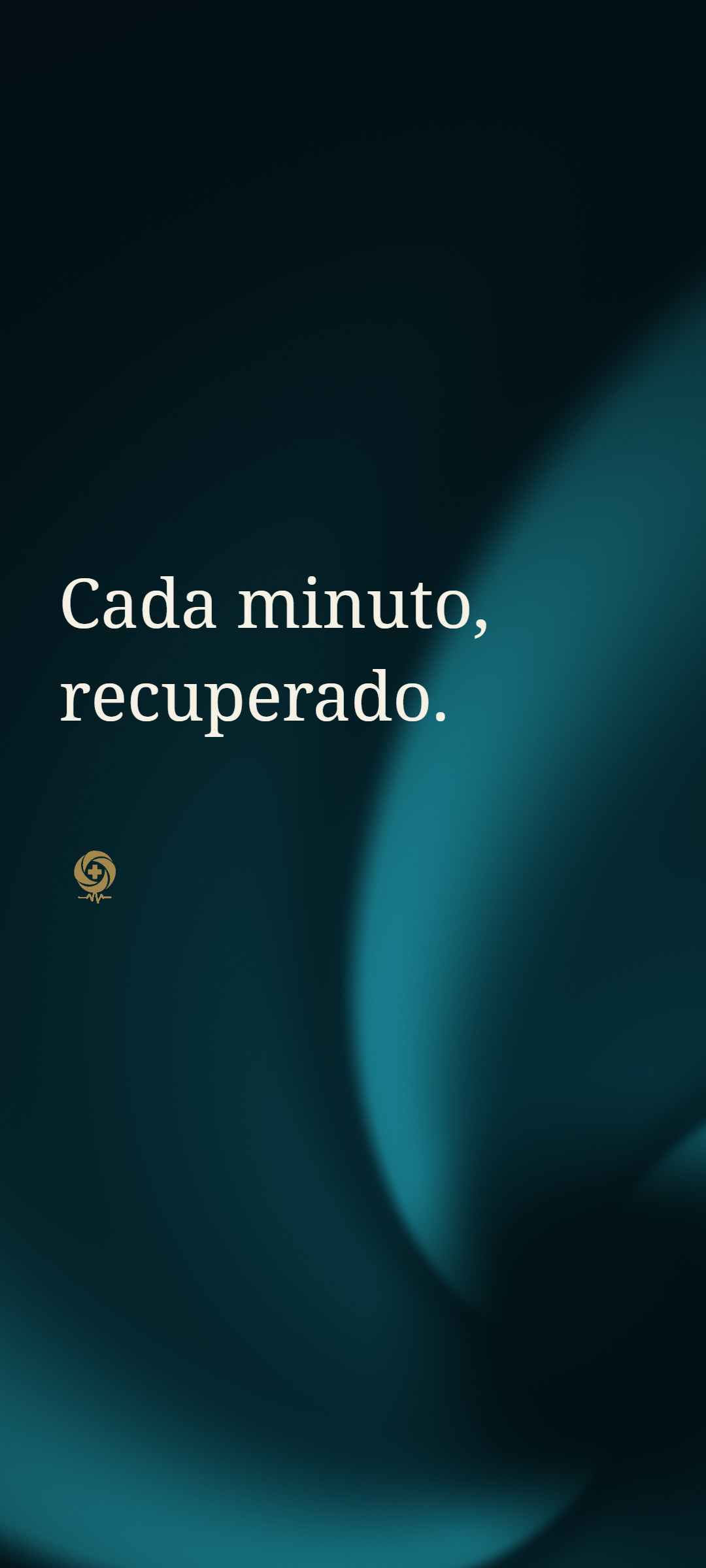
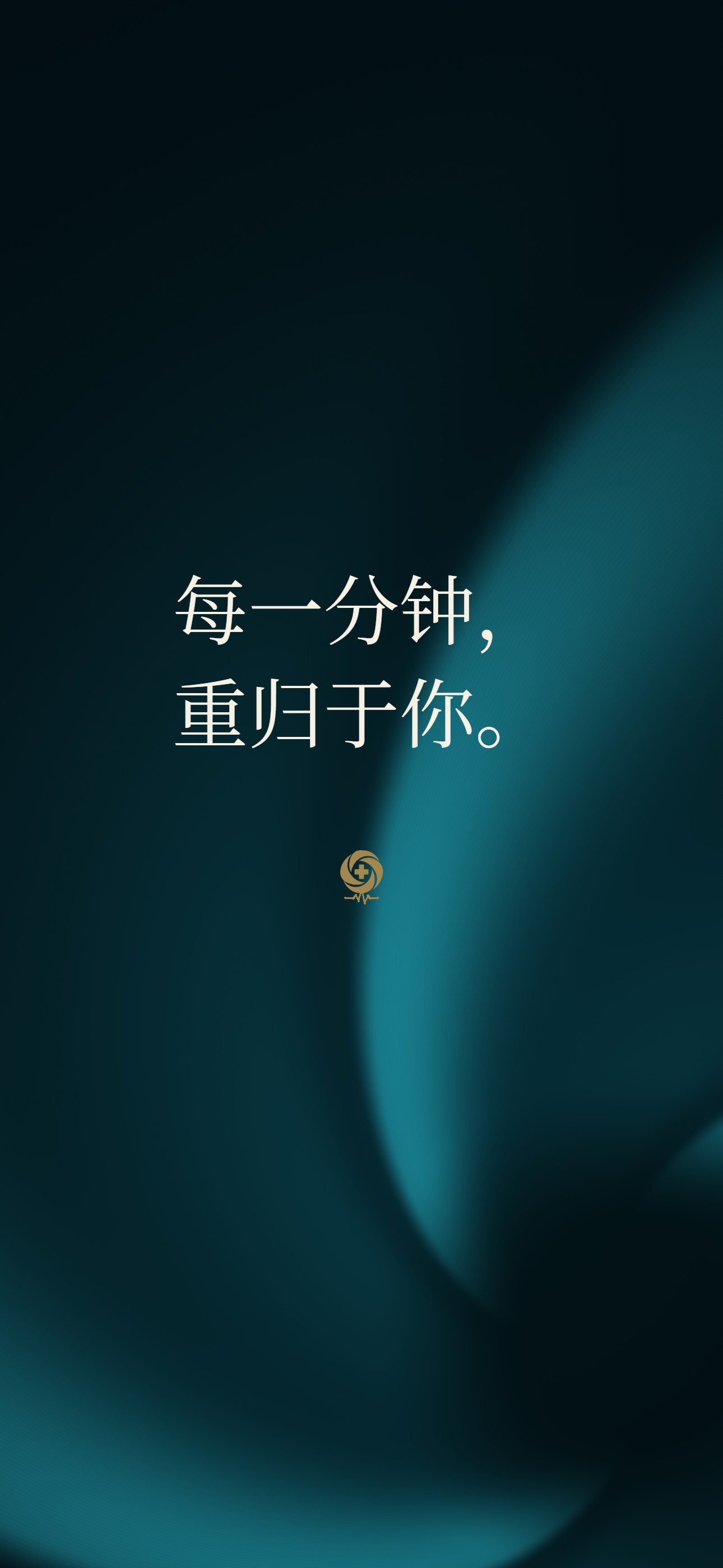
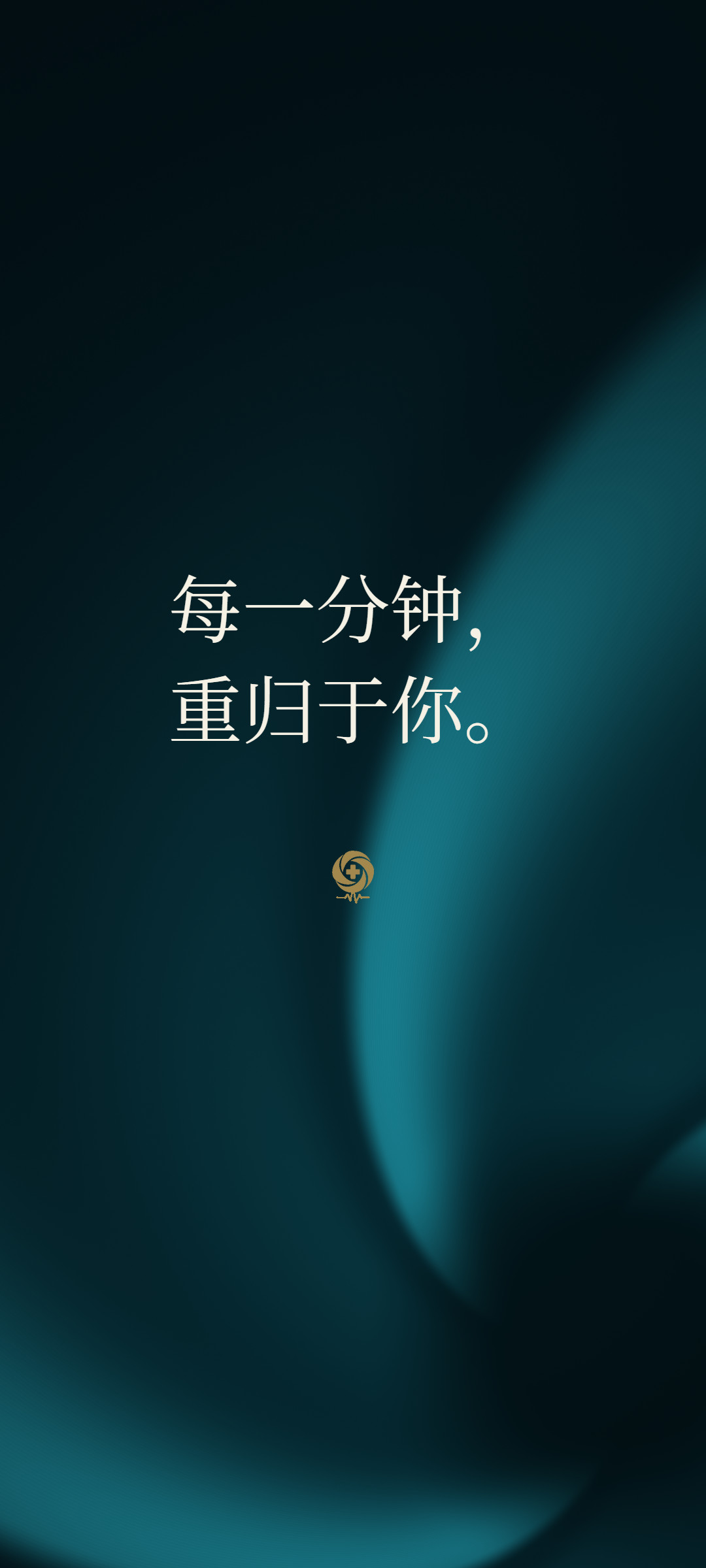
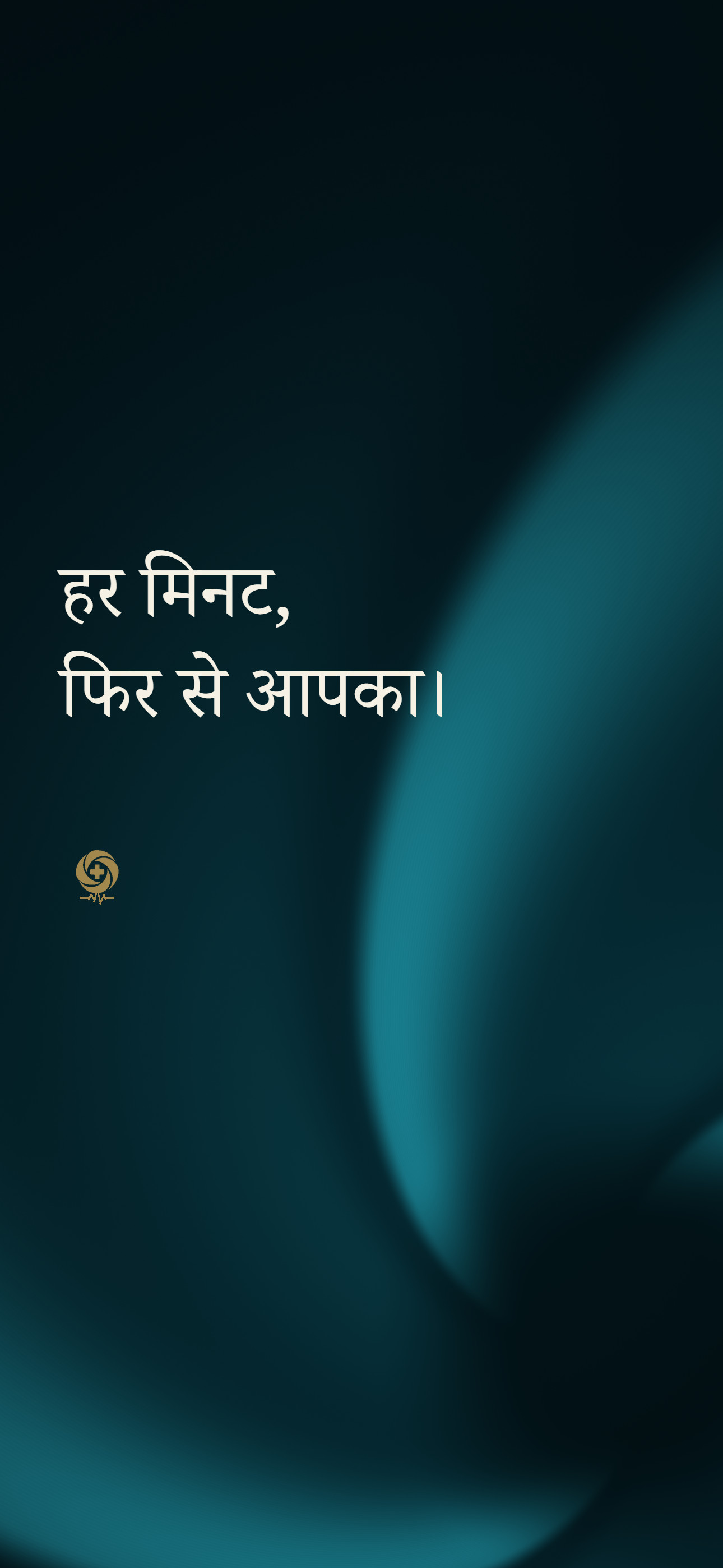
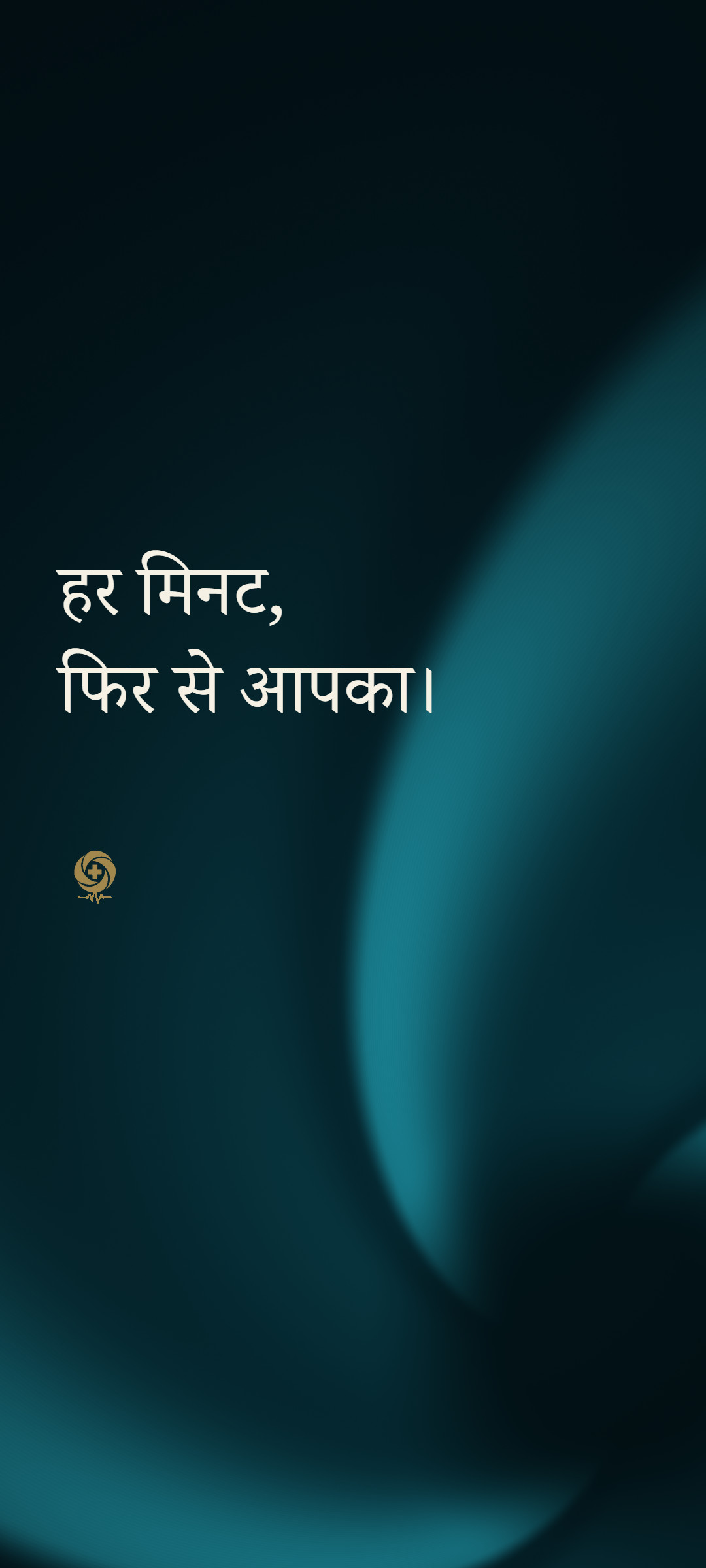
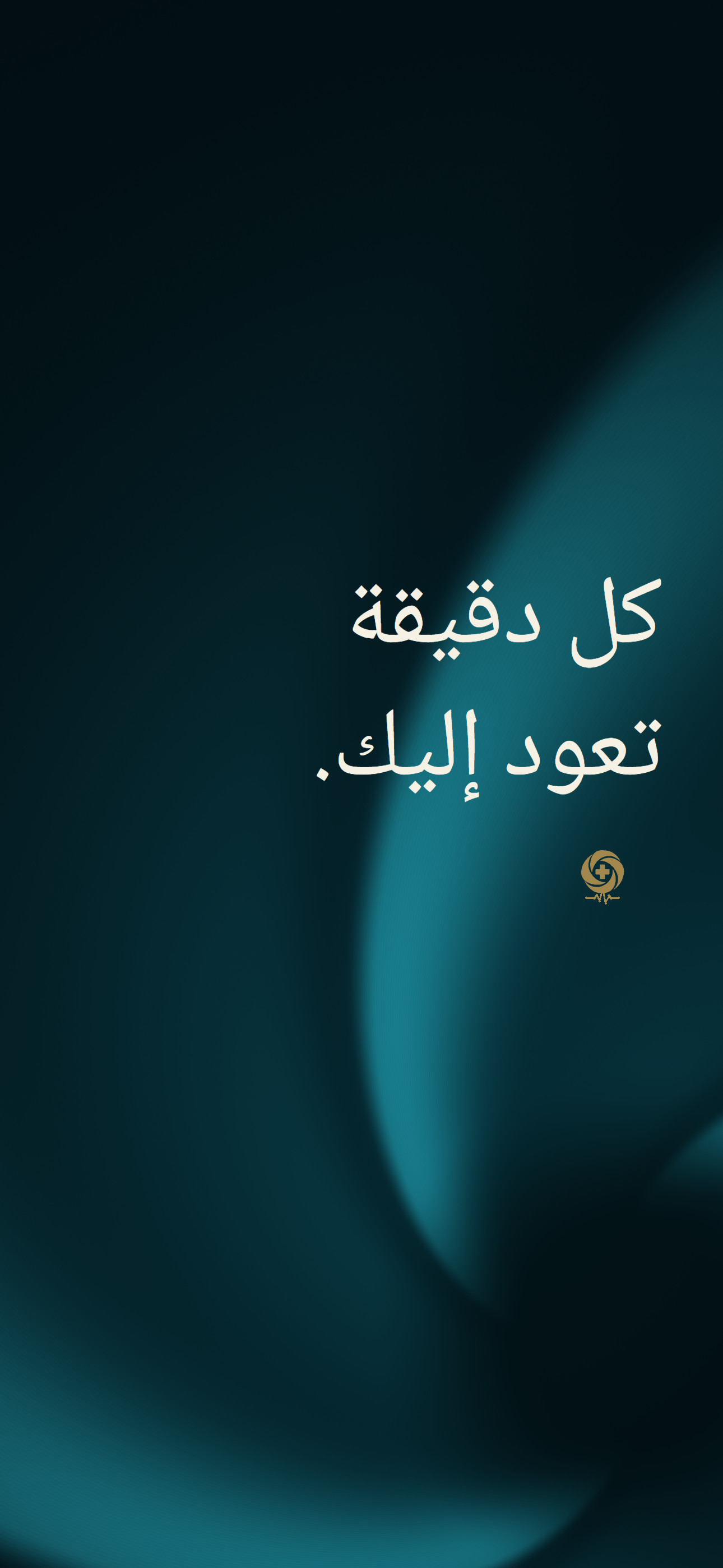
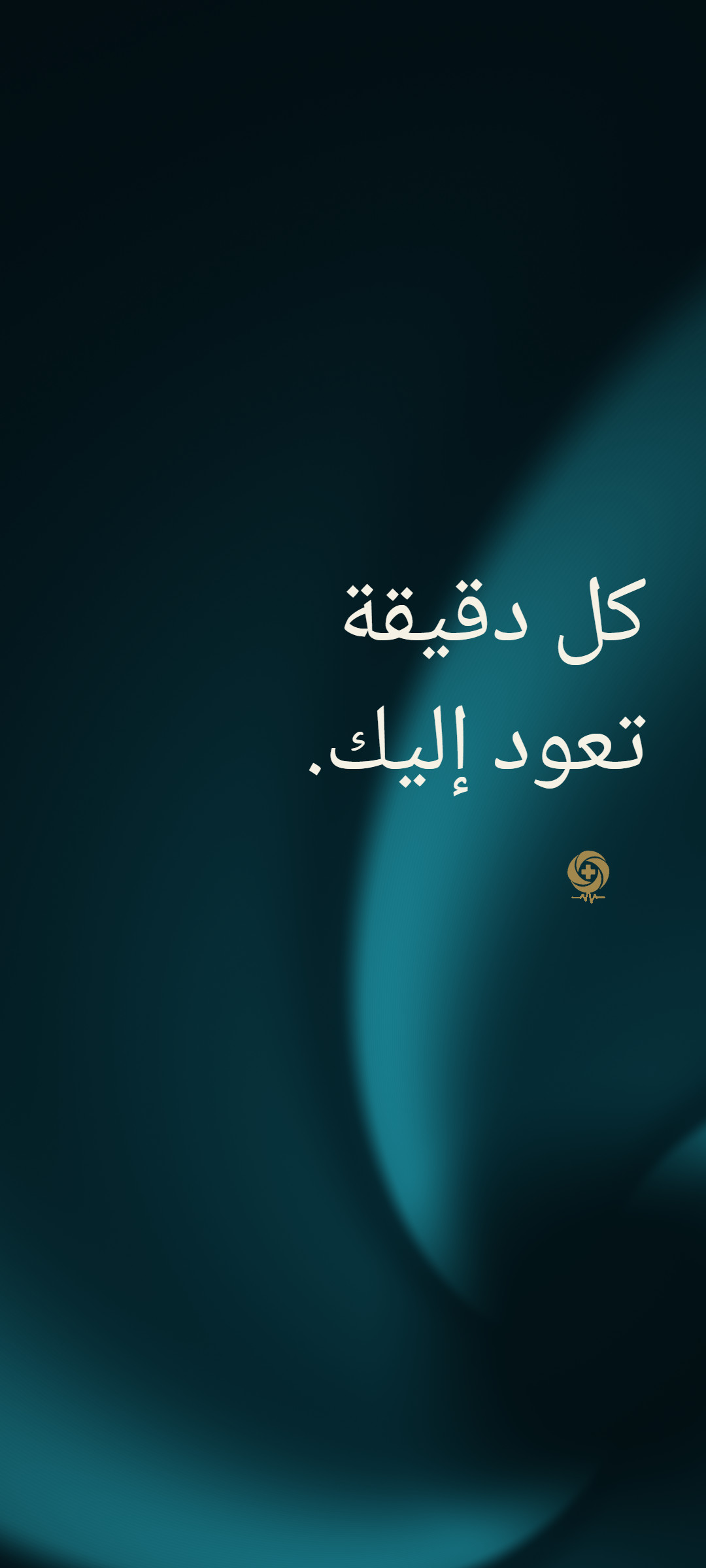
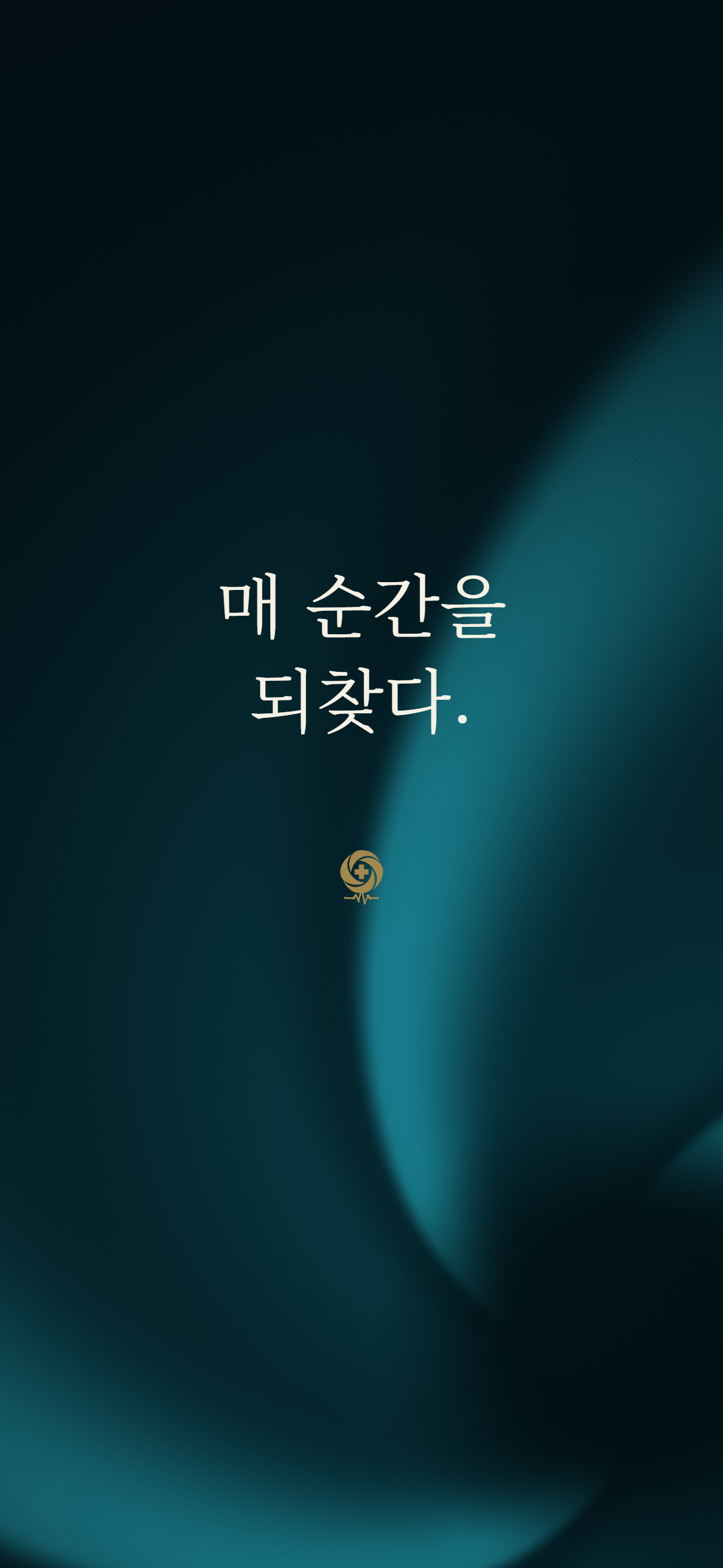
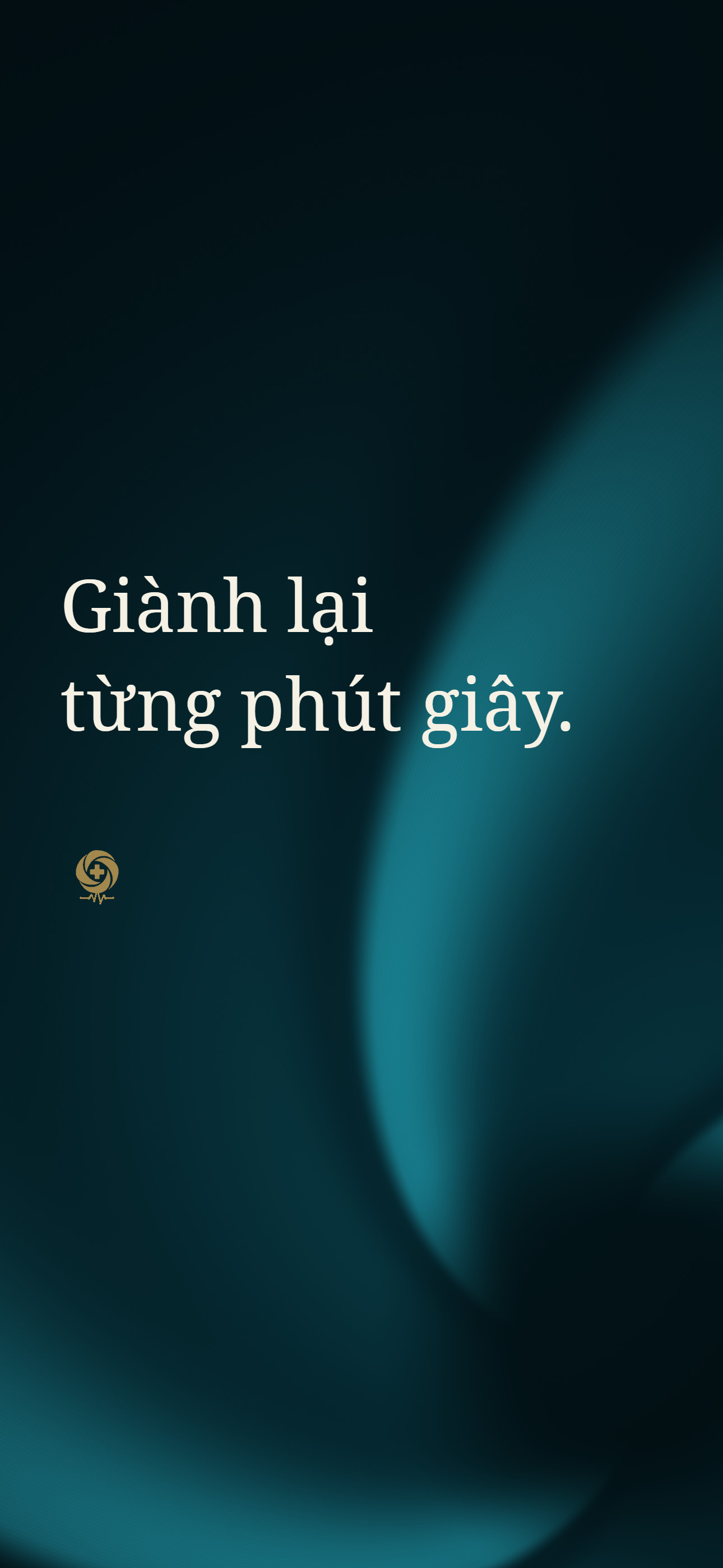
- 02 ਤੁਹਾਡੀ ਭਾਸ਼ਾ
- 03 ਲਾਈਵ ਵਾਲਪੇਪਰ
- 04 ਡੈਸਕਟਾਪ
- 05 ਵੀਡੀਓ ਕਾਲਾਂ
- 06 ਚੈਟ
- 07 Apple Watch
- 08 ਟੋਨ
- 09 ਆਈਕਨ ਅਤੇ ਘੜੀ
- 10 ਸਾਂਝੀਆਂ ਕਰਨ ਲਈ ਤਸਵੀਰਾਂ
- 11 ਬ੍ਰਾਂਡ ਕਿੱਟ
01ਫ਼ੋਨ ਵਾਲਪੇਪਰ
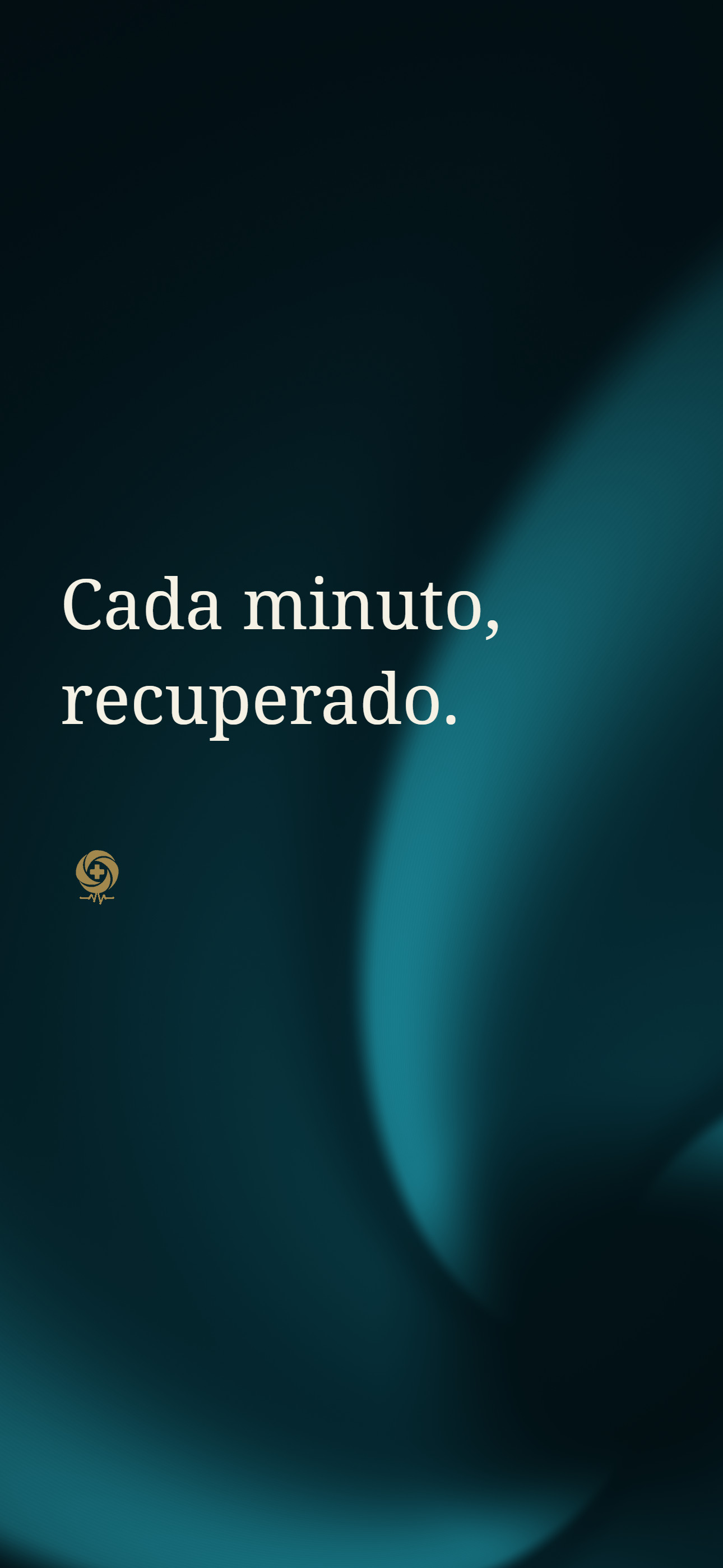
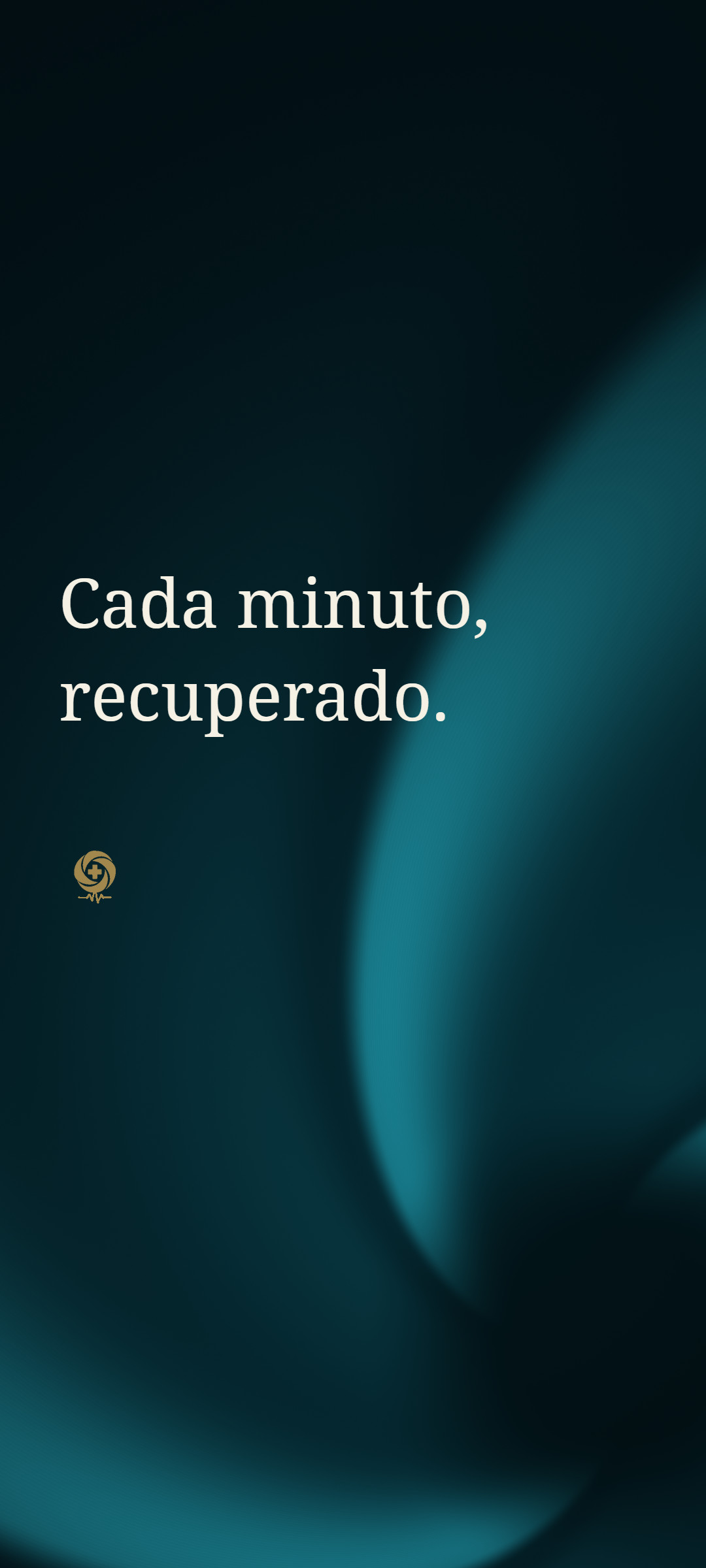
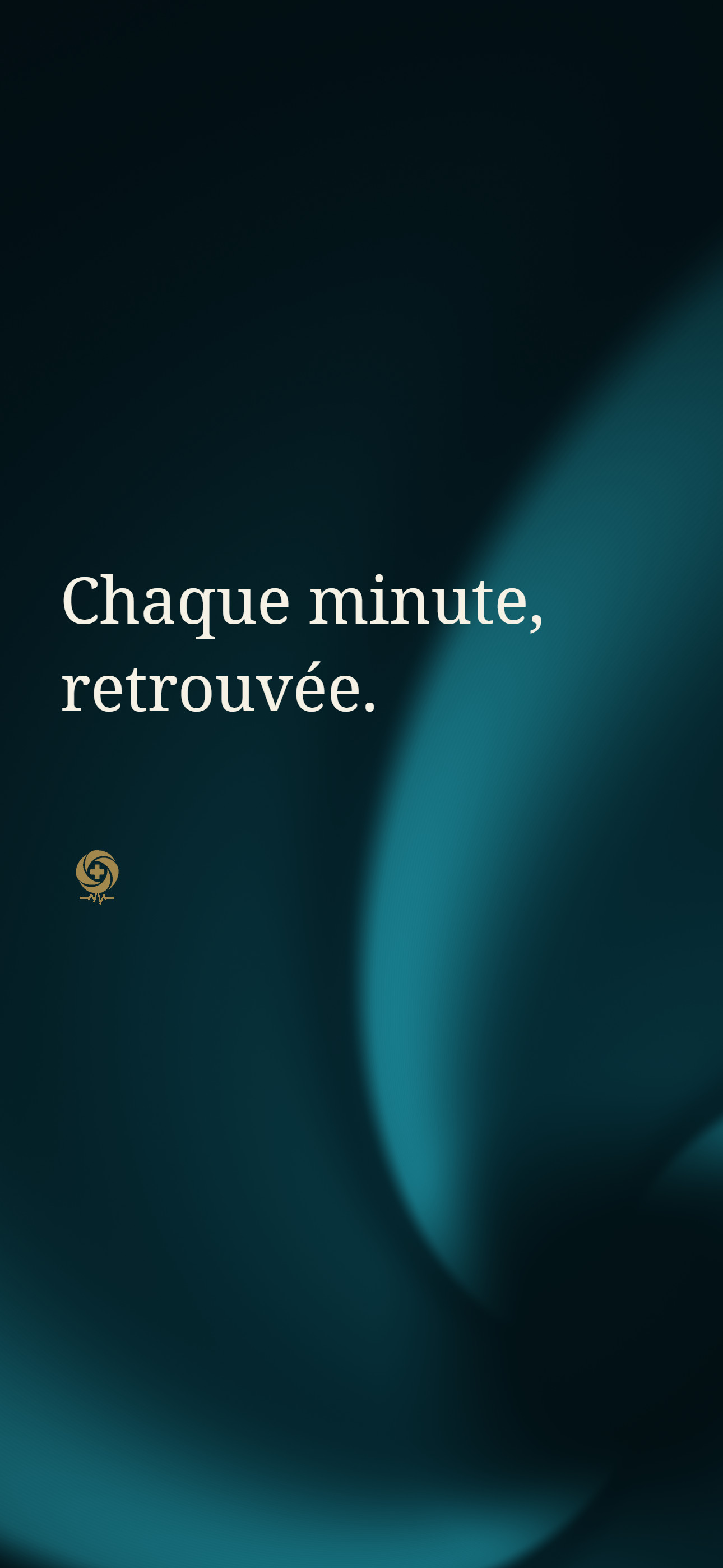
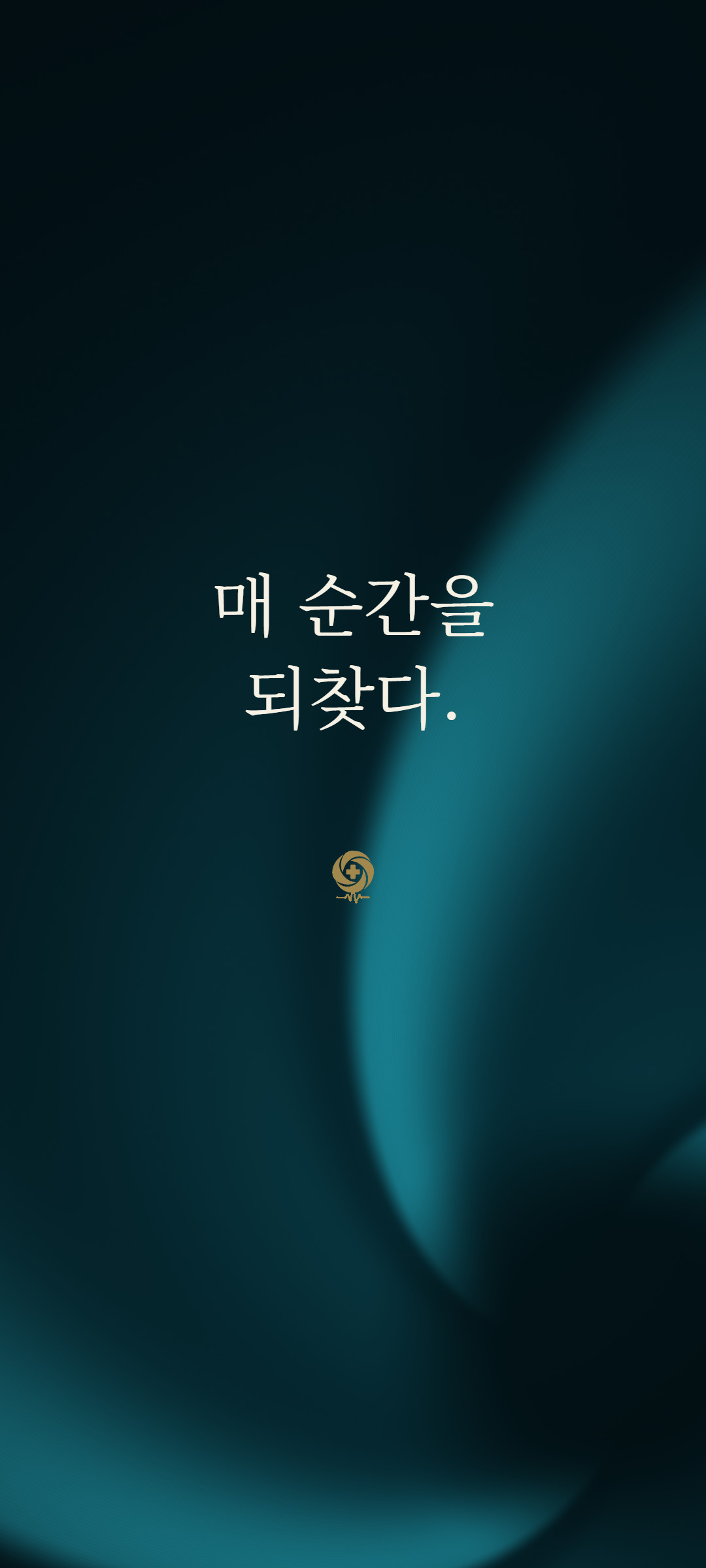
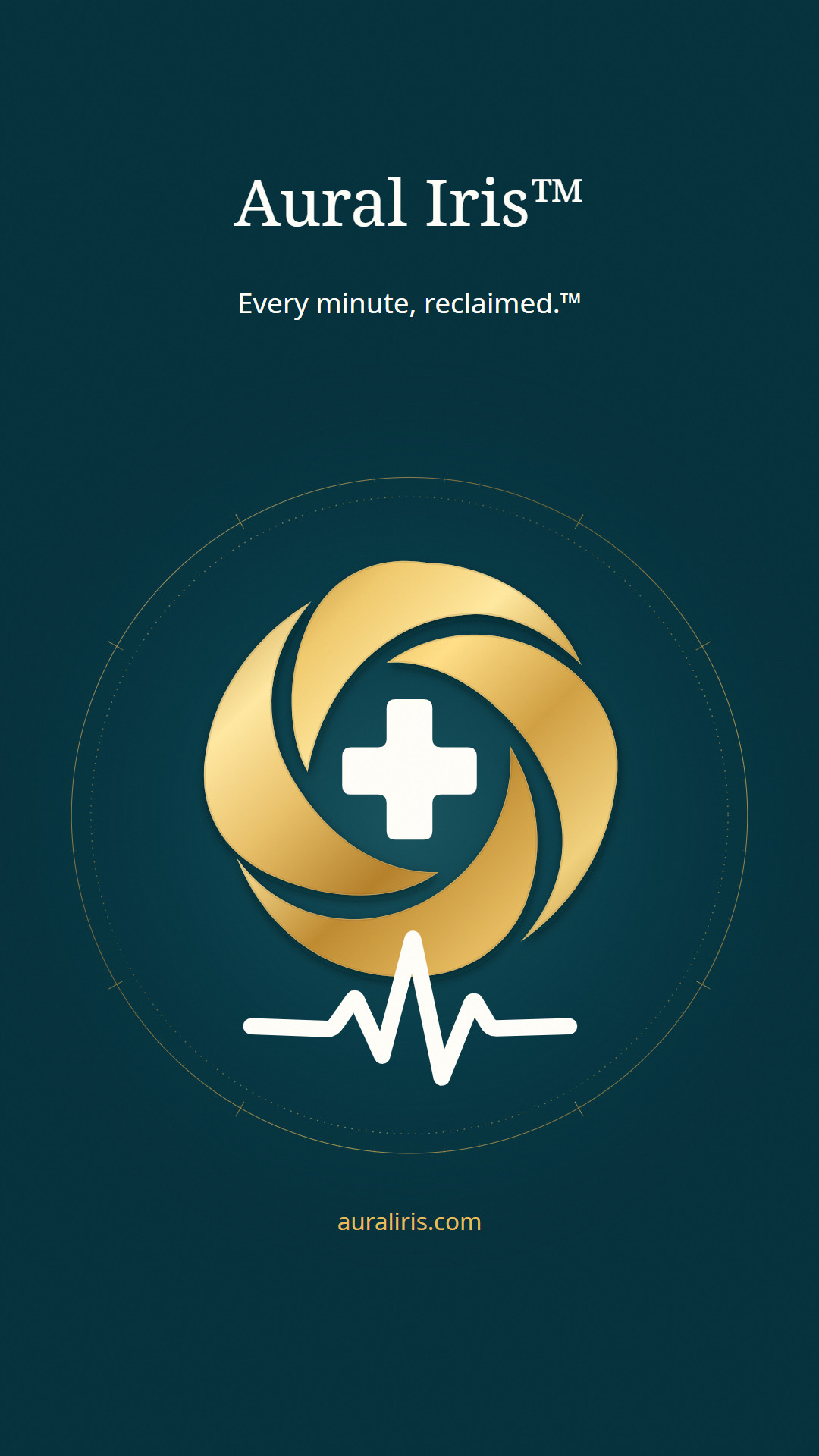
ਲੌਕ ਸਕ੍ਰੀਨ ਜਾਂ ਹੋਮ ਸਕ੍ਰੀਨ ਚੁਣੋ। ਹਰ ਡਿਜ਼ਾਈਨ ਚਾਰ ਆਕਾਰਾਂ ਵਿੱਚ ਮਿਲਦਾ ਹੈ, ਹਲਕੇ ਜਿਹੇ ਦਿਸਦੇ ਨਾਮ ਨਾਲ ਜਾਂ ਬਿਨਾਂ ਨਾਮ ਦੇ।



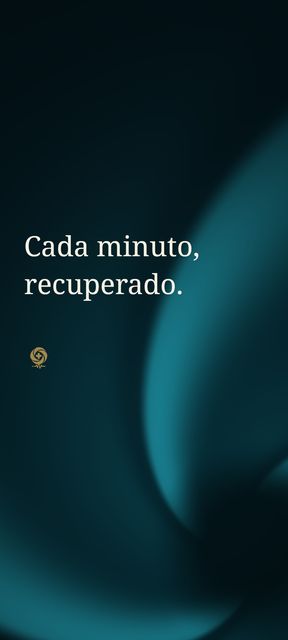
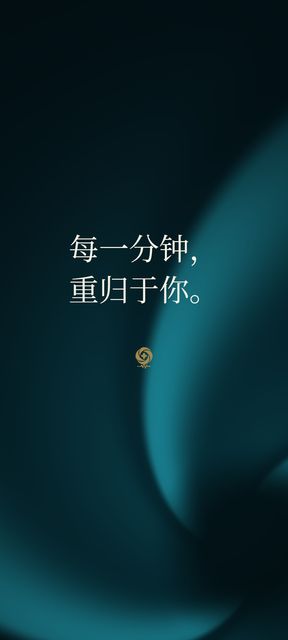
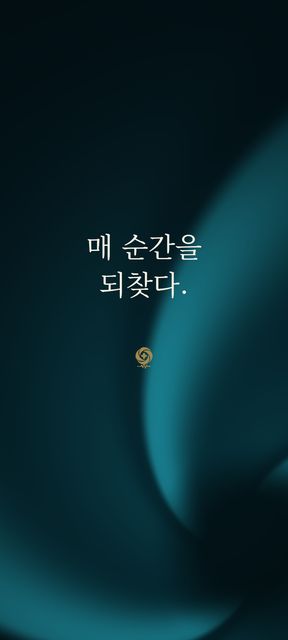
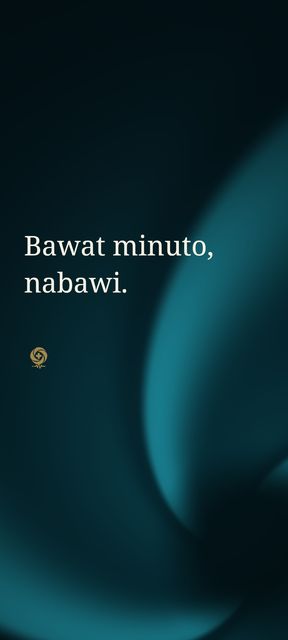
02ਤੁਹਾਡੀ ਭਾਸ਼ਾ



03ਲਾਈਵ ਵਾਲਪੇਪਰ
ਆਪਣੀ ਲੌਕ ਸਕ੍ਰੀਨ ਉੱਤੇ ਹਲਕੀ ਜਿਹੀ ਸੁਨਹਿਰੀ ਐਨੀਮੇਸ਼ਨ ਲਗਾਓ। ਬਿਨਾਂ ਆਵਾਜ਼ ਵਾਲੀ, ਅੱਠ ਸਕਿੰਟ ਦੀ ਵੀਡੀਓ।
Samsung Galaxy: ਵੀਡੀਓ ਸੇਵ ਕਰੋ, ਫਿਰ ਸੈਟਿੰਗਾਂ ("Settings") → ਵਾਲਪੇਪਰ ਅਤੇ ਸ਼ੈਲੀ ("Wallpaper and style") → ਵਾਲਪੇਪਰ ਬਦਲੋ ("Change wallpapers") → ਗੈਲਰੀ ("Gallery") ਵਿੱਚ ਜਾਓ, ਵੀਡੀਓ ਚੁਣੋ ਅਤੇ ਇਸ ਨੂੰ ਲੌਕ ਸਕ੍ਰੀਨ ਲਈ ਸੈੱਟ ਕਰੋ (Samsung ਲੌਕ ਸਕ੍ਰੀਨ ਉੱਤੇ ਵੀਡੀਓ ਵਾਲਪੇਪਰ ਚਲਾਉਂਦਾ ਹੈ)।
iPhone (iOS 17 ਜਾਂ ਇਸ ਤੋਂ ਬਾਅਦ ਦਾ ਵਰਜਨ): ਵੀਡੀਓ ਸੇਵ ਕਰੋ, ਫਿਰ ਅਜਿਹੀ ਕਨਵਰਟਰ ਐਪ ਵਰਤੋ ਜੋ iOS 17+ ਦੇ Live Photo ਵਾਲਪੇਪਰਾਂ ਦਾ ਸਮਰਥਨ ਕਰਦੀ ਹੋਵੇ। ਇੱਕ ਛੋਟਾ ਹਿੱਸਾ ਬਦਲੋ, ਫਿਰ ਸੈਟਿੰਗਾਂ ("Settings") → ਵਾਲਪੇਪਰ ("Wallpaper") → ਨਵਾਂ ਵਾਲਪੇਪਰ ਜੋੜੋ ("Add New Wallpaper") → ਲਾਈਵ ਫ਼ੋਟੋ ("Live Photo") ਖੋਲ੍ਹੋ ਅਤੇ ਇਸ ਨੂੰ ਚੁਣੋ। ਪਲੇਅ ਬਟਨ ਚਾਲੂ ਕਰੋ, ਫਿਰ ਜੋੜੋ ("Add") ਉੱਤੇ ਟੈਪ ਕਰੋ। ਜਦੋਂ ਤੁਸੀਂ ਆਪਣੇ ਫ਼ੋਨ ਦੀ ਸਕ੍ਰੀਨ ਜਗਾਉਂਦੇ ਹੋ ਤਾਂ ਐਨੀਮੇਸ਼ਨ ਚਲਦੀ ਹੈ; ਇਹ ਲਗਾਤਾਰ ਦੁਹਰਾਈ ਨਹੀਂ ਜਾਂਦੀ।


04ਡੈਸਕਟਾਪ ਵਾਲਪੇਪਰ


05ਵੀਡੀਓ ਕਾਲਾਂ ਦੇ ਪਿਛੋਕੜ
Zoom ਅਤੇ Microsoft Teams ਲਈ। ਤੁਹਾਡੇ ਪਿੱਛੇ ਵਿਚਕਾਰਲਾ ਹਿੱਸਾ ਸਾਦਾ ਰਹਿੰਦਾ ਹੈ। ਤੁਹਾਨੂੰ ਆਪਣੀ ਝਲਕ ਸ਼ੀਸ਼ੇ ਦੇ ਅਕਸ ਵਾਂਗ ਉਲਟੀ ਦਿਸ ਸਕਦੀ ਹੈ; ਦੂਜਿਆਂ ਨੂੰ ਇਹ ਸਹੀ ਦਿਸ਼ਾ ਵਿੱਚ ਦਿਸਦੀ ਹੈ।


06ਚੈਟ ਵਾਲਪੇਪਰ
ਇੰਨੇ ਸਾਦੇ ਕਿ ਹਰ ਸੁਨੇਹਾ ਪੜ੍ਹਨਾ ਆਸਾਨ ਰਹੇ।




07Apple Watch ਵਾਲਪੇਪਰ
ਫ਼ੋਟੋਆਂ ਵਾਲੇ ਵਾਚ ਫੇਸ ("Photos") ਲਈ: ਤਸਵੀਰ ਨੂੰ ਆਪਣੇ iPhone ਦੀ ਫ਼ੋਟੋਆਂ ਐਪ ("Photos") ਵਿੱਚ ਸੇਵ ਕਰੋ। Watch ਐਪ ਵਿੱਚ, ਫੇਸ ਗੈਲਰੀ ("Face Gallery") → ਫ਼ੋਟੋਆਂ ("Photos") ਖੋਲ੍ਹੋ, ਤਸਵੀਰ ਚੁਣੋ ਅਤੇ ਜੋੜੋ ("Add") ਉੱਤੇ ਟੈਪ ਕਰੋ।



08ਟੋਨ ਅਤੇ ਰਿੰਗਟੋਨ
Aural Iris™ ਲਈ ਰਚੀਆਂ ਮੌਲਿਕ ਧੁਨਾਂ।
Samsung Galaxy: ਰਿੰਗਟੋਨ ਲਈ, WAV ਸੇਵ ਕਰੋ, ਫਿਰ ਸੈਟਿੰਗਾਂ ("Settings") → ਆਵਾਜ਼ਾਂ ਅਤੇ ਵਾਈਬ੍ਰੇਸ਼ਨ ("Sounds and vibration") → ਰਿੰਗਟੋਨ ("Ringtone") → + ਖੋਲ੍ਹੋ ਅਤੇ ਇਸ ਨੂੰ ਚੁਣੋ। ਸੂਚਨਾਵਾਂ ਲਈ, ਮੇਰੀਆਂ ਫ਼ਾਈਲਾਂ ("My Files") ਵਰਤ ਕੇ WAV ਨੂੰ ਅੰਦਰੂਨੀ ਸਟੋਰੇਜ ("Internal storage") → ਸੂਚਨਾਵਾਂ ("Notifications") ਵਿੱਚ ਕਾਪੀ ਕਰੋ, ਫਿਰ ਸੈਟਿੰਗਾਂ ("Settings") → ਆਵਾਜ਼ਾਂ ਅਤੇ ਵਾਈਬ੍ਰੇਸ਼ਨ ("Sounds and vibration") → ਸੂਚਨਾ ਦੀ ਆਵਾਜ਼ ("Notification sound") ਵਿੱਚ ਇਸ ਨੂੰ ਚੁਣੋ। ਹੋਰ Android ਫ਼ੋਨਾਂ ਉੱਤੇ ਤਰੀਕਾ ਵੱਖਰਾ ਹੋ ਸਕਦਾ ਹੈ।
iPhone: WAV ਨੂੰ ਫ਼ਾਈਲਾਂ ("Files") ਵਿੱਚ ਸੇਵ ਕਰੋ। GarageBand ਵਿੱਚ, ਆਡੀਓ ਰਿਕਾਰਡਰ ("Audio Recorder") ਪ੍ਰੋਜੈਕਟ ਖੋਲ੍ਹੋ, ਟ੍ਰੈਕਸ ("Tracks") ਉੱਤੇ ਜਾਓ ਅਤੇ ਲੂਪਸ ("Loops") → ਫ਼ਾਈਲਾਂ ("Files") ਰਾਹੀਂ WAV ਇੰਪੋਰਟ ਕਰੋ। ਮੇਰੇ ਗੀਤ ("My Songs") ਉੱਤੇ ਵਾਪਸ ਜਾਓ, ਪ੍ਰੋਜੈਕਟ ਨੂੰ ਛੂਹ ਕੇ ਦਬਾਈ ਰੱਖੋ, ਫਿਰ ਸਾਂਝਾ ਕਰੋ ("Share") → ਰਿੰਗਟੋਨ ("Ringtone") → ਐਕਸਪੋਰਟ ("Export") ਚੁਣੋ। ਇਸ ਨੂੰ ਆਪਣੀ ਰਿੰਗਟੋਨ ਜਾਂ ਟੈਕਸਟ ਸੁਨੇਹੇ ਦੀ ਟੋਨ ਵਜੋਂ ਸੈੱਟ ਕਰਨ ਲਈ ਆਵਾਜ਼ ਨੂੰ ਇਸ ਤਰ੍ਹਾਂ ਵਰਤੋ ("Use sound as") ਚੁਣੋ।
09ਆਈਕਨ ਅਤੇ ਘੜੀ ਦੀ ਸ਼ੈਲੀ
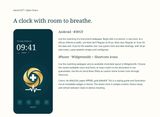
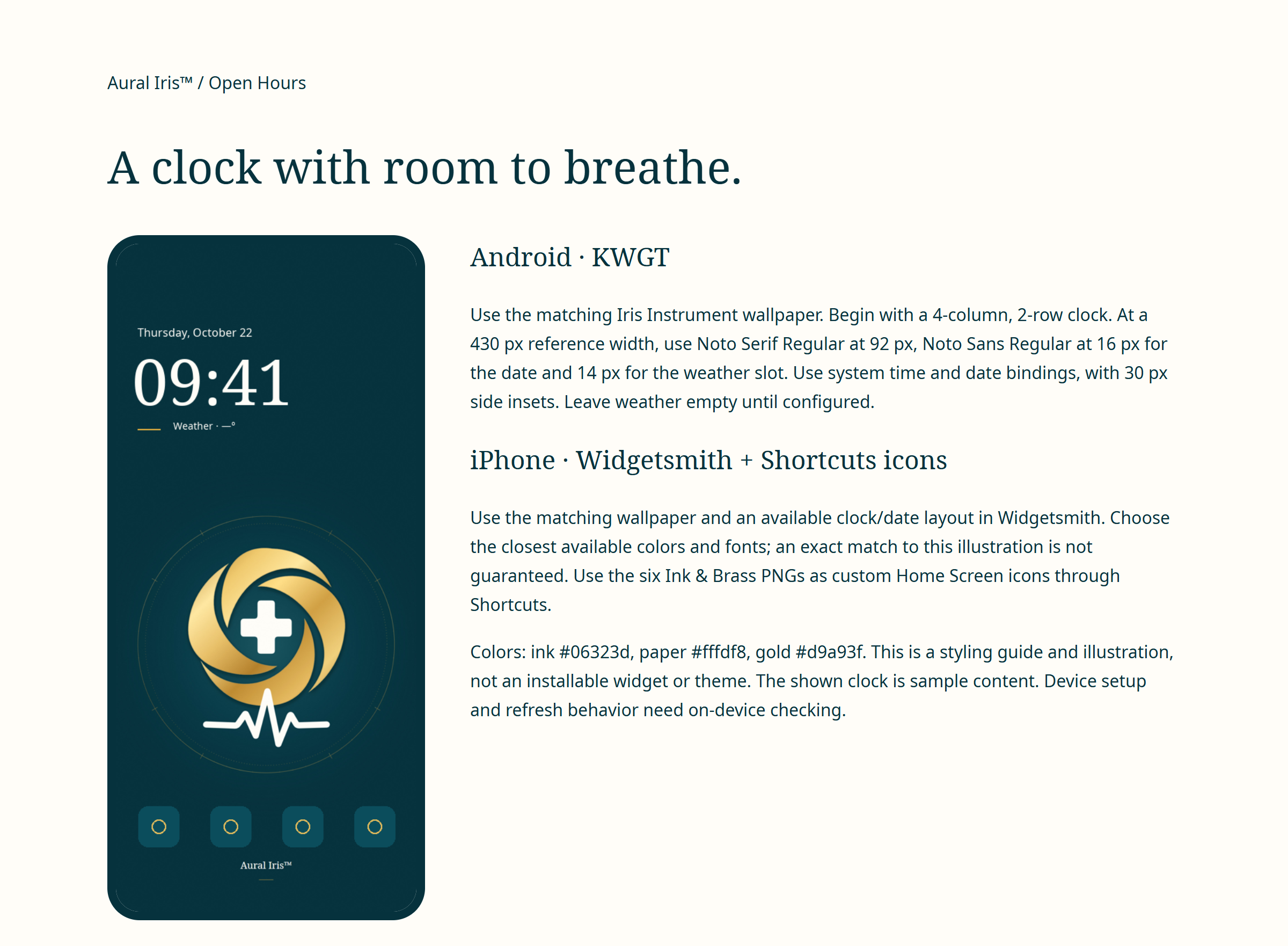
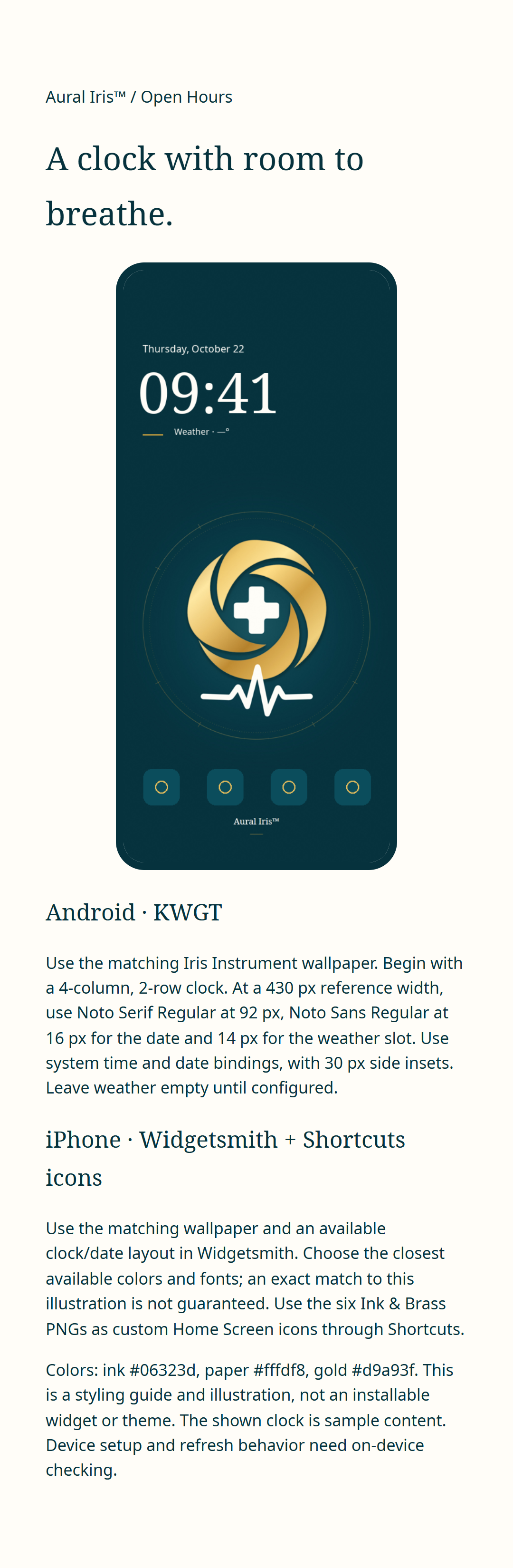
iPhone ਦੇ ਸ਼ਾਰਟਕੱਟਸ ("Shortcuts") ਜਾਂ ਕਸਟਮ ਆਈਕਨਾਂ ਦਾ ਸਮਰਥਨ ਕਰਨ ਵਾਲੇ Android ਲਾਂਚਰ ਲਈ ਸਿਆਹੀ ਅਤੇ ਪਿੱਤਲ ਦੇ ਰੰਗਾਂ ਵਿੱਚ ਆਈਕਨ। ਡਾਊਨਲੋਡ ਕੀਤੀ ਜਾ ਸਕਣ ਵਾਲੀ ਘੜੀ ਦੀ ਸ਼ੈਲੀ ਸੰਬੰਧੀ ਗਾਈਡ ਵਿੱਚ Android ਉੱਤੇ KWGT ਅਤੇ iPhone ਉੱਤੇ Widgetsmith ਬਾਰੇ ਦੱਸਿਆ ਗਿਆ ਹੈ; ਕਸਟਮ ਐਪ ਆਈਕਨਾਂ ਲਈ ਸ਼ਾਰਟਕੱਟਸ ("Shortcuts") ਵਰਤਿਆ ਜਾਂਦਾ ਹੈ। PNG ਡਾਊਨਲੋਡ ਕਰੋ ਅਤੇ ਹਦਾਇਤਾਂ ਪੜ੍ਹਨ ਲਈ ਜ਼ੂਮ ਕਰੋ।






10ਸਾਂਝੀਆਂ ਕਰਨ ਲਈ ਤਸਵੀਰਾਂ




























































11ਬ੍ਰਾਂਡ ਕਿੱਟ
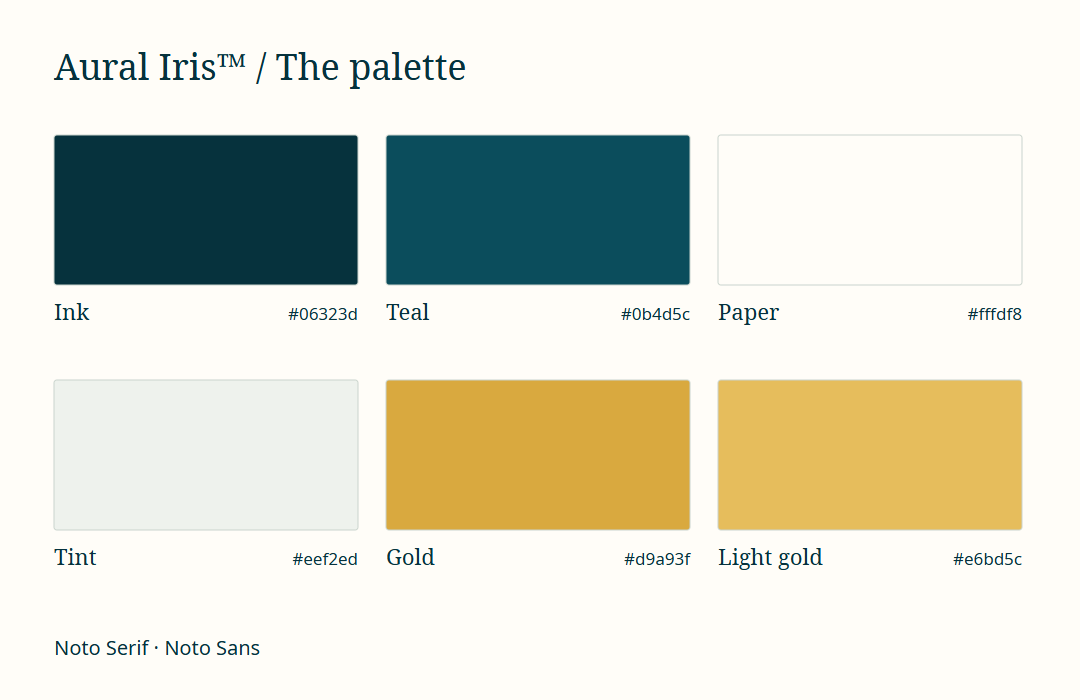
ਗੂੜ੍ਹੇ, ਕਾਗ਼ਜ਼ੀ ਰੰਗ ਦੇ ਅਤੇ ਪਾਰਦਰਸ਼ੀ ਪਿਛੋਕੜ ਉੱਤੇ ਲੋਗੋ, SVG ਵਜੋਂ ਚਿੰਨ੍ਹ, ਰੰਗ ਅਤੇ ਇੱਕ ਸਫ਼ੇ ਦੀ ਗਾਈਡ।