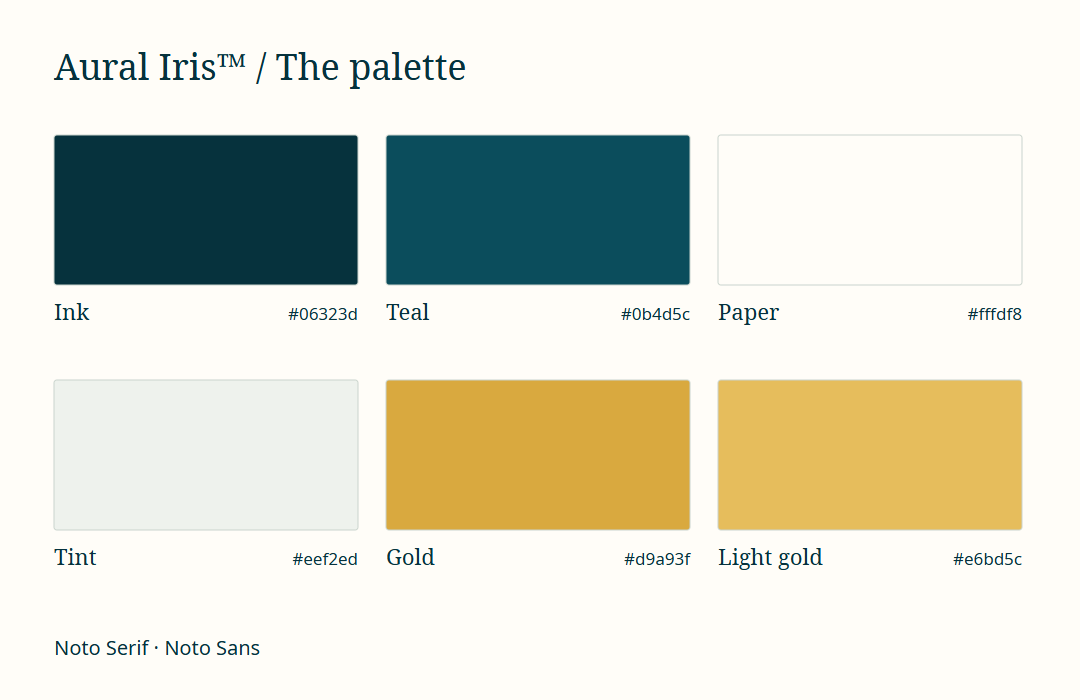
ឯកសារនីមួយៗ
បន្ថែម Aural Iris™ បន្តិចបន្តួច នៅគ្រប់ទីកន្លែង។
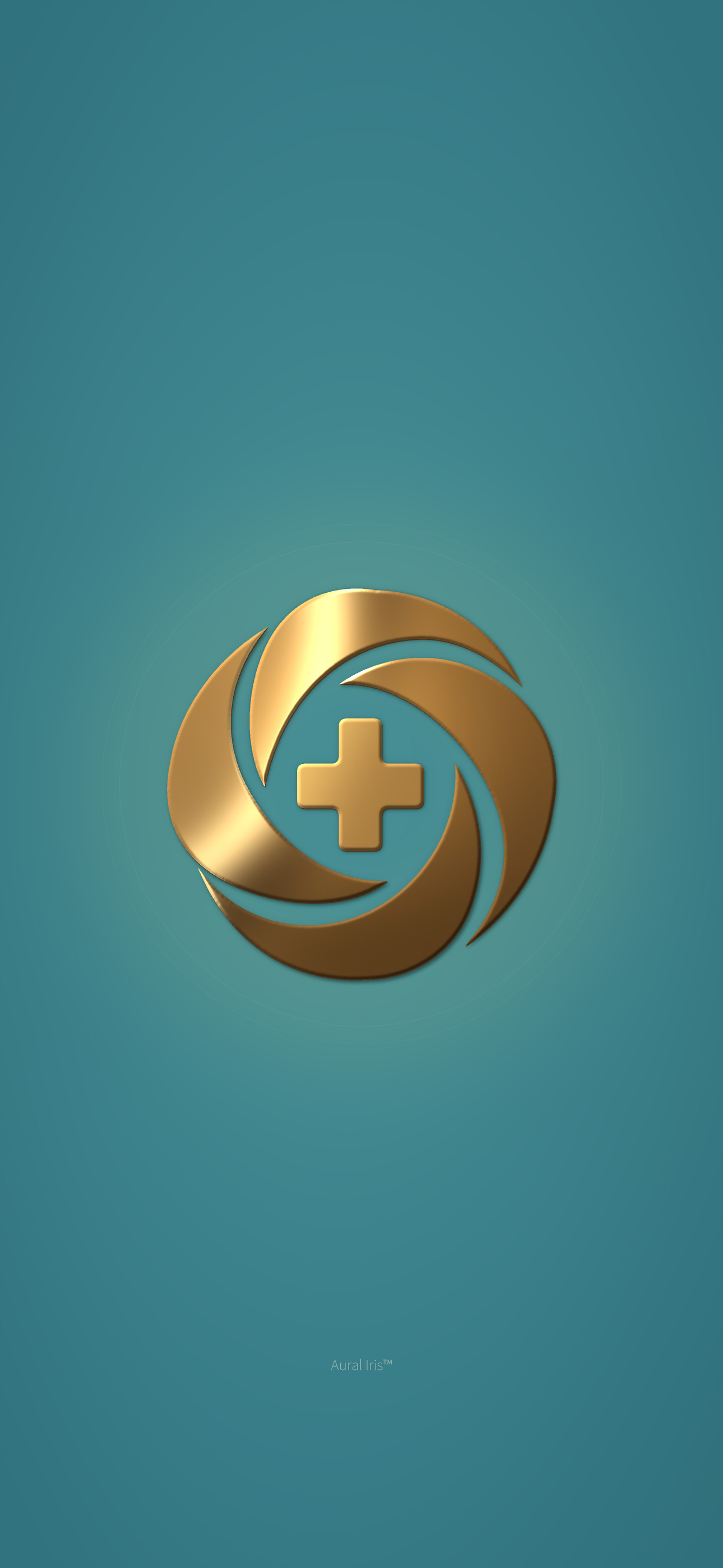
រូបភាពផ្ទៃខាងក្រោយទូរស័ព្ទ
ជ្រើសរើសរូបភាពសម្រាប់អេក្រង់ចាក់សោ ឬអេក្រង់ដើម។




រូបភាពផ្ទៃខាងក្រោយកុំព្យូទ័រ


ផ្ទៃខាងក្រោយសម្រាប់ការហៅជាវីដេអូ


រូបភាពផ្ទៃខាងក្រោយ Apple Watch
សម្រាប់ផ្ទៃមុខនាឡិការូបថត «Photos»៖ រក្សាទុករូបភាពទៅក្នុងកម្មវិធីរូបថត «Photos» នៅលើ iPhone របស់លោកអ្នក។ ក្នុងកម្មវិធី Watch បើកវិចិត្រសាលផ្ទៃមុខនាឡិកា «Face Gallery» → រូបថត «Photos» ជ្រើសរើសរូបភាព ហើយចុចបន្ថែម «Add»។


រូបភាពផ្ទៃខាងក្រោយការជជែក




សំឡេងជូនដំណឹង និងសំឡេងរោទ៍
សំឡេងដើមដែលបានបង្កើតសម្រាប់ Aural Iris™។
Samsung Galaxy: សម្រាប់សំឡេងរោទ៍ រក្សាទុកឯកសារ WAV រួចបើកការកំណត់ «Settings» → សំឡេង និងរំញ័រ «Sounds and vibration» → សំឡេងរោទ៍ «Ringtone» → + ហើយជ្រើសរើសឯកសារនោះ។ សម្រាប់ការជូនដំណឹង ប្រើកម្មវិធីឯកសាររបស់ខ្ញុំ «My Files» ដើម្បីចម្លងឯកសារ WAV ទៅក្នុងទំហំផ្ទុកខាងក្នុង «Internal storage» → ការជូនដំណឹង «Notifications» រួចជ្រើសរើសវានៅក្នុងការកំណត់ «Settings» → សំឡេង និងរំញ័រ «Sounds and vibration» → សំឡេងជូនដំណឹង «Notification sound»។ ទូរស័ព្ទ Android ផ្សេងទៀតអាចមានជំហានខុសគ្នា។
iPhone: រក្សាទុកឯកសារ WAV ទៅក្នុងកម្មវិធីឯកសារ «Files»។ ក្នុង GarageBand បើកគម្រោងថតសំឡេង «Audio Recorder» ប្ដូរទៅបទសំឡេង «Tracks» ហើយនាំចូលឯកសារ WAV ដោយប្រើរង្វិលសំឡេង «Loops» → ឯកសារ «Files»។ ត្រឡប់ទៅបទចម្រៀងរបស់ខ្ញុំ «My Songs» ចុចឱ្យជាប់លើគម្រោង រួចជ្រើសរើសចែករំលែក «Share» → សំឡេងរោទ៍ «Ringtone» → នាំចេញ «Export»។ ជ្រើសរើសប្រើសំឡេងជា «Use sound as» ដើម្បីកំណត់វាជាសំឡេងរោទ៍ ឬសំឡេងសាររបស់លោកអ្នក។
រូបតំណាង





រូបភាពសម្រាប់ចែករំលែក





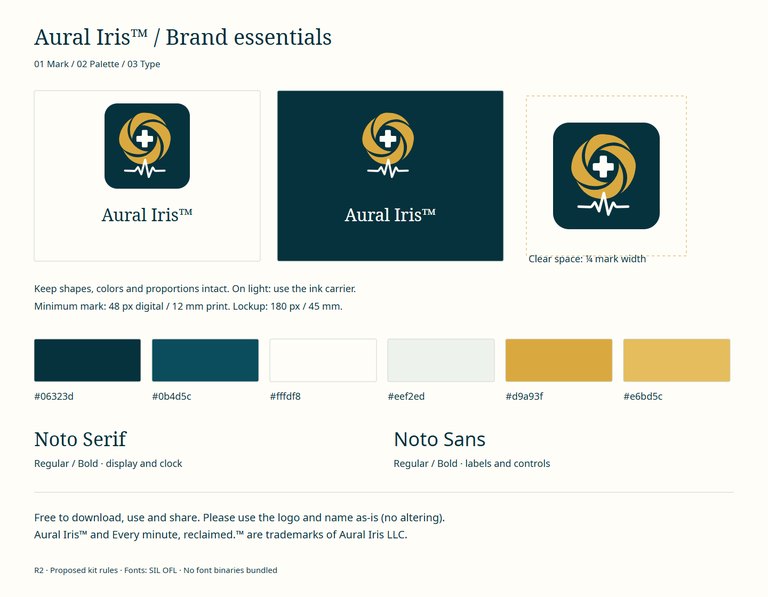
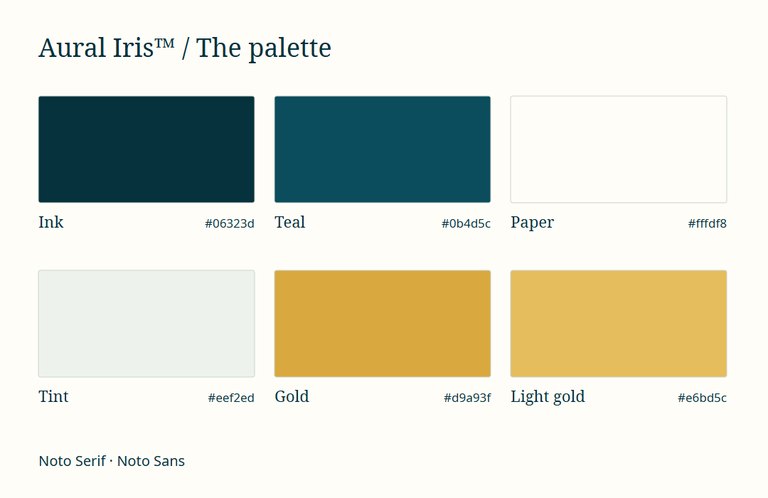
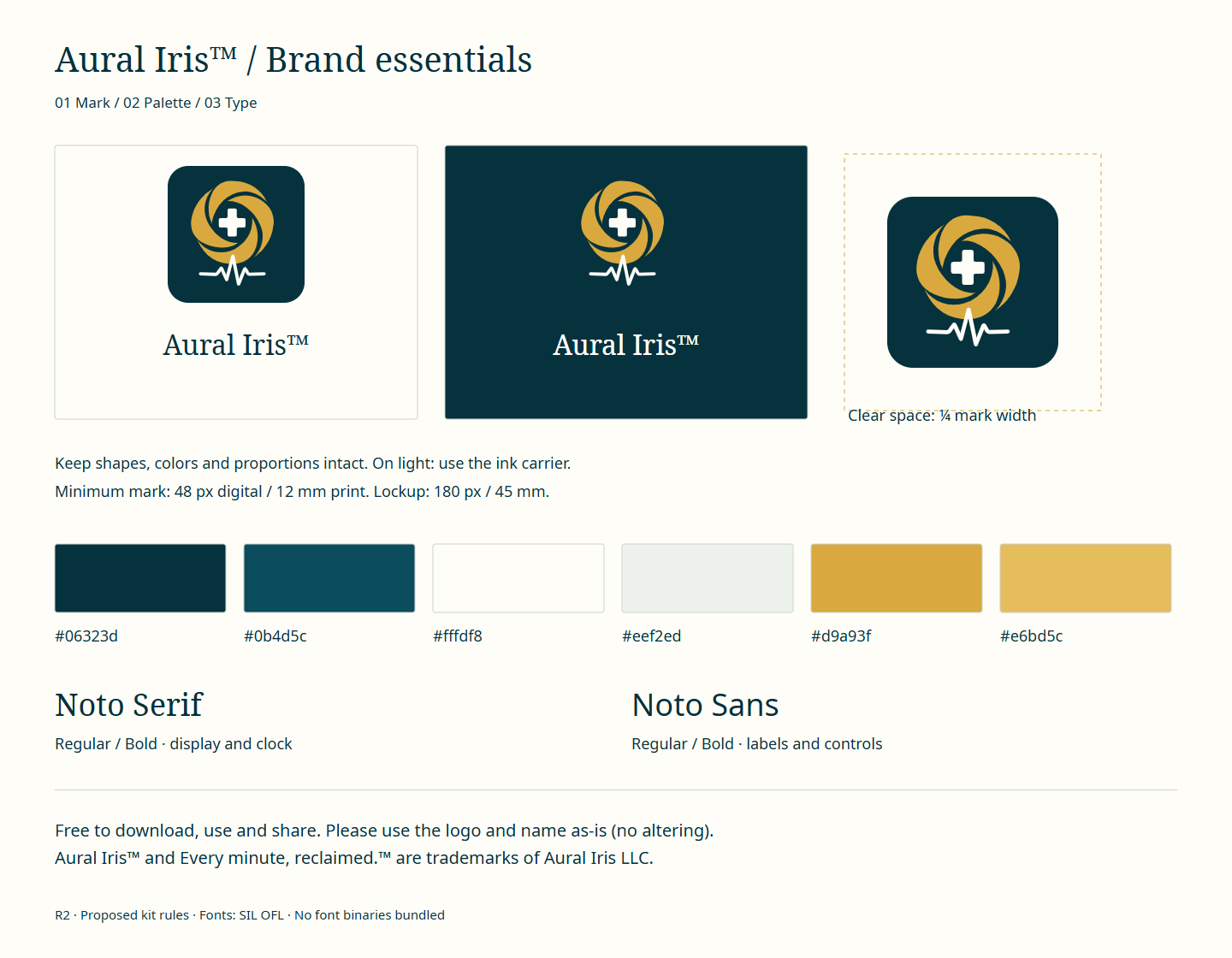
កញ្ចប់ឯកសារម៉ាក
ឡូហ្គោនៅលើផ្ទៃខាងក្រោយពណ៌ងងឹត ពណ៌ក្រដាស និងថ្លា និមិត្តសញ្ញាជា SVG ពណ៌ និងការណែនាំមួយទំព័រ។